设计高效且用户友好的Power Apps对于创建有影响力的业务解决方案至关重要。 本指南提供了有关设计Power Apps的最佳做法和建议,重点介绍新式控件、表单设计、容器使用情况、库优化和构建可重用组件。
现代控件
画布应用程序中的现代控件代表了 Microsoft 生态系统中用户界面开发和设计的重大进步。 这些控件基于Microsoft的 Fluent Design System,旨在提供快速、面向性能且易于访问的用户体验,同时确保与主题功能无缝集成。 这些控件的引入,包括标签列表、进度条、信息按钮、微调按钮等,强调了向创建更直观、响应更快、视觉效果更好的应用程序的战略转变。 通过使用这些新式控件,开发人员可以轻松实现复杂的用户界面(UI)元素,这些元素既美观又功能丰富,提高了用户的整体参与度和满意度。
这些控件的固有设计考虑到了主题化问题,可在各应用程序中实现统一、一致的外观和感觉,大大减少了定制和品牌化应用程序所需的工作量。 基于设置的主题可自动更新所有控件样式,从而简化设计过程,并确保应用程序始终保持视觉一致性。 这种方法符合现代企业在提供高质量数字体验的同时,寻求保持品牌一致性的需求。 现代控件还强调辅助功能和性能,从而可确保各种应用程序由各种受众(包括残障人士)使用,从而符合包容性设计原则。 因此,画布应用中的现代控件不仅是一组 UI 组件,而是一个变革性工具集,它帮助开发人员构建更有效、可维护、可访问且协调统一的应用程序,以满足不断发展的企业和用户需求。
重要
虽然画布应用程序中新式控件的子集已正式推出(GA),但更广泛的功能集仍处于预览阶段。 浏览并提供有关这些预览控件的反馈。 但是,请记住,在特性和功能正式发布之前,可能会根据反馈和测试而更改。
表单设计和指南
本部分提供了在Power Apps中设计表单的最佳做法,包括组织窗体、重用窗体、窗体模式和控件位置。
组织您的表单
- 将表单分成逻辑部分,将相关字段分组。
- 目标是尽量让您的表单在一个屏幕上显示。 如果表单内容较多,请考虑将其分为多个屏幕、步骤或选项卡。
- 对字段标签使用清晰简单的语言,避免不熟悉术语或行话。
- 实施验证规则以确保数据准确性。 对于必填字段,请明确指出是必填的。 根据需要验证电子邮件地址、电话号码和其他格式。
重用表单
- 使用单个表单可以创建新记录、编辑现有记录以及以仅视图模式显示记录。
- 重复使用同一形式以减少开发和维护时间,同时确保一致性。
窗体模式
根据用户操作动态设置表单模式。 例如:
- 创建新记录时,将表单设置为“新建”模式。
- 编辑现有记录时,将表单设置为“编辑”模式。
- 显示记录时,将表单设置为“查看”模式。
控件的位置
- 将不同的控件(如库、显示表单和编辑表单)放在单独的屏幕上,使其可区分。
- 将这些控件与公式相结合使用,可创建连贯的用户体验。
容器
随着画布应用的发展,解决更多业务场景,控件数量增加,你需要根据控件的功能组织控件。 一种方法是对控件进行分组。 但是,并非始终建议进行控件分组。 画布应用 Container 控件保存一组控件,并具有自己的属性。
容器作为空白区域,您可以插入和组织相对于容器控件左上角的控件。 可以嵌套容器,从而创建更复杂的布局并共同管理相关控件。
容器是具有自己的属性(如 Width 和 BorderColor)的实际控件。 容器影响应用布局并帮助屏幕阅读器用户了解应用的结构。
虽然您可以在组中添加任何控件,但您应该只在容器中添加逻辑上相关的控件。
使用组组织Power Apps中的元素允许用户将共享属性应用于多个元素。 但是,在组中进行单个属性更改可能需要手动调整。 由于辅助功能原因,组不属于应用的逻辑结构,因为屏幕阅读器无法识别它们。 无法嵌套组件也使得创建复杂布局变得困难。
画廊设计和指南
Power Apps中的画廊控件允许您展示数据并与其交互。 设计库时,请记住以下最佳做法,以确保最佳性能和用户体验。
避免从内部更改库项:请勿在子控件的事件中修改
Items库的属性,例如OnChange或OnSelect。 此操作可能导致异常行为,尤其当涉及值变更时触发事件的控件。小心使用 OnChange 触发的控件:在库中使用组合框、日期选择器、滑块或切换开关等控件时要小心。 这些控件可能会意外触发
OnChange事件,这可能会导致无限循环等潜在问题。评估对修补的性能影响:在修补或更新库中的项目时考虑性能影响,尤其是在处理许多项时。 打补丁可能很慢,而且画廊可能会重新加载所有项,从而影响性能。
谨慎处理无限循环:如果修改库数据会触发导致无限循环的事件,应使用现代控件或者在数据改变时不会触发事件的控件,以中断循环。
避免嵌套库:嵌套库可能会导致性能问题和复杂的数据绑定。 尽可能避免嵌套图库。 相反,尝试以优化的方式设计数据结构和使用函数。
使用灵活的高度库:固定高度库可能会限制内容可见性,尤其是在处理动态数据时。 通过将
Height属性设置为Parent.Height或基于数据的动态值,可以使用灵活的高度库。 此设置可确保图库调整高度以容纳不同的数据量。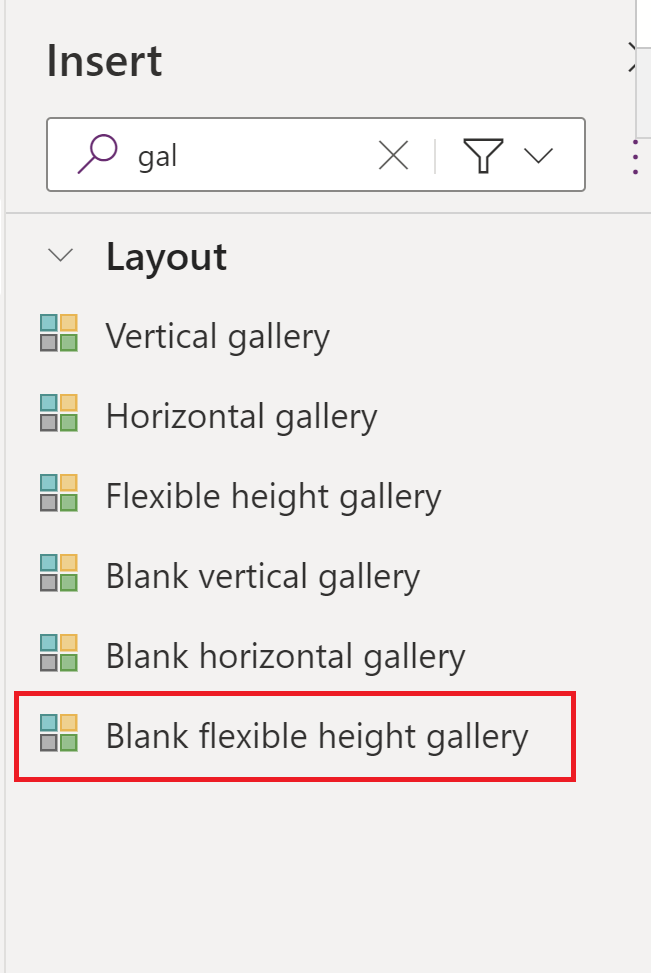
优化数据加载:在 Power Apps 中优化数据加载时,提取并仅显示画廊中所需的列,而不是检索整个数据集。
下面是如何实现此优化的示例。 假设你有一个名为
ProductSales的集合,它有多个列,但你只想在画廊中显示“ProductName”和“QuantitySold”两列。// Collection named ProductSales with sample sales data ClearCollect(ProductSales, Table( { ProductName: "Phone", UnitPrice: 499.99, QuantitySold: 100 }, { ProductName: "Laptop", UnitPrice: 999.99, QuantitySold: 50 }, { ProductName: "Tablet", UnitPrice: 299.99, QuantitySold: 75 } ) ) // Bind the gallery to display only the "ProductName" and "QuantitySold" columns Gallery1.Items = ShowColumns(ProductSales, ProductName, QuantitySold)
详细了解 画廊最佳做法。
使用 Power Apps 组件框架(PCF)生成可重用组件
借助 Power Platform,可以通过 Power Apps 组件框架(PCF)创建可重用组件。 在 Power Apps 组件框架概述中了解详细信息。
请考虑在 Power Apps 中创建 PCF 组件,以用于以下方案:
Complex UI 元素:需要创建标准Power Apps控件中不可用的复杂用户界面元素或控件。
特定要求的自定义控件:你的应用具有不满足现用控件的特定要求,你需要创建自定义控件,以满足你的需求。
跨应用的用户体验:你想要通过在 PCF 组件中封装特定功能,在多个Power Apps或环境中保持一致的用户体验。
跨应用可重用性:你预计需要在多个应用中重复使用特定功能或用户界面元素。 创建 PCF 组件可以生成一次并重复使用。
实施高级逻辑:需要实现超出Power Apps中标准公式或函数功能的高级业务逻辑或计算。
改进了用户体验:你的目标是通过创建无法通过默认控件实现的视觉吸引力和交互式组件来增强整体用户体验。