[本文是预发行文档,可能会有所更改。]
自定义列可视化效果是一种显示选项,可将列的数据呈现为小型图形(例如仪表、趋势线、彩色条或星形集),直接显示在网格的单元格内,而不是纯文本。 使用此选项可以更轻松地扫描列,并一目了然地比较多个行中的值。
从Power Apps的下拉列表中选择一次可视化效果。 然后,显示该列的每个网格或视图都会自动显示图形。 本文介绍可用的可视化效果、每个可视化效果所需的数据、常见的数据问题以及如何准备数据。
重要
- 这是一项预览功能。
- 预览功能不适用于生产用途,并且可能具有受限功能。 这些功能在正式发布之前可供使用,以便客户可以抢先体验并提供反馈。
可用的可视化效果
自定义列可视化效果提供四种图形显示类型,以及选择 “无”时的标准文本显示。 每个可视化效果都适合特定数据形状。
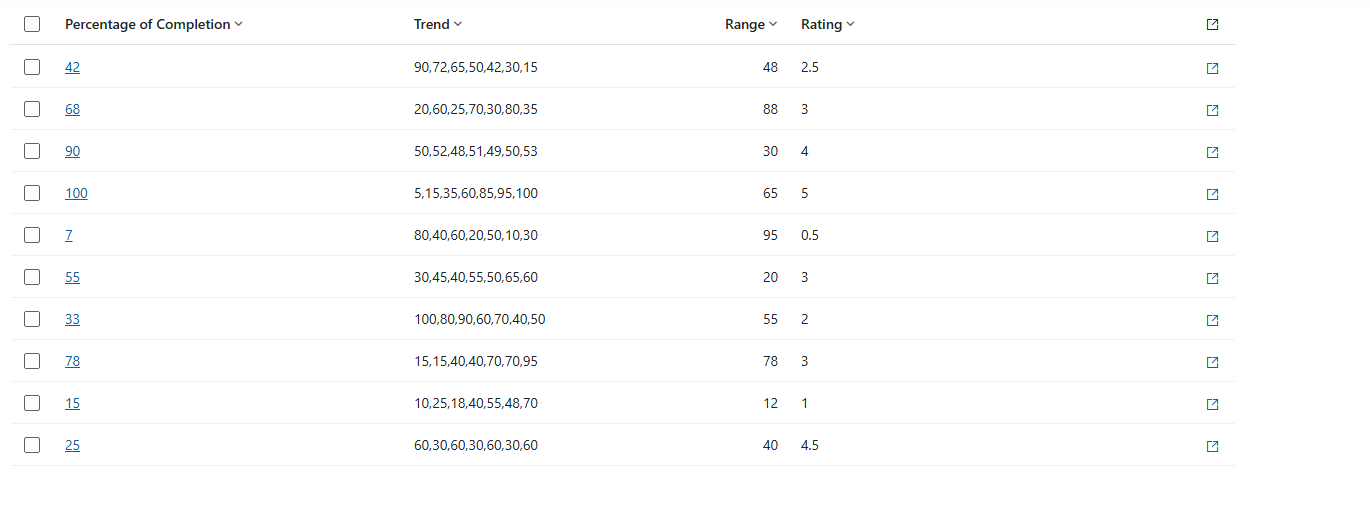
下图显示了一个网格,其中将列显示为纯文本,而不应用可视化效果:
应用可视化效果的相同数据更易于跨行进行比较:
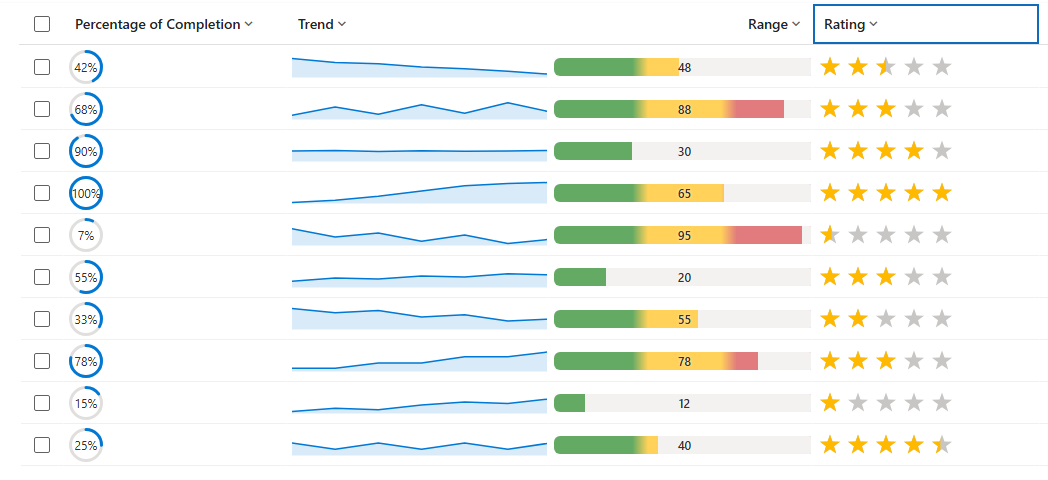
下表和图像提供有关可用于列以在视图或网格中显示的不同类型的可视化效果的详细信息。
| Visualization | Name | 它显示的内容 | 最适合列数据 |
|---|---|---|---|

|
径向拨号 | 用中心中显示的值填充成百分比的圆形仪表。 | 0-100 刻度(百分比)上的单个数字。 详细信息: 径向拨号 |

|
折线图 | 一条小趋势线(迷你图)跨多个点。 | 包含多个数字的文本列,用逗号分隔。 详细信息: 折线图 |

|
热图 | 一个水平条,其颜色随值变化(例如绿色→琥珀色→红色)。 | 定义范围内的单个数字(默认为 0–100)。 详细信息: 热度地图 |

|
星级 | 填充一行星,以匹配值。 | 从 0 到星数(默认情况下为 0-5)的整数。 详细信息: 星型分级 |
配置列的可视化效果
登录到Power Apps(make.powerapps.com),转到“解决方案”,然后打开所需的表。
在表的 “列” 区域中,打开列以编辑其属性或创建新列。
展开“高级”选项,然后在应用程序中选择如何可视化此列的数据,从以下选项中选择:“无”、“热度地图”、“折线图”、“径向拨号”和“星标”。 选择 “无” 会将列返回到其标准文本显示。 有关详细信息,请参阅 列详细信息的可视化效果。
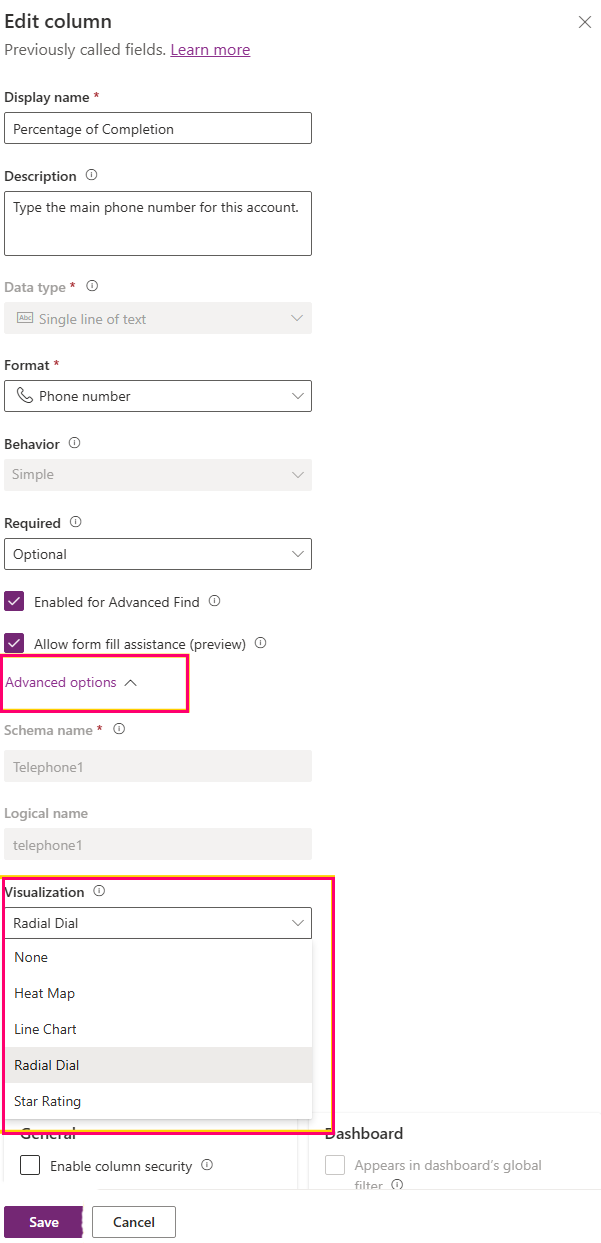
选择“保存”。 保存列时,显示该列的任何网格或视图都会自动显示图形。
列详细信息的可视化效果
径向拨号
径向拨号是圆形环形仪表。 填充部分(默认为蓝色)按顺时针增长,表示浅灰色轨道上的值,圆角百分比显示在环中间。
数据格式:单个数值,以 0 到 100 刻度作为百分比读取。 接受整数或小数,允许尾随百分比符号,例如 60%。 值自动限制为 0-100 范围。
示例值:
| 列值 | 结果 |
|---|---|
| 0 | 空环,“0%”在中心。 |
| 60(或“60%”) | 环一点过去半满,“60%”在中心。 |
| 100 | 完全全环,“100%”在中心。 |
| 一个单词,如“高”。 | 不是数字 - 显示 0%。 |
最佳做法:
- 将值存储在 0-100 刻度上。 如果数据是 0 到 1 的分数,请先将其乘以 100。
- 使用数字列类型(整数或十进制)。
- 使单元格没有单位、货币符号和数千个分隔符。
已知数据格式问题:
- 超过 100 的值完全完整显示,低于 0 的值显示为空,因为仪表上限为 0-100。
- 文本(如“高”)或单位或货币的值。 例如,“$60”或“60 pts”可能不是数字读取,并且可以显示 0%。
- 写入为比率的值(如 0.6)被视为 0.6%,因此环看起来几乎为空。
折线图
折线图是一条紧凑迷你图:趋势线(默认情况下为蓝色),其下方有浅色阴影区域,跟踪单元格内从左到右的数字序列。
数据格式:包含用逗号分隔的多个数字的单个文本值,例如 10,20,30,45。 每一个数字都是行上的一个点,按顺序排列。 数字周围的空格很好。
示例值:
| 列值 | 结果 |
|---|---|
| 10,20,30,45 | 四分的上升线。 |
| 5, 8, 6, 9, 12 | 跨五磅的一条线(将忽略空格)。 |
| 42 | 一个点(只有一个点)。 |
| (空) | 空白单元格。 |
最佳做法:
- 使用文本列(单行或多行)保存逗号分隔的系列。
- 将所有点保持一致的规模。 尽可能使用 0-100。
- 至少提供两个点。 更多点显示更清晰的趋势。
- 当没有数据时,请将单元格留空,而不是键入单词(如 无)。
已知数据格式问题:
- 图表需要多个数字来绘制线条;单个数字仅显示为一个点。
- 图表不能识别逗号以外的分隔符,例如分号、管道或空格。
- 列表中不是数字的任何条目。 例如, n/a 成为行中的间隙。
- 完全为空或不可读的值显示空白单元格。
- 默认情况下,这些点以 0-100 刻度绘制。 超出该范围的值平展到上边缘或下边缘。
热度地图
热度地图是水平彩色条形图,其值显示为标签。 条形图的颜色根据值在其范围内的位置而变化。 例如,对于低,默认颜色为绿色,中间为琥珀色,高为红色。
数据格式:单个数字。 默认情况下,范围为 0 到 100,并且该值在该区域中的位置决定颜色。 对于选项(选项集)列,将使用所选选项后面的数值,并且选项的文本显示为标签。
示例值:
| 列值 | 结果 |
|---|---|
| 12 | 低端附近的条形图,颜色为“低”。 |
| 55 | 中间的条形图,颜色为“中等”。 |
| 90 | 酒吧靠近高端,颜色为“高”。 |
| “高”之类的选择。 | 按选择的值着色;标签显示“高”。 |
最佳做法:
- 将单个数值存储在预期范围内。
- 使用数值列类型,或按逻辑低到高顺序分配值的选择列。
- 使值不受单位和符号限制。
已知数据格式问题:
- 范围之外的值将拉取到范围最接近的末尾(默认情况下为 0 或 100)。
- 非数值文本呈现为空白单元格。
- 对于选择列,颜色遵循分配给每个选项的数字,如果这些数字不处于低到高序列中,则这些数字可能与可见列表顺序不匹配。
星数评级
星评级是一排星。 填充的星(默认情况下为黄金)表示值,其余星以浅“空”颜色显示。 默认情况下有五颗星。
数据格式:从 0 到星数(默认情况下为 0 到 5)的整数。 值 3 填充三颗星。 接受整数或数字文本。
示例值:
| 列值 | 结果 |
|---|---|
| 0 | 没有星空填充。 |
| 3 | 三颗星填满,两颗空。 |
| 5 | 五颗星都填满了。 |
| 一个词,如“伟大”。 | 不是数字 - 没有填充任何星。 |
最佳做法:
- 存储介于 0 和星数之间的整数(默认情况下为 0-5)。
- 如果分级使用不同的最大值(例如 0-10),请将值保持在该最大值内,并注意默认显示为五星。
- 使用数字(整数)列类型。
已知数据格式问题:
- 该值根据星号进行度量,因此在五星显示值时,每个星都填充值 5。 任何高于星数的值也会填充每个星型。
- 十进制值生成部分填充的星形。
- 文本值。 例如, 伟大的 呈现,因为没有填充星。
数据准备指南
当基础列数据与每个可视化效果所需的形状匹配时,可视化效果可以可靠地呈现。
- 将列类型与可视化效果匹配:将数值列用于径向拨号、热度地图和星型分级,以及折线图系列的文本列。
- 存储干净数字 - 避免单位、货币符号、百分比符号(径向拨号接受的尾随 % 除外),以及数千个分隔符。
- 在每个可视化效果的预期范围内保留值。
- 空单元格很好 - 它们显示空视觉对象而不是错误。
- 更改列的可视化效果后,刷新网格或视图以查看更新。
常见显示结果
某些视觉结果表示数据与可视化效果的预期格式不匹配。
| 你看到的内容 | 可能的原因 | 怎么办 |
|---|---|---|
| 空白单元格。 | 该值为空或未采用预期格式。 | 确认单元格包含格式正确的数据(折线图的数字或逗号分隔的数字)。 |
| 径向拨号始终满或始终为空。 | 该值高于 100、低于 0 或存储为比率(0-1)。 | 将值转换为 0-100 刻度。 |
| 星级分级显示每个星型。 | 该值等于或超过星号(默认情况下为 5)。 | 存储介于 0 和 5 之间的值。 |
| 折线图显示单个点。 | 只有一个数字存在。 | 提供两个或多个逗号分隔的数字。 |
| 折线图有差距。 | 列表中的某些条目不是数字。 | 删除或替换非数值条目。 |
| 热度地图颜色对于选择看起来不正确。 | 选择值的顺序不低到高。 | 按逻辑顺序重新分配选项值。 |