[本主题是预发行文档,有可能会有所更改。]
Copilot 操作是一种扩展您的助手机器人功能的方法。 借助 Copilot 生成式 AI 动作,您可以创建由 copilot 机器人触发的自定义动作。 这些作用于执行各种任务,例如发送电子邮件、在 Microsoft Dataverse 中创建记录或调用外部 API。 在这篇文章中,你将创建一个基本低代码插件,该插件将两个整数相加,以及一个更复杂的插件,可以用于发送通知。两者均可用于在 Microsoft Copilot Studio 中创建操作。
重要
- 即时低代码插件已降级,不作为功能交付。 即时低代码插件替换为函数。 详细信息: Microsoft Dataverse 中的函数(预览版)
- 这是一项预览功能。
- 预览功能不适合生产使用且功能可能受限。 这些功能在正式发布之前可用,以便客户能够提前访问并提供反馈。
将插件与 Microsoft Copilot 配合使用的先决条件
在开始之前,请确保满足以下先决条件:
- 访问 Dataverse 环境,其中包括用于创建低代码插件的 Dataverse 加速器应用。
- 在 Dataverse 环境所在的同一环境中访问 Copilot Studio。
基本低代码插件示例
在此示例中,你将创建一个低代码即时插件,该插件添加两个数字并返回这些数字的总和。 接着,您创建一个 Copilot操作,该操作调用这个低代码的插件来执行加法操作。 您创建的助手适用于包含拼写为数字和小数的数字和任意文本查询。
若要创建基本低代码即时插件,请执行以下步骤:
在 Dataverse 环境中打开 Dataverse Accelerator 应用:前往应用>全部>Dataverse Accelerator 应用,然后选择播放。
从 Dataverse Accelerator 应用中,选择 “新建插件 ”,然后选择 “即时插件”。
输入插件的描述性显示名称。 例如求和,然后选择创建。
在参数部分中:
- 添加以下输入参数:
- 参数名称: Number1, 类型: Float
- 参数名称: Number2, 类型: Float
- 添加以下输出参数:
- 参数名称: 结果,类型: Float
- 添加以下输入参数:
在 “表达式 ”部分中,输入以下代码:
{Result: Number1 + Number2}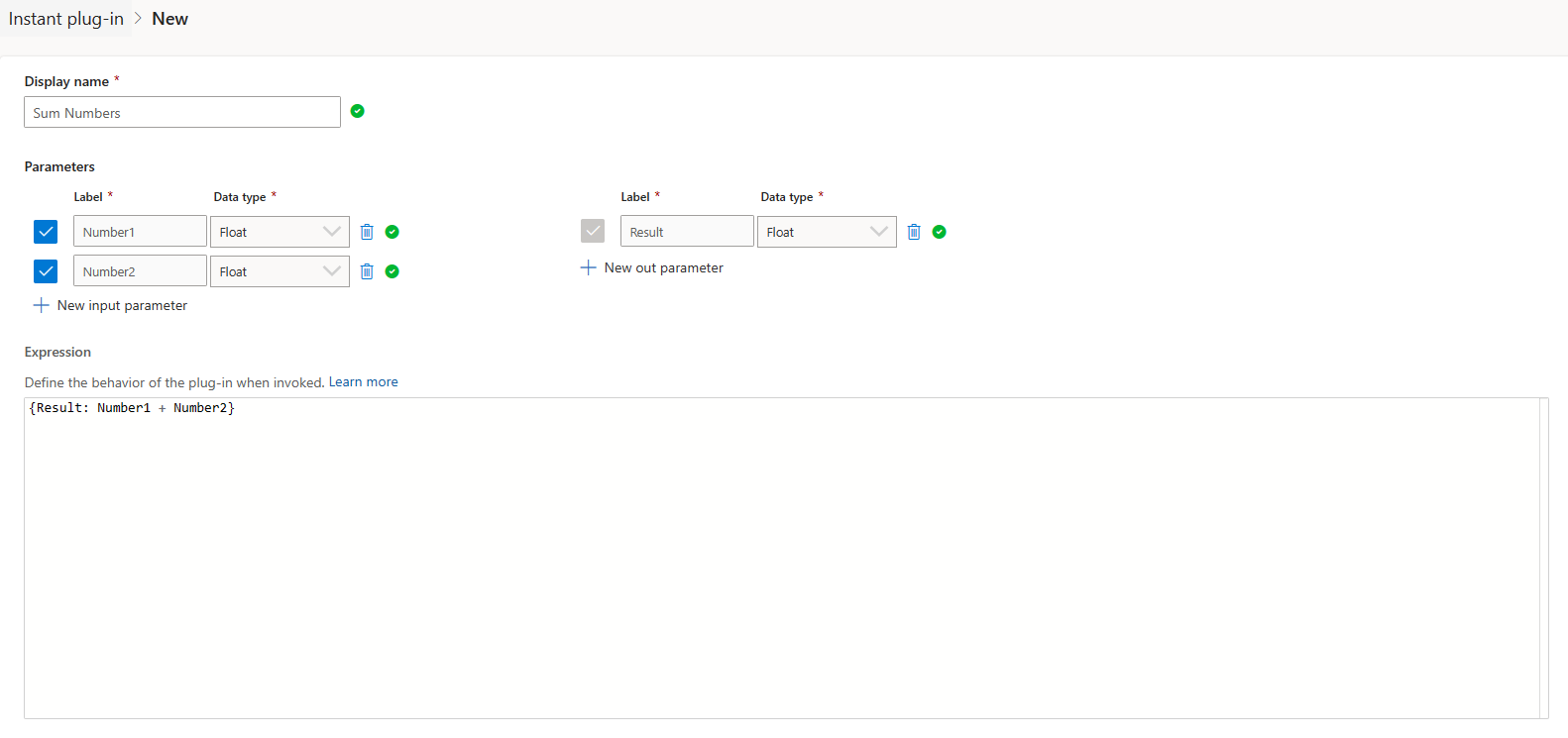
选择 “保存” 以保存插件。
创建一个助手以调用基本低代码插件
转到 Copilot Studio,打开具有插件的环境。
- 创建 copilot。 详细信息: 创建和配置 copilot 插件
- 对助手启用生成式操作。 详细信息:启用生成操作
- 添加生成式 AI 操作。 当您添加操作时,搜索“在所选环境中执行未绑定的操作”,然后选择该操作。 详细信息:在 Microsoft Copilot Studio 中使用生成操作
- 使用以下详细信息配置操作:
- 添加模型说明,让 copilot 知道何时调用此作。 使用纯英语描述在什么条件下应调用此操作。 例如,可输入“根据两个浮点数进行加法运算并返回其和”。更多信息:编写描述
- 使用以下 输入:
- 将助手如何填充组织的此输入参数更改为设置为值。
- 选择当前环境(在其中创建了低代码插件的环境)作为 组织 参数的值。
- 将助手如何填充操作名称的此输入参数更改为设置为值。
- 选择创建的低代码插件作为 动作名称 参数的值。 如果不确定插件的名称是什么,可以在 Dataverse Accelerator 应用中找到它,方法是从列表中选择它,然后选择 “复制代码片段 ”,然后将代码粘贴到文本编辑器中。
- 其他 输入:
- 添加以下输入参数。 添加其他输入当前不会在 Copilot Studio 中显示详细信息。 可以选择 “打开代码编辑器并查看代码”,验证输入是否已正确添加。在操作的 YAML 文件中,该代码应在“输入”部分下显示已添加的输入。
- 参数名称: Number1
- 参数名称: Number2
- 添加以下输入参数。 添加其他输入当前不会在 Copilot Studio 中显示详细信息。 可以选择 “打开代码编辑器并查看代码”,验证输入是否已正确添加。在操作的 YAML 文件中,该代码应在“输入”部分下显示已添加的输入。
- 保存并发布助手。
测试您的助手操作
在 Copilot Studio 的“测试 Copilot”窗格中执行以下步骤。
- 选择聊天窗口顶部的 sparkle 图标以启动跟踪模式。 这使您可以确认您的操作正在被调用,并验证该操作的输入和输出。 详细信息:使用生成式操作测试您的助手
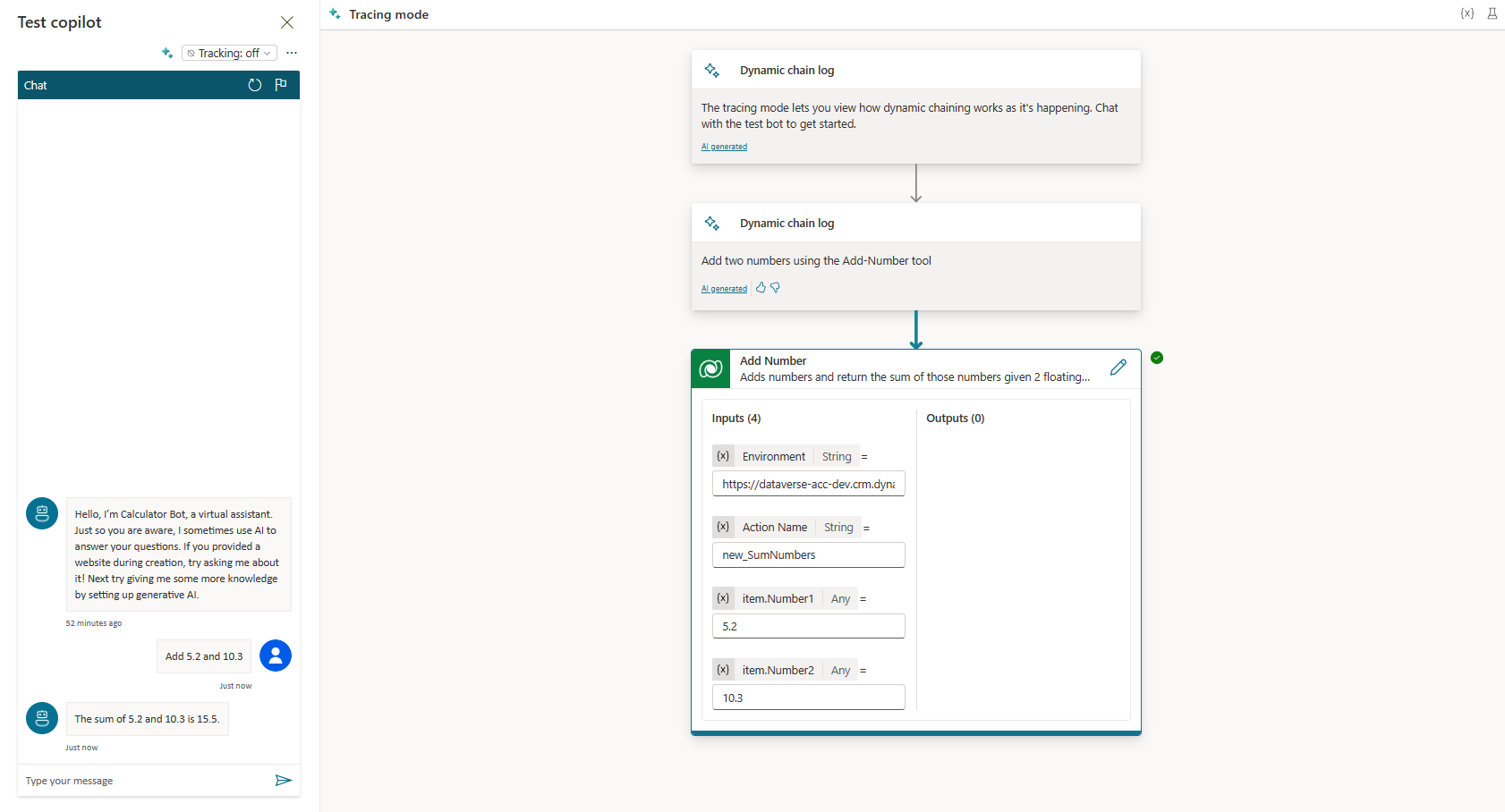
- 在聊天窗口中输入文本 ,添加 5.2 和 10.3 ,然后选择“ 发送”。
如果一切配置正确,您将在聊天窗口中看到 15.5 输出的预期结果,跟踪窗格将显示操作的输入和输出。 跟踪窗格类似于以下示例。 可以尝试其他一些提示来进一步测试操作,并更改语言以查看该操作的响应。 一些示例:
- 如果我有 3 个苹果, 我的朋友给我 4 个, 我总共有多少个苹果?
- 如果我有 1/2 磅奶酪, 我再订购 1/4 磅, 我总共有多少奶酪?
发送通知低代码插件示例
在此示例中,你将创建一个低代码即时插件,该插件用于将现有 API 封装,以便在 copilot 中使用。 当用户在 Copilot Studio 中测试所创建的动作时,该动作会将通知发送给在 Copilot 动作中指定的用户。 copilot 从用户的纯语言查询中确定所需的参数,并使用 Dataverse 低代码插件将通知发送到 Power Apps 中的模型驱动应用。
若要创建低代码即时插件,请执行以下步骤:
在 Dataverse 环境中打开 Dataverse 加速器应用:转到 应用>所有> Dataverse 加速器应用,并选择“运行”。
在 Dataverse Accelerator 应用中,选择 “新建插件”,然后选择 “即时插件”。
输入插件的描述性显示名称。 例如, 向用户发送应用内通知 ,然后选择“ 创建”。
在参数部分中:
- 添加以下输入参数:
- 参数名称: UserName,类型: 字符串
- 参数名称: 标题,类型: 字符串
- 参数名称: 正文,类型: 字符串
- 参数名称: Url,类型: 字符串
- 添加以下输出参数:
- 参数名称: 结果,类型: 字符串
- 添加以下输入参数:
在 “表达式 ”部分中,输入以下代码。 请注意,我们将使用插件包装现有
XSendAppNotificationAPI,以便按名称查找用户。 当从助手调用时,此行为很有用,它只提供用户知道的人员的信息,而不是基础 API 预期的记录的更深层 ID。XSendAppNotification(Title, First(Filter(Users, UserName in 'Full Name')), Body, [XCreateUrlAction("Click Here", Url)] ); {Result: "Success"}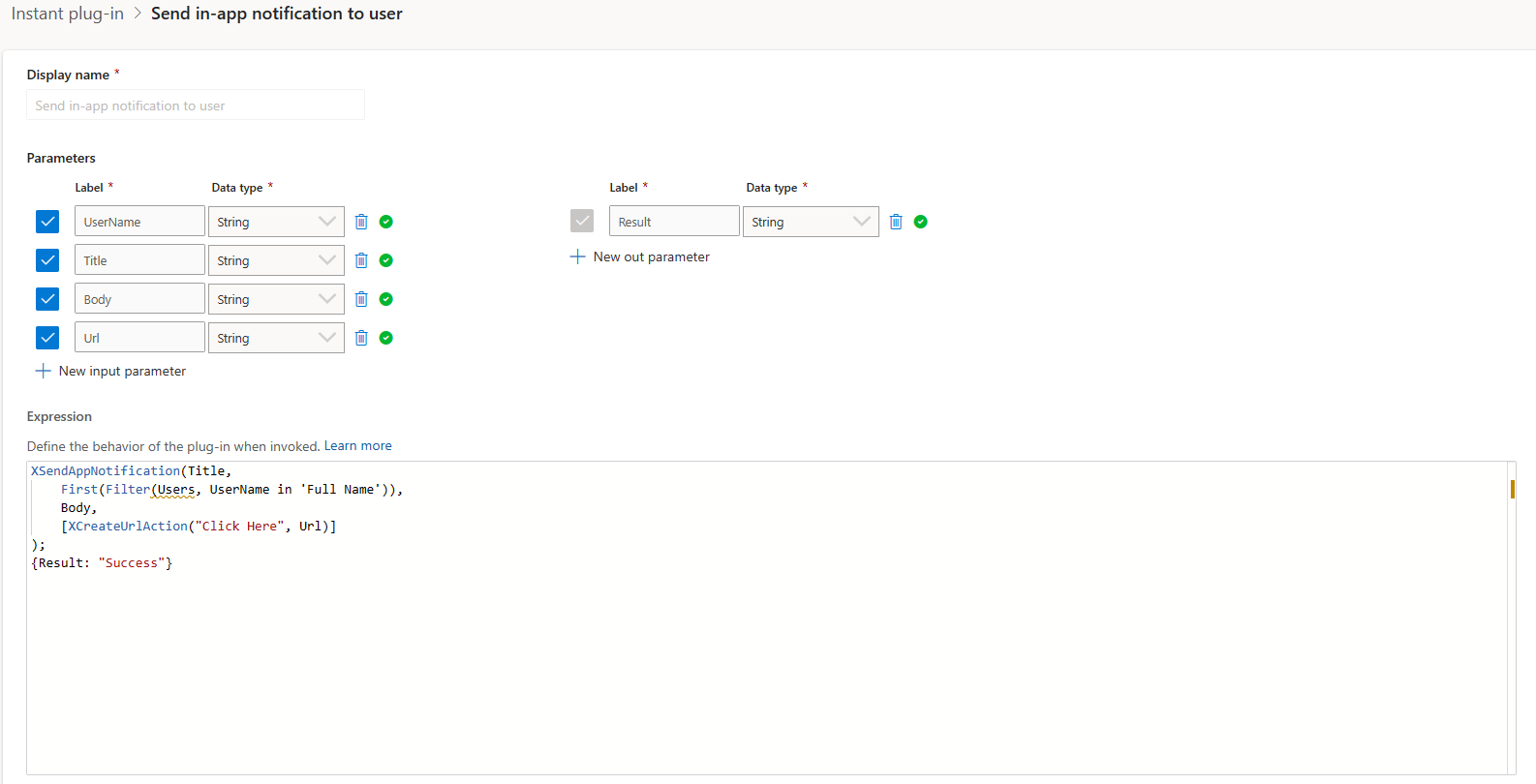
选择 “保存” 以保存插件。
创建一个助手以调用发送通知低代码插件
转到 Copilot Studio,打开具有插件的环境。
- 创建 copilot。 详细信息: 创建和配置 copilot 插件
- 对助手启用生成式操作。 详细信息:启用生成动作
- 添加生成式AI动作。 添加操作时,搜索“在所选环境中执行未绑定的操作”,然后选择该操作。 详细信息: 在 Microsoft Copilot Studio 中使用生成动作
- 使用以下详细信息配置操作:
- 添加模型说明,让 copilot 知道何时调用此作。 使用纯英语描述在什么条件下应调用此操作。 例如,可以输入“调用 Dataverse API 向 Dataverse 的用户发送通知,以提醒或警告他们一些重要事项,通知包含标题、正文,并可选附带一个链接以获取更多详细信息”。详细信息:创作说明
- 使用以下 输入:
- 将助手如何填充组织的此输入参数更改为设置为值。
- 从下拉列表中选择当前环境(在其中创建了低代码插件的环境)作为 组织 参数的值。 需要将光标放在文本框中,以便显示可用环境的列表。
- 将助手如何填充操作名称的此输入参数更改为设置为值。
- 选择创建的低代码插件作为 动作名称 参数的值。 需要将光标放在文本框中,以便显示可用 API 的列表。 此处输入的值是低代码插件的架构名称,例如
org_SendInAppNotificationToUser。 如果不确定插件的架构名称是什么,可以通过从列表中选择它并选择 复制代码片段 ,然后将代码粘贴到文本编辑器,从而在 Dataverse Accelerator 应用中找到它。
- 其他 输入:
- 选择 “添加 ”并添加以下输入参数。 请注意,添加其他输入当前不会在 Copilot Studio 中显示详细信息。 这是一个已知问题。 可以选择 “打开代码编辑器并查看代码”,验证输入是否已正确添加。在操作的 YAML 文件中,该代码应在“输入”部分下显示已添加的输入。
- 参数名称: UserName
- 参数名称: 标题
- 参数名称: 正文
- 参数名称: URL
- 选择 “添加 ”并添加以下输入参数。 请注意,添加其他输入当前不会在 Copilot Studio 中显示详细信息。 这是一个已知问题。 可以选择 “打开代码编辑器并查看代码”,验证输入是否已正确添加。在操作的 YAML 文件中,该代码应在“输入”部分下显示已添加的输入。
- 保存并发布助手。
测试发送通知助手操作
在 Copilot Studio 的“测试 Copilot”窗格中执行以下步骤。
- 选择聊天窗口顶部的 sparkle 图标以启动跟踪模式。 这使您可以确认您的操作正在被调用,并验证该操作的输入和输出。 详细信息:使用生成式操作测试您的助手
- 在聊天窗口中输入文本,发送通知给我的用户以查看此 URL https://copilotstudio.microsoft.com,然后选择发送。
如果一切配置正确,您会看到已在测试助手窗格中发送通知。 当指定的用户播放应用时,通知将作为模型驱动的应用内通知发送。
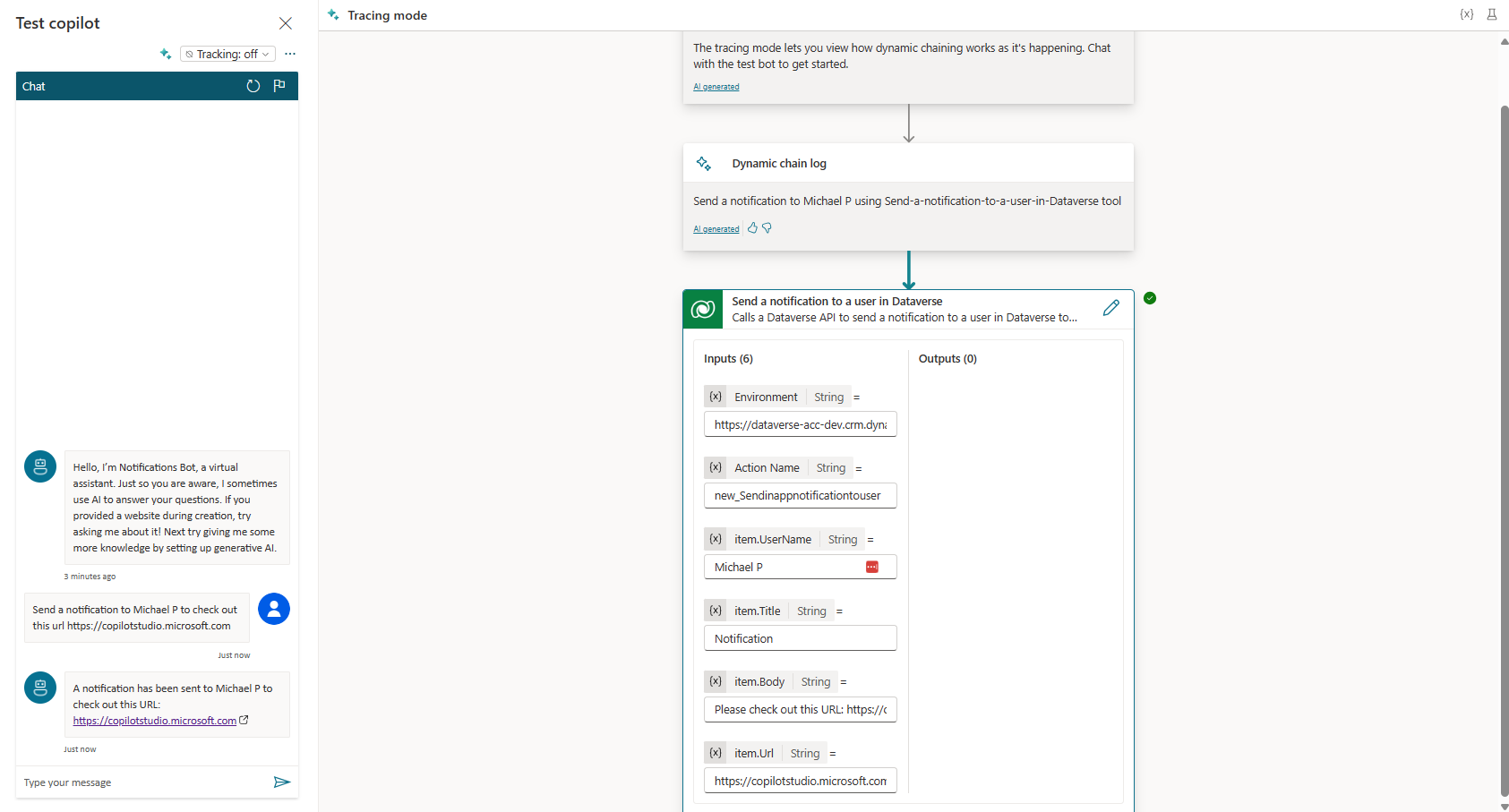
您可以尝试其他一些提示来进一步测试这个操作,并且可以更改插件,使其在搜索给定名称的用户时更智能,以查看操作的响应方式。 例如,如果名称未返回结果,可以添加一个步骤以按电子邮件地址搜索用户。