[本主题是预发行文档,有可能会有所更改。]
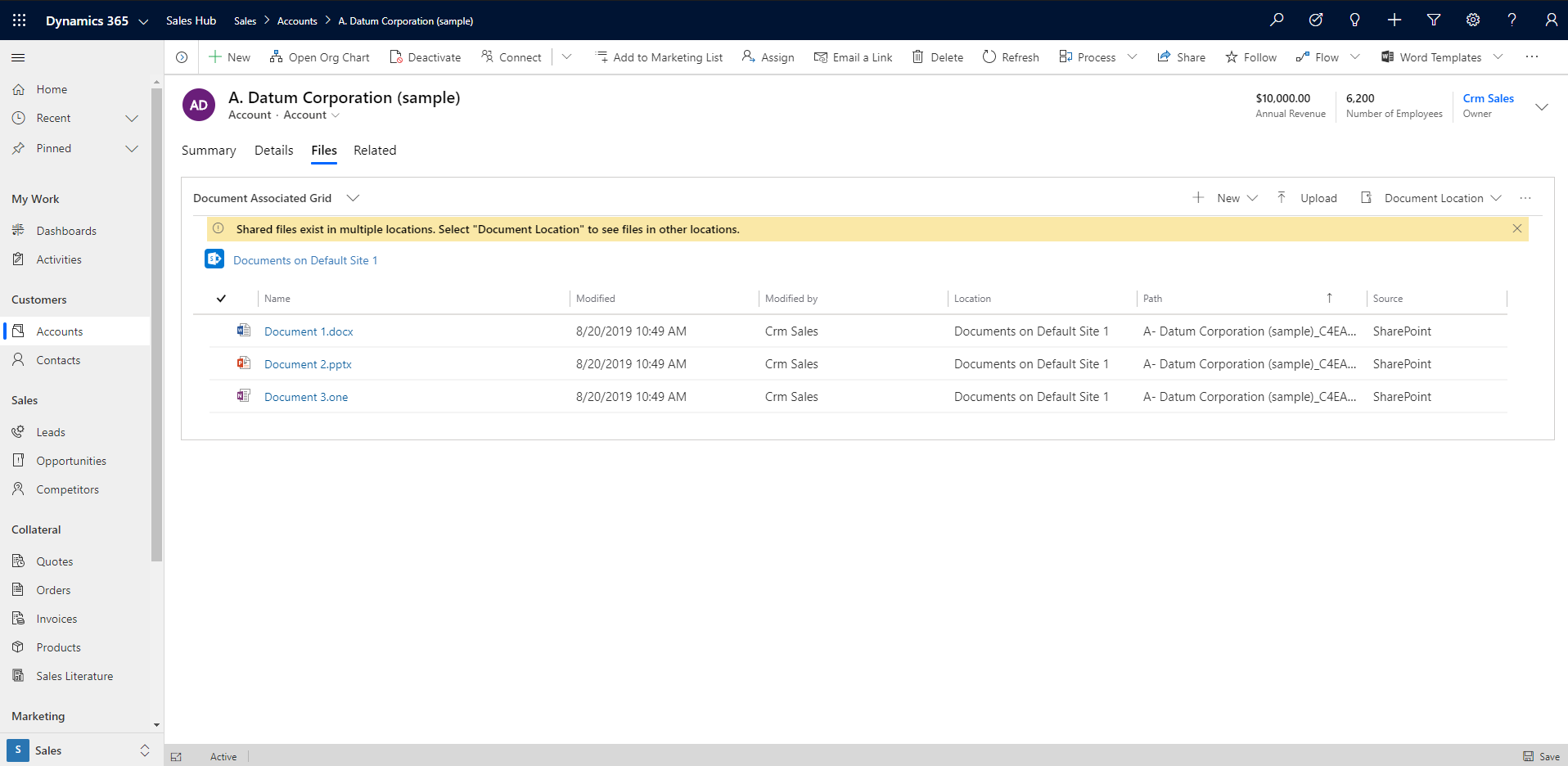
在表主窗体上添加选项卡以显示 SharePoint 文档可帮助用户发现和使用模型驱动应用中提供的 SharePoint 集成功能。
重要
若要使用此功能,必须启用文档管理。 详细信息: 使用 SharePoint 管理文档
在 FormXML 中添加文档选项卡
创建新解决方案或打开现有解决方案。 有关创建解决方案的详细信息,请参阅: 创建解决方案。
将表添加到解决方案或选择现有表。 支持所有标准和自定义表。 有关解决方案中的表的详细信息,请参阅: 添加解决方案组件
在解决方案中包括表的窗体,如客户表的主窗体。 在表格旁边,选择 ...,然后选择“ 编辑”。 选择 “窗体 ”区域。 如果缺少所需的表单,则应添加它。
向主窗体添加一列选项卡。 为此,在窗体设计器中选择窗体画布上的区域,选择“ 添加组件”,然后选择 “1 列”选项卡。

在窗体设计器中,选择窗体设计器画布上的 “新建选项卡” ,选择“ 添加列”,然后从左窗格中添加“ 地址 1:城市 ”等列。 可以使用任何文本或数字列。
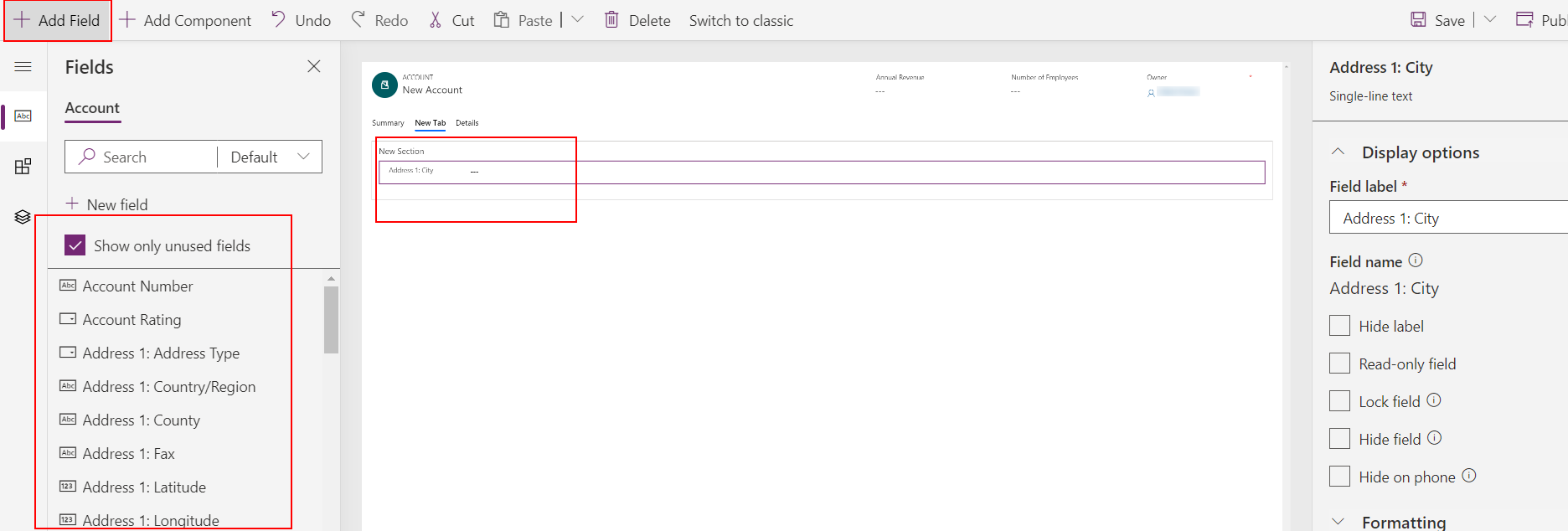
重命名选项卡标签。 为此,请选择“ 新建选项卡”,并在右侧属性窗格中将 “新建选项卡” 替换为更具描述性的内容,例如 “文档”。
选择“ 保存”,选择“ 发布”,然后关闭窗体设计器。
在 Power Apps maker 主页中,选择 “解决方案”,选择解决方案,然后选择“ 导出 ”以将解决方案导出为非托管解决方案。 详细信息:导出解决方案
提取解决方案,并使用 XML 或文本编辑器打开 customization.xml 文件。
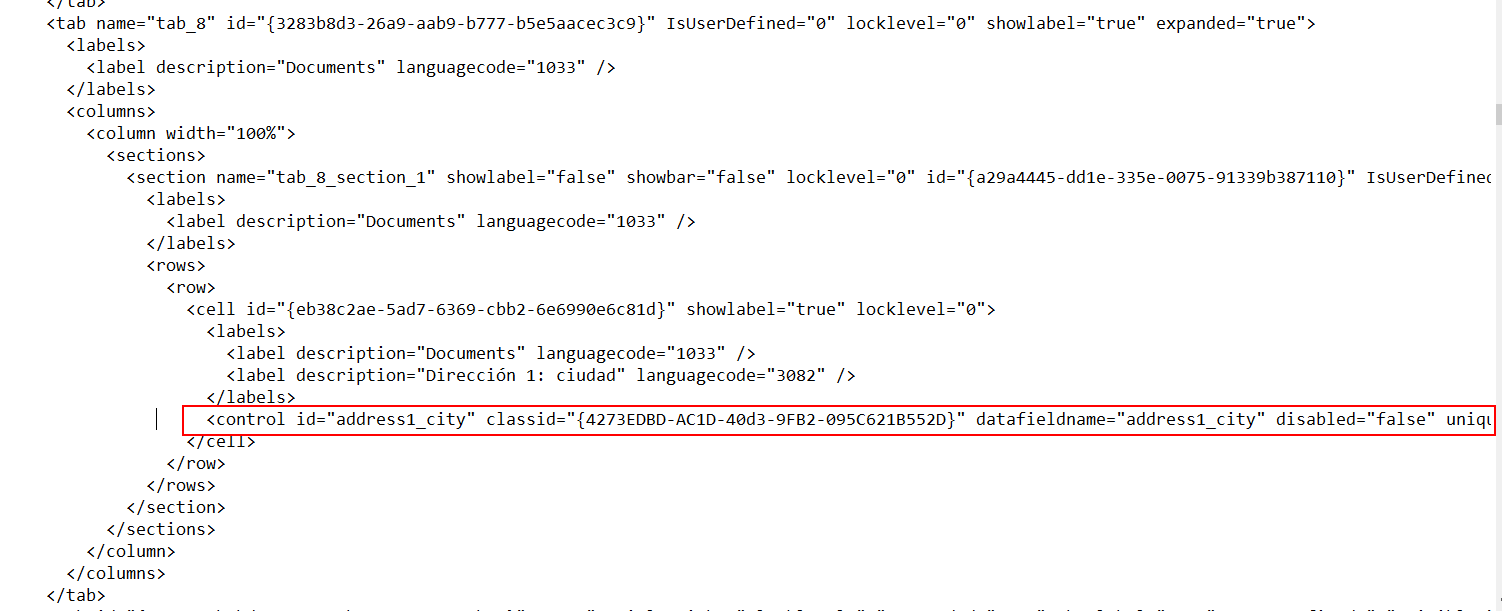
在 customization.xml 中搜索 标签描述=“文档”(或上一步中给选项卡命名的名称)。
向下滚动到控件 id=“字段名称”元素,例如 控件 id=“address1_city” ,并将整个元素替换为本主题中的 XML 示例 。
对 XML 示例进行这些修改。
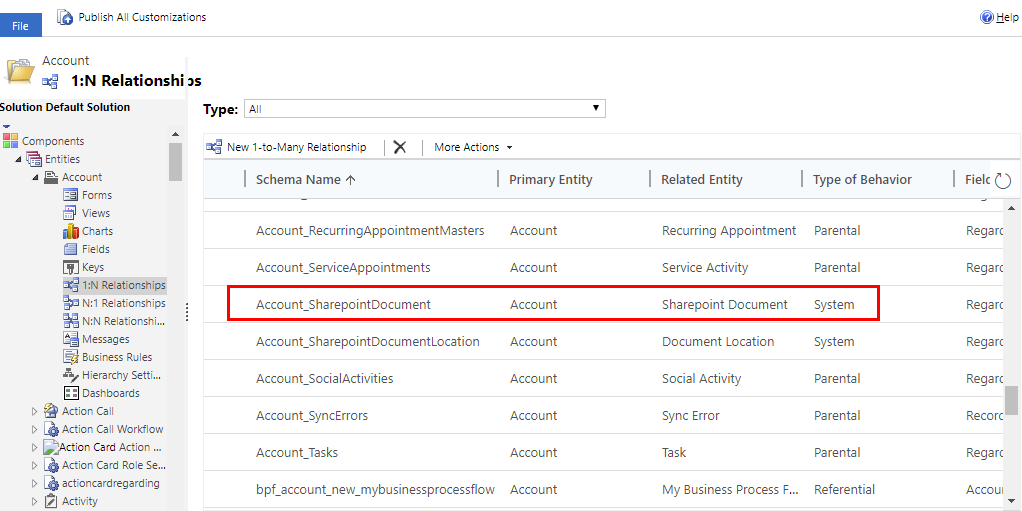
a。 找到 RelationshipName 元素,并将其替换为格式为 entityLogicalName_SharePointDocument 的架构名称。 例如,对于帐户表,关系架构名称Account_SharePointDocument,这是本主题中 XML 示例的架构名称。 若要查找不同表的名称,请转到“设置>自定义设置>自定义系统>表>”并选择一个表,然后选择“1:N 关系”。 找到 SharePointDocument 类型的相关表。
b. 创建全局唯一标识符 (guid) 并替换位于上一步中粘贴的控件元素中的现有 uniqueid guid,保留花括号 {}。
 c. 保存对 customizations.xml所做的更改。
13.打开 solution.xml 文件并递增 Version 元素值。 例如,从 1.1.0.0 到 1.2.0.0。 14. 将所有解决方案文件打包到压缩的(压缩)文件夹中,并导入到正确的环境中。 如果出现错误,则应删除上一个解决方案。 有关管理解决方案的详细信息,请参阅: 导入、更新和升级解决方案
用于将文档选项卡添加到窗体的 XML 示例
  <control id="DocumentSubGrid" classid="{E7A81278-8635-4d9e-8D4D-59480B391C5B}" indicationOfSubgrid="true" uniqueid="{9cd66b5c-8b7a-6433-c5a5-46a7245dd534}">
    <parameters>
      <ViewId>{0016F9F3-41CC-4276-9D11-04308D15858D}</ViewId>
      <IsUserView>false</IsUserView>
      <RelationshipName>Account_SharepointDocument</RelationshipName>
      <TargetEntityType>sharepointdocument</TargetEntityType>
      <AutoExpand>Fixed</AutoExpand>
      <EnableQuickFind>false</EnableQuickFind>
      <EnableViewPicker>true</EnableViewPicker>
      <ViewIds />
      <EnableJumpBar>false</EnableJumpBar>
      <ChartGridMode>Grid</ChartGridMode>
      <VisualizationId />
      <IsUserChart>false</IsUserChart>
      <EnableChartPicker>false</EnableChartPicker>
      <RecordsPerPage>10</RecordsPerPage>
      <HeaderColorCode>#F3F3F3</HeaderColorCode>
    </parameters>
  </control>
删除“文档”选项卡
登录到 Power Apps,在左窗格中展开 “数据”,然后选择“ 表”。
选择所需表格并选择窗体区域,然后打开需要移除文档选项卡的表单。
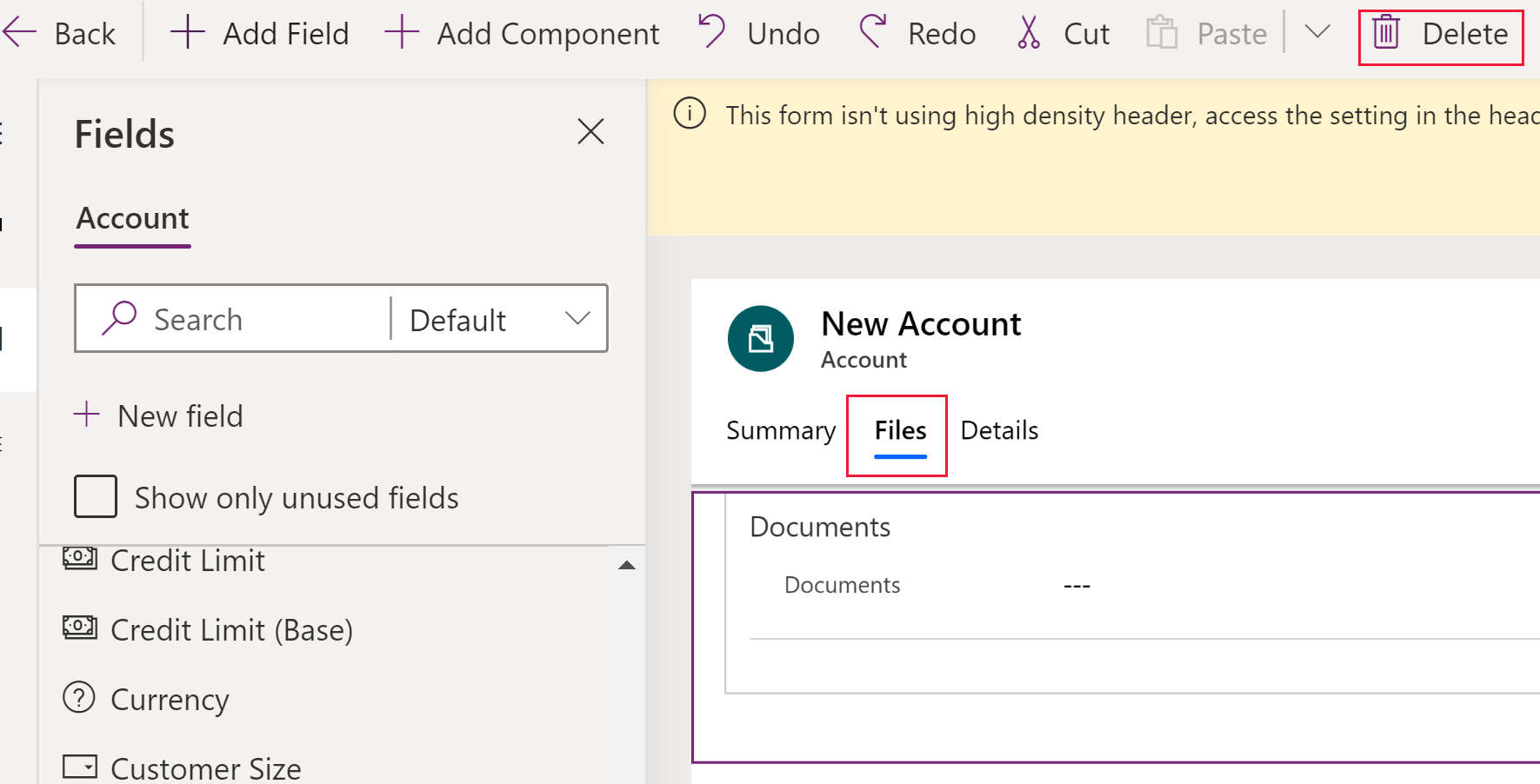
选择“ 文档 ”选项卡,然后在窗体设计器工具栏上,选择“ 删除”。
在窗体设计器工具栏上,选择“ 发布”。