本文介绍如何将 Power Apps 与 Planner 集成,以创建任务和将任务分配给组织内的用户。
Microsoft Teams 中的 Power Apps 支持个人与团队间的协作。 员工已在使用 Teams 工作,通信和协作。 Teams 中的应用已与其他 Teams 功能深度集成。 例如,在 Teams 中,您可以使用 Teams 渠道中的 Planner 为团队成员分配任务。 需要团队中的其他人跟进的应用(如用于解决问题报告应用中报告的问题的应用)可以利用 Teams 渠道中的 Planner 和创建用户已在其中管理自己的任务的任务。
观看此视频,了解如何将 Power Apps 与 Planner 集成:
必备条件
为了完成本课程,我们需要能够在 Teams 中创建应用,Teams 将作为精选 Microsoft 365 订阅的一部分提供。 我们还需要可以连接到 Planner。
登录 Teams
使用桌面应用或 Web 应用登录到 Teams。
创建新团队
在本节中,我们将创建一个新的 Teams 团队,然后在该团队中创建一个应用。 如果您已经有一个要使用的团队,请改为跳过此部分。
若要创建新团队,请选择 Teams 选项卡> > 选择加入或创建团队> > 选择创建团队> > 选择从头开始> > 选择公用,然后为团队提供名称,如“Planner 集成”。 然后,选择创建。
在组织中选择和添加您希望添加到团队中以进行测试的任何成员,然后选择添加。
选择关闭。
系统将创建一个新团队,该团队列在“团队”选项卡下。
创新一个新应用
我们将创建一个有五个字段的应用,用于捕获在 Planner 中创建任务时将使用的详细信息。
打开 Teams。
从左侧窗格选择 Power Apps。
选择最近应用下面的 + 新建应用。
选择之前创建的团队,然后选择创建以打开 Power Apps Studio。
输入应用的名称(如“与 Planner 集成”),然后选择保存。
应用会显示默认库
从左窗格中选择数据库选项以连接到 Planner。
选择 + 添加数据,然后选择连接器。
在搜索框中输入“Planner”以查找 Planner 连接器。
选择 Planner。
如果提示,请登录。
将把 Planner 作为与应用之间的数据连接添加
选择以打开树视图。
选择 + 新建屏幕>空白布局。
添加以下控件。
标题(文本输入)
属性 值 名称 称谓 类型 Text box X Screen2.Width/2 Y 135 Width 320 Height 35 开始日期(日期选取器)
属性 值 名称 FromDate 类型 Date picker X Screen2.Width/2 Y 235 Width 320 Height 35 截止日期(日期选取器)
属性 值 名称 DueDate 类型 Date picker X Screen2.Width/2 Y 335 Width 320 Height 35 分配对象(组合框)
属性 值 名称 AssignedTo 类型 组合框 X Screen2.Width/2 Y 435 Width 320 Height 35 Planner ID(组合框)
属性 值 名称 PlannerID 类型 组合框 项目 Planner.ListGroupPlans(Param("groupID")).value X Screen2.Width/2 Y 535 Width 320 Height 35
添加以下标签。
称谓
属性 值 名称 Label_Title X 365 Y 135 Width 320 Height 35 起始日期
属性 值 名称 Label_FromDate X 365 Y 235 Width 320 Height 35 截止日期
属性 值 名称 Label_DueDate X 365 Y 335 Width 320 Height 35 分配到
属性 值 名称 Label_AssignedTo X 365 Y 435 Width 320 Height 35 Planner ID
属性 值 名称 Label_PlannerID X 365 Y 535 Width 320 Height 35
在屏幕底部添加具有以下属性的按钮。
属性 值 名称 Button_CreateTask X 526 Y 635 Width 320 Height 35 在 Button_CreateTask 的 OnSelect 属性中复制以下公式:
Planner.CreateTaskV3(
    Param("groupId"),
    PlannerID.Selected.id,
    Title.Value,
    {
        startDateTime: FromDate.Value,
        dueDateTime: DueDate.Value,
        assignments: AssignedTo.Selected.'User Name'
    }
)
备注
选择创建任务按钮之后,将使用公式中提供的参数确定正在为哪个团队创建此任务,为团队中哪位规划员创建此任务,从屏幕中的文本框内捕获的标题,以及屏幕中捕获的开始日期和截止日期。
将 Screen2 上移到 Screen1 之上。 如果需要,还可以改为删除 Screen1。
保存并发布应用
选择屏幕右上方的保存以保存应用。
选择发布。
选择下一步。
在添加到渠道下,确保应在其中显示应用的渠道已列出并显示为至少“1 个活动选项卡”,而不是“0 个活动选项卡”。
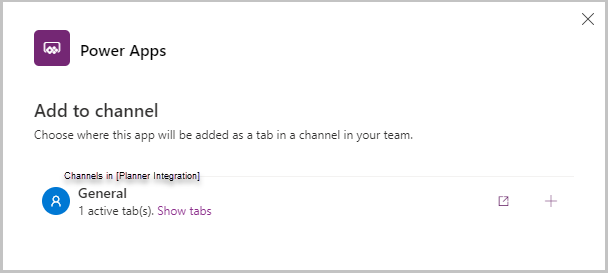
选择保存并关闭。
测试应用
打开创建的应用所属团队。
选择 + 添加选项卡。
按规划员搜索任务以向团队添加规划员选项卡。
在创建新计划下输入名称,如“任务集成”。 然后选择保存。
将把此选项卡添加到团队
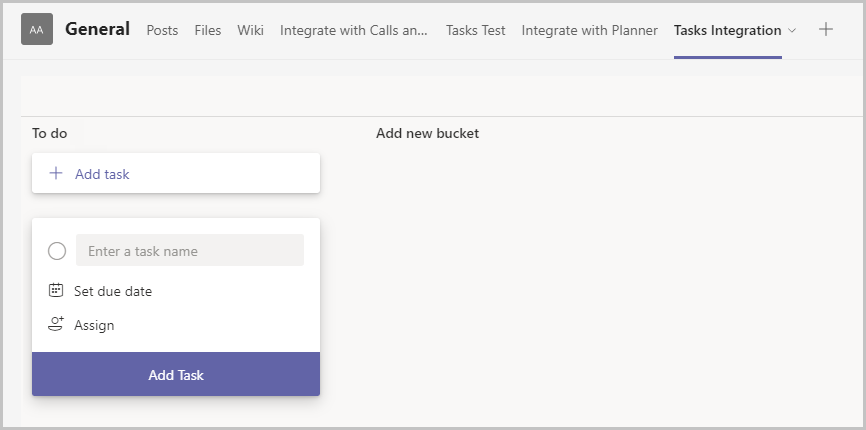
以预览模式或从团队内运行应用。
使用适当的值填充各列。
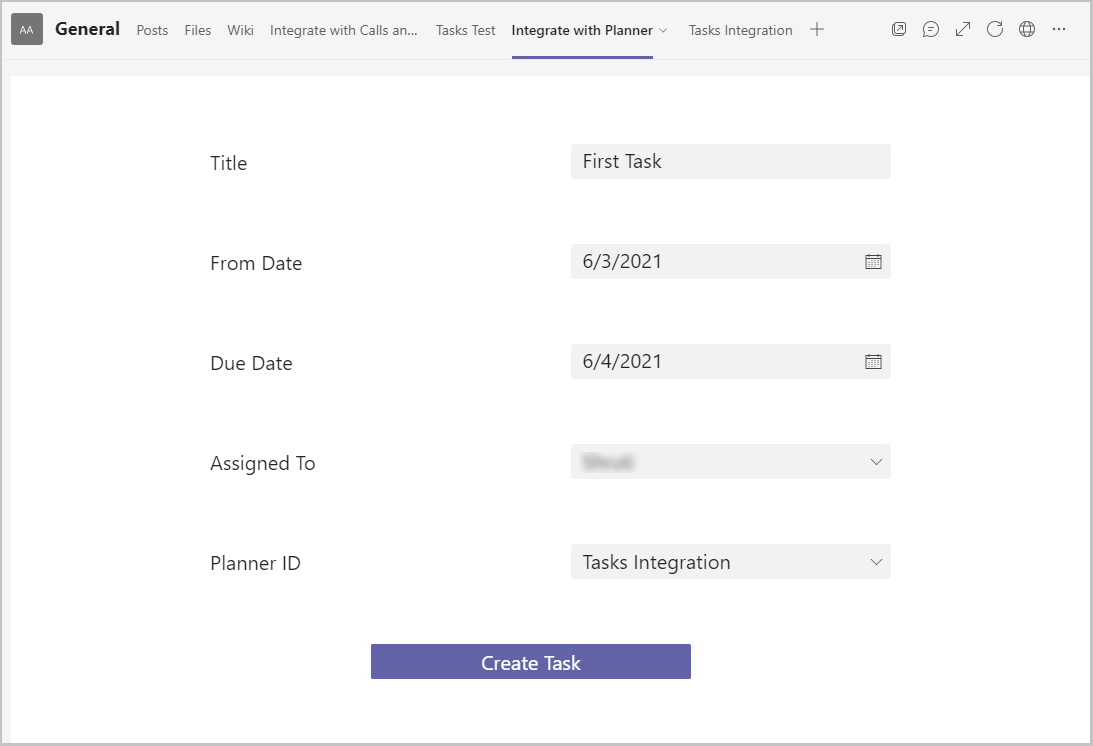
选择创建任务。
转到正在为其创建任务的 Planner 选项卡—我们的示例中为”任务集成 Planner“。
应该会向列表添加一个带详细信息的新任务。
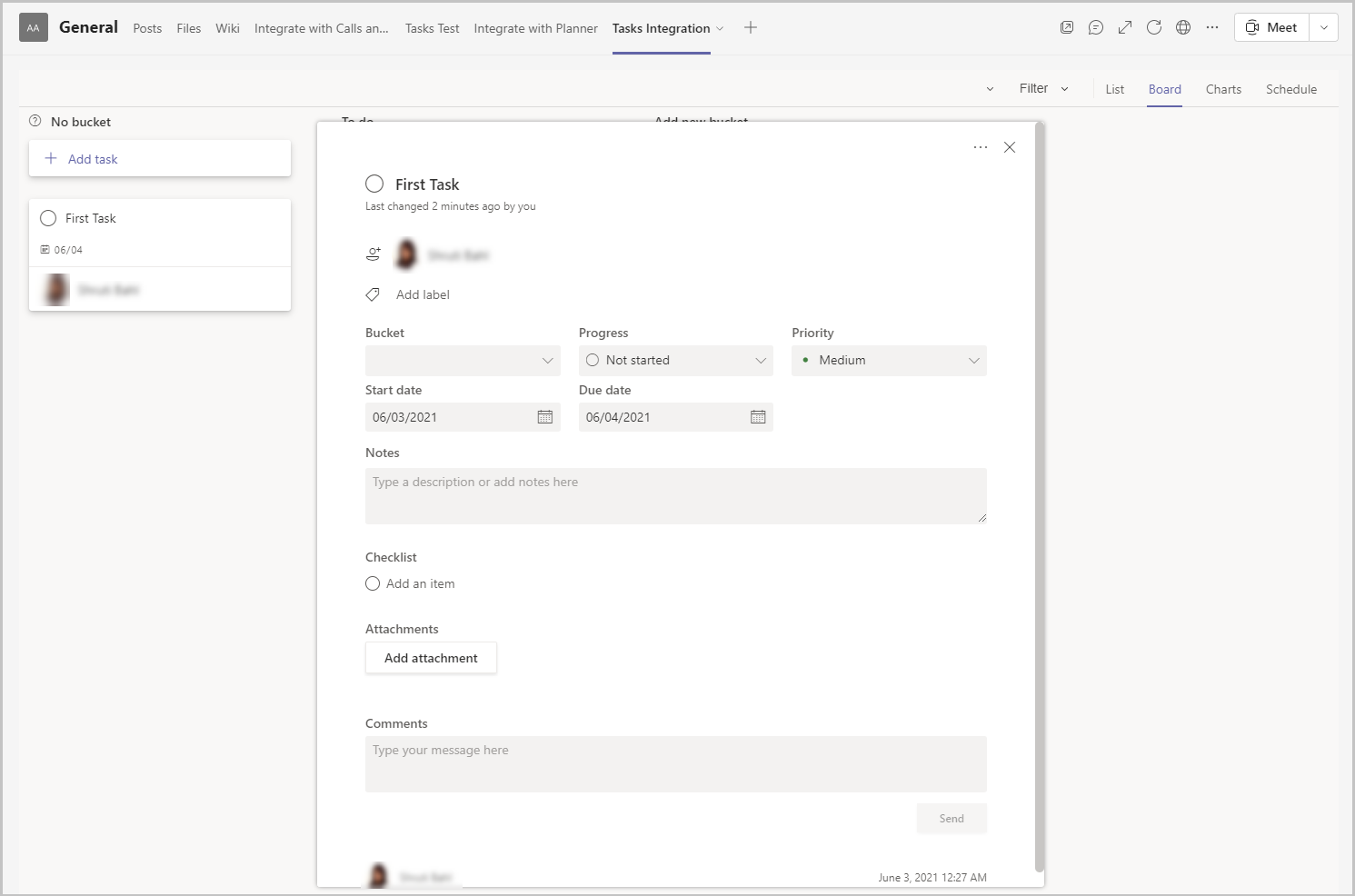
查看 Planner 集成的实际应用
若要查看 Planner 集成的示例,请查看适用于 Teams 的问题报告示例应用模板。 问题报告让用户可以轻松报告问题。 这些问题在 Planner 中创建并分配,以进行跟进。
可以轻松扩展此集成,以便添加逻辑来自动分配 Planner 任务或为问题任务提供通知。