Power Automate可帮助优化整个组织的业务流程并自动执行重复任务。 使用此服务在喜欢的应用和服务之间创建自动化工作流,以同步文件、获取通知、收集数据等。
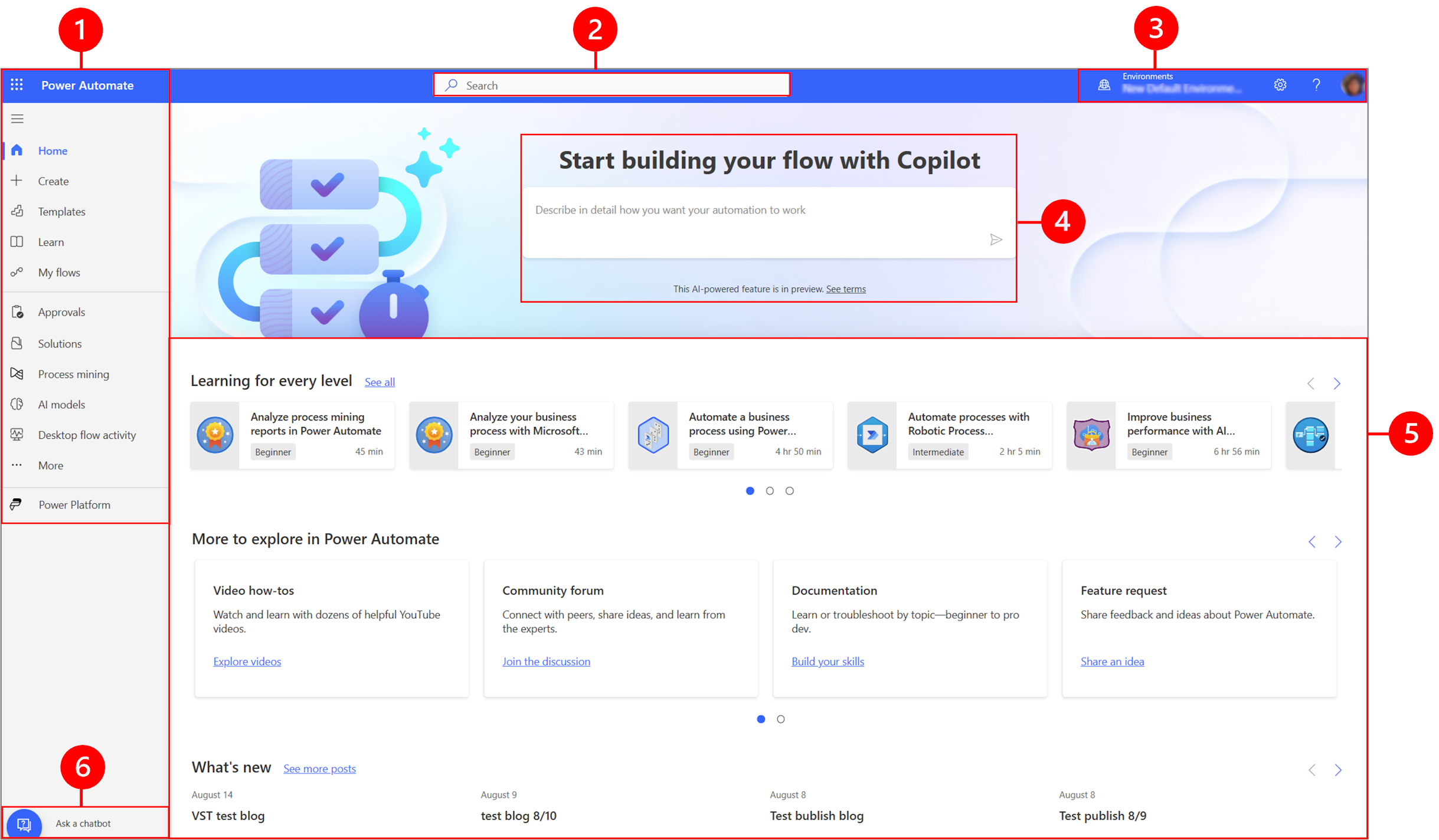
Power Automate主页提供了各种选项,用于创建自己的流并了解Power Automate的主要功能。 用户可以快速了解 Power Automate 的功能及其对公司的用处。
如果组织启用了 AI,主页还包括Copilot功能。
要了解更多信息,请选择屏幕截图后的链接。
图例:
1 - 左侧导航窗格
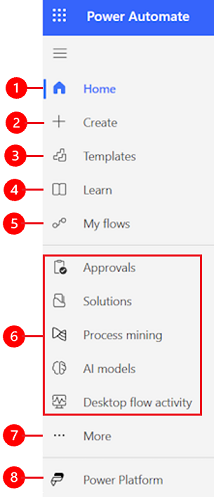
使用左导航窗格查找所需内容。 在登录到 Power Automate 主页时,左侧导航窗格显示以下菜单项:
图例:
主页:将您带到 Power Automate 主页。
创建:使用Copilot、模板或生成自己的流。
模板:查看和搜索可用于创建流的模板。
学习:学习体验将带您了解 Power Automate 产品文档。
我的流:如果你创建了流,或者其他人创建了一个流并与你共享了流,则可以查看或编辑它。
您最常用的页面:当您第一次登录时,默认情况下,左侧导航菜单中会出现审批、解决方案、流程挖掘、AI 模型和桌面流活动等项目。 使用更多菜单可取消固定其中任一项目,并固定其他项。
更多:将您最常用的项目固定在左侧导航窗格中,例如表、云端流活动、连接等等。
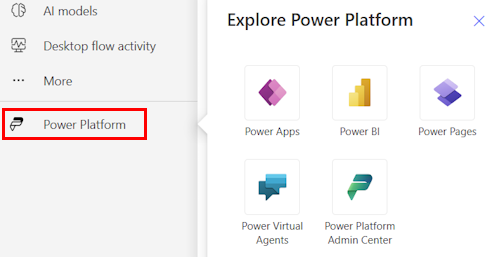
Power Platform:探索其他 Power Platform 产品。
固定和取消固定
在导航窗格中固定您最常用的页面,以便快速访问经常使用的功能。 通过更多菜单项可获得其他页面的链接。 当您固定某个项目时,它会显示在更多上方的中间部分。
登录时,左侧导航窗格包含 模板、 审批、 解决方案、 自动化中心、 进程挖掘和 AI 中心。 但是,您可以固定和取消固定页面,根据您的喜好对其进行自定义。
要从左侧导航窗格中固定或取消固定某个项目,请选择更多,然后选择 “固定”按钮或
 “取消固定”按钮。
您也可以通过选择项目旁边的垂直省略号 (⋮) >,然后选择取消固定来取消固定该项目。
发现全部内容
选择查看全部,以在左侧导航窗格中查看发现页面。
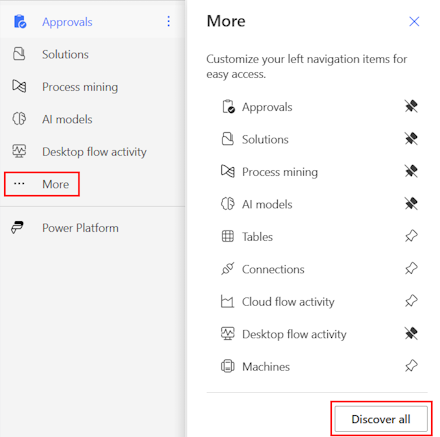
要保持固定状态,请选择 固定按钮。
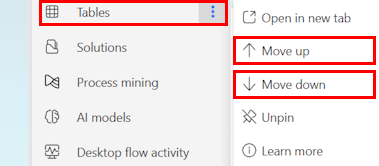
上移或下移
在导航窗格中固定某些页面时,可以上移或下移这些页面。
要上下移动页面,请选择要移动的菜单项旁边的垂直省略号 (⋮),然后选择上移或下移。
Power Platform
从左侧导航窗格中,选择 Power Platform 以访问 Power Platform 服务,例如 Power Platform 管理中心、Power BI 和 Power Apps。
2 - 搜索
使用屏幕顶部的搜索字段创建流。
3 - 环境信息和设置
查看环境信息和设置。
选择环境
环境在不同类型的工作之间创造了界限。 例如,一个组织的不同部门可能有不同的环境。 许多组织使用环境来将仍在开发中的流与已准备好广泛使用的流分开。 您可以访问多个环境也可以只访问一个环境。 如果您拥有适当的权限,您甚至可以创建自己的环境。
若要验证您所在的环境,请查找标题右侧附近的环境切换器。
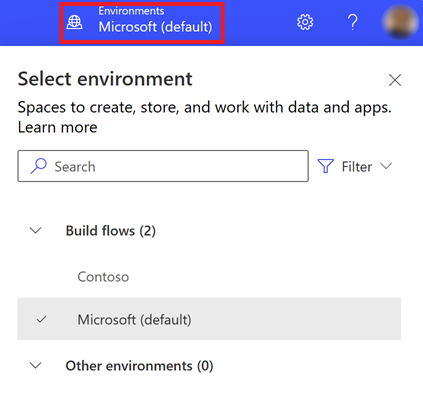
使用环境选择器,环境被分为两类:构建流和其他环境。 选择筛选可以按角色、数据平台(Dataverse 或无)以及环境类型(如生产或沙盒)筛选环境列表。
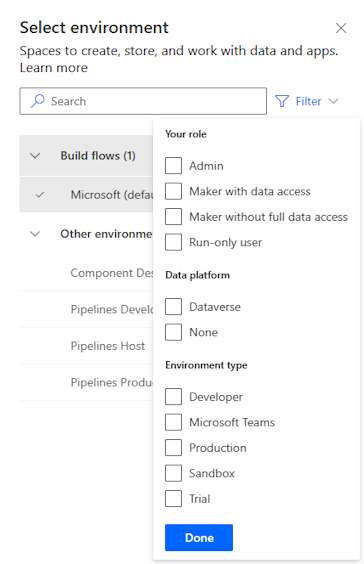
您拥有系统管理员和/或系统定制者安全角色成员资格的环境在构建流下显示。其他环境列表显示您拥有只读权限并且可以访问审批功能的环境。
小费
若要查看环境的详细信息,请将鼠标悬停在列表中的某个环境上。
按角色筛选环境
| 按角色筛选 | Power Platform 角色或说明 |
|---|---|
| 管理员 | 系统管理员或环境管理员 |
| 具有数据访问权限的制作者 | 系统管理员或系统定制器 |
| 无完全数据访问权限的制作者 | 环境创建者(带或不带 Dataverse) |
| 仅限用户运行 | 没有制作者级别访问权限的用户 |
备注
在环境概述中详细了解。
关于环境的常见问题
为什么 Power Automate 显示的环境与 Power Apps 不同?
Power Automate 和 Power Apps 都将显示具有管理员权限和环境制作者权限的环境。
Power Apps 将显示具有应用程序贡献者访问权限的环境,此时用户未分配制作者级别的安全角色,但对环境中的至少一个画布应用程序拥有编辑权限。 了解更多信息,请参阅在 Power Apps 中选择环境。
Power Automate 显示用户可在其中批准审批请求的环境。 用户被授予对已审批的环境的读取访问权限。
由于 Power Automate 中经常使用审批功能,用户可能拥有对多个环境的读取权限。
我如何访问环境?
通过使用具有环境管理员权限的帐户登录,您可以在 Power Platform 管理中心中查看访问权限。 如果您没有管理员权限,请联系您的管理员以获得访问权限。
进入管理中心后,选择访问面板下的用户和团队选项,环境管理员会发现每个人/团队都可以访问该环境。 环境管理员还可以更改特定用户的安全角色。
更多信息:在 Power Platform 管理中心中管理环境。
设置
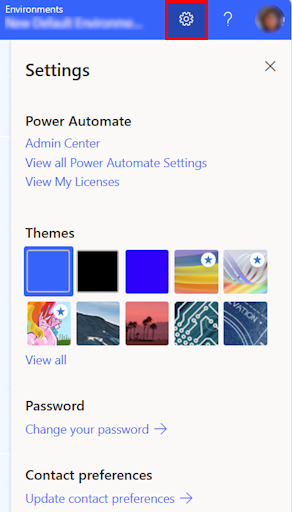
选择齿轮图标以执行任务,例如标识Power Automate许可证,并打开可以执行管理任务的页面。
管理中心:打开 Power Platform 管理中心。
查看所有 Power Automate 设置:查看或更新您的语言和时间设置、通知或访问目录。
设置首选解决方案:现在还会在“设置”的“Power Automate”部分下显示一个新链接。
查看我的许可证:查看许可证。 在许可概述中详细了解Microsoft Power Platform。
主题:从主题列表中,为您的组织选择一个主题。
密码:更改密码。
联系人首选项:更新联系人信息。
帮助
在标头中,选择问号图标以查找有关 Power Automate 的更多信息。

以下是您可以使用帮助功能查找的一些内容示例:
- 查找文档链接。
- 浏览 Microsoft Learn 上的 Power Automate 培训。
- 访问 Power Automate 社区,在此与其他组织中的用户共享信息。
- 在 Power Automate 博客中获取有关最新功能的公告。
4 - AI Copilot
如果你的组织已启用 AI,你会在 Power Automate 主屏幕上看到 开始使用 Copilot 构建流。
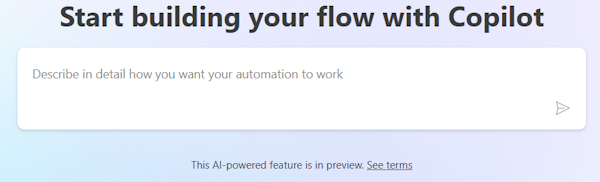
了解更多内容,请参阅使用 Copilot 创建您的第一个云端流。
5 – 学习工具等
通过主页,您可以访问学习工具、视频、社区论坛等。 向下滚动屏幕查看与产品相关的所有工具。
以下是主要类别的列表:
适合各个水平的学习内容:探索可帮助您学习如何使用 Power Automate 的学习模块。
在 Power Automate 中探索更多内容:探索 Power Automate 提供的所有内容,例如操作方法视频和 Power Automate 社区论坛。
新增功能:了解近期活动以及新增和更新的产品功能。