在本节中,我们将使用 Power Automate Desktop 创建一个新流,并在流内的运行 VBScript 操作中使用先前准备好的 VBScript 代码。
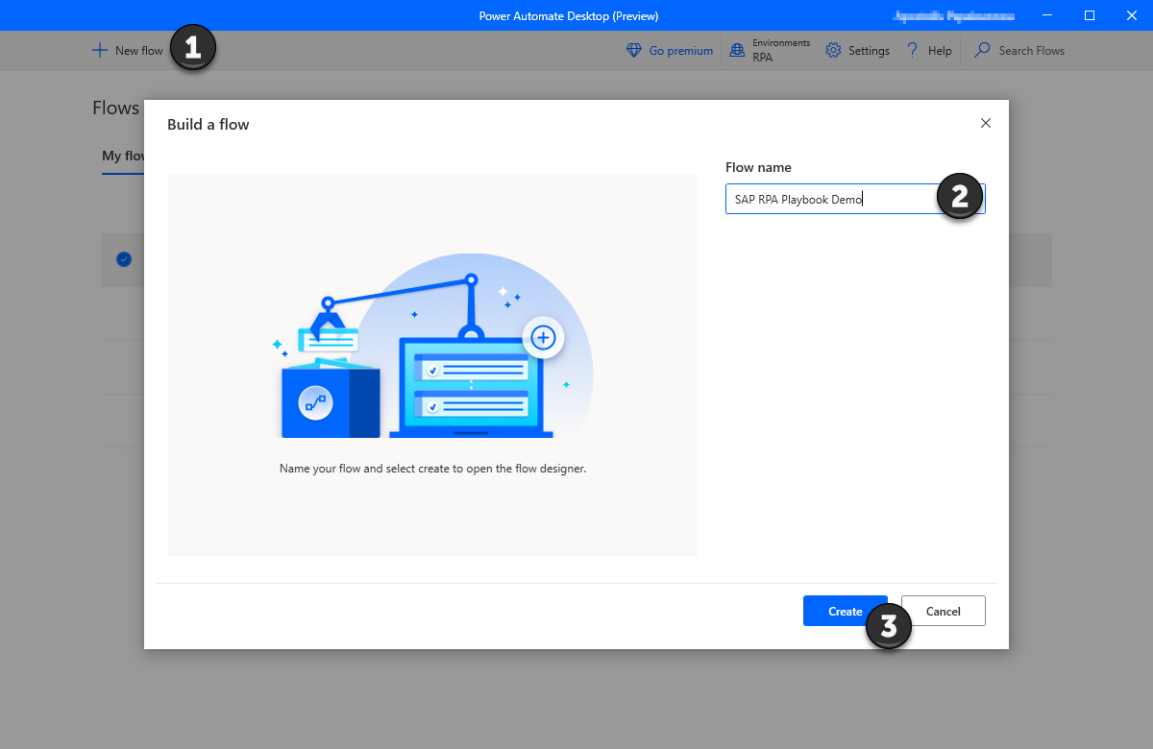
在 Power Automate Desktop 中选择新建流
输入流的名称并选择创建。
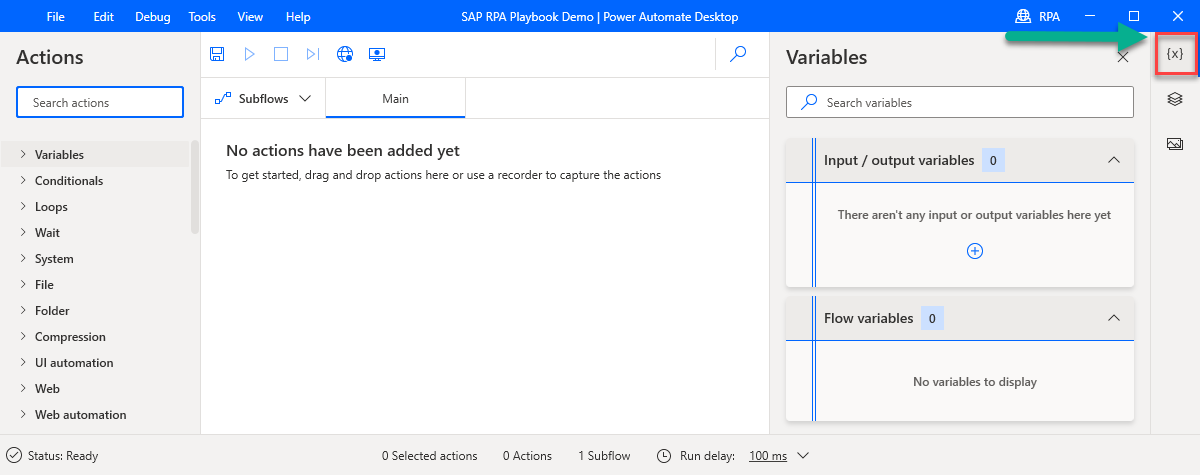
选择 Power Automate Desktop 设计器窗口,然后选择变量。
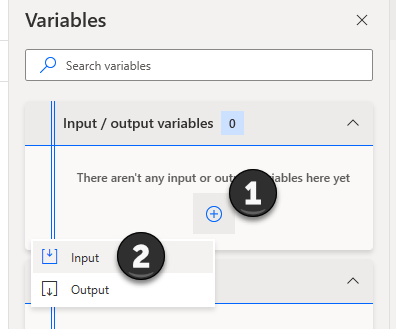
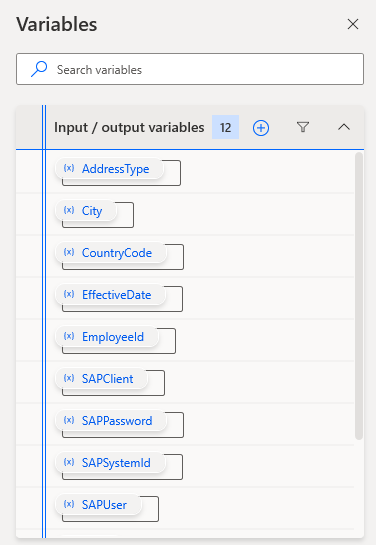
选择加号(+),然后选择输入以创建多个输入变量。 您将这些变量从桌面流传递到流中。
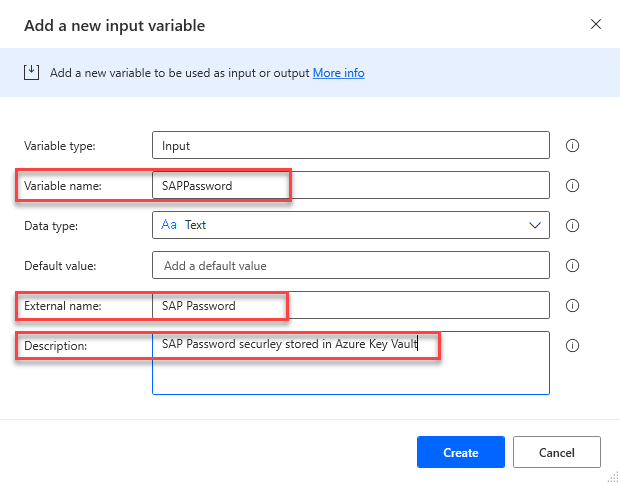
首先,我们将创建几个技术 SAP 变量,几乎所有基于 SAP 的自动化流中都需要这些变量。 对于每个变量,请输入变量名称、外部名称和说明,然后选择更新:
SAPPassword
SAPUser
SAPClient
SAPSystemId
创建以下用例特定变量:
EmployeeId
AddressType
EffectiveDate
街道
城市
州
ZipCode
CountryCode
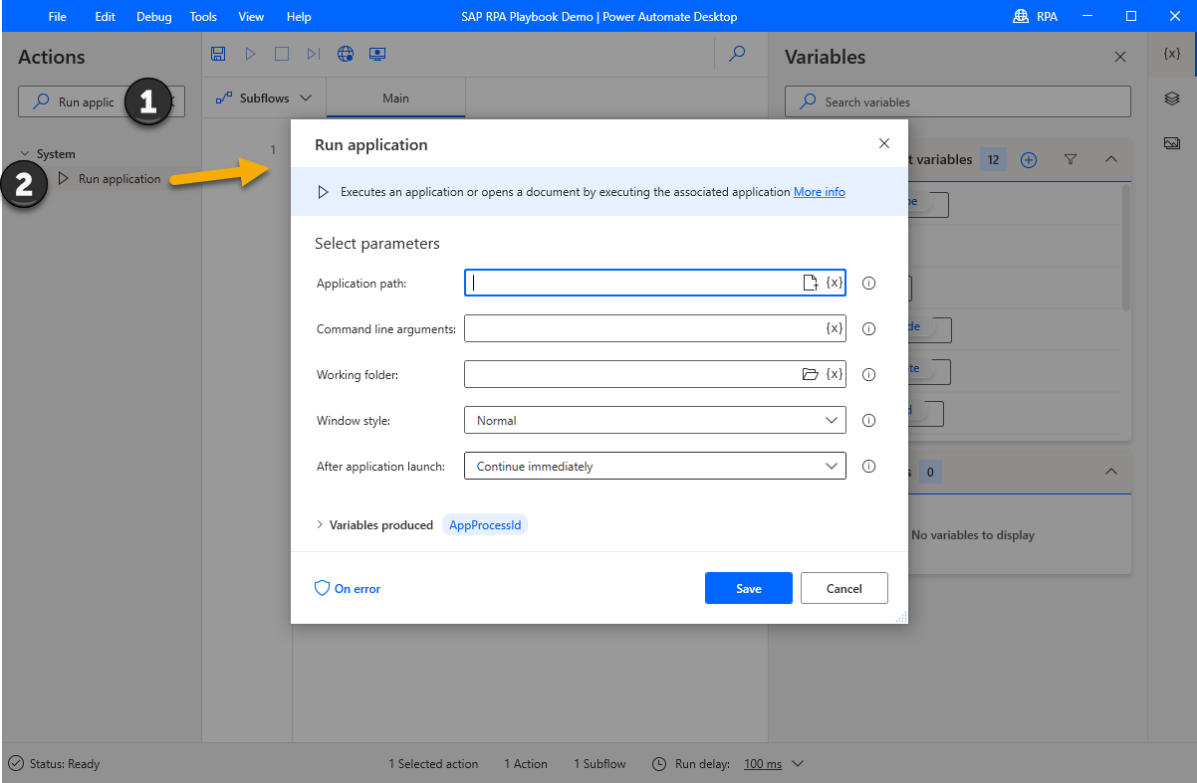
在操作窗格中,搜索运行应用程序,然后将其拖动到设计区域以创建第一个流程操作。
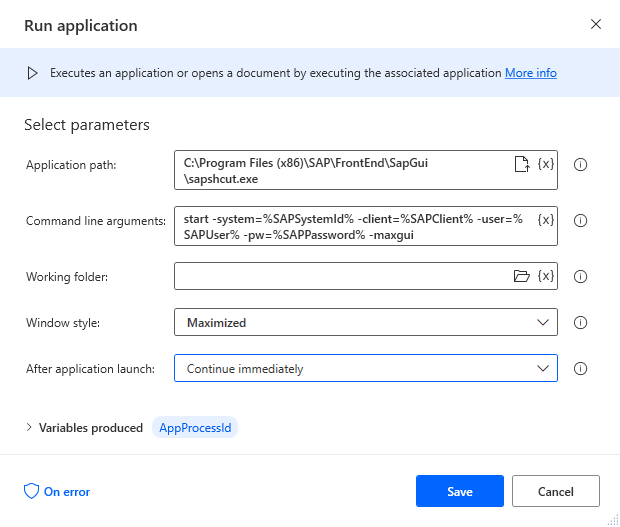
在参数列表中输入以下信息,然后选择保存:
应用程序路径:C:\Program Files (x86)\SAP\FrontEnd\SapGui\sapshcut.exe
命令行参数: start -system=%SAPSystemId% -client=%SAPClient% -user=%SAPUser% -pw=%SAPPassword% -maxgui
窗口样式:最大化
应用程序启动后:等待应用程序完成
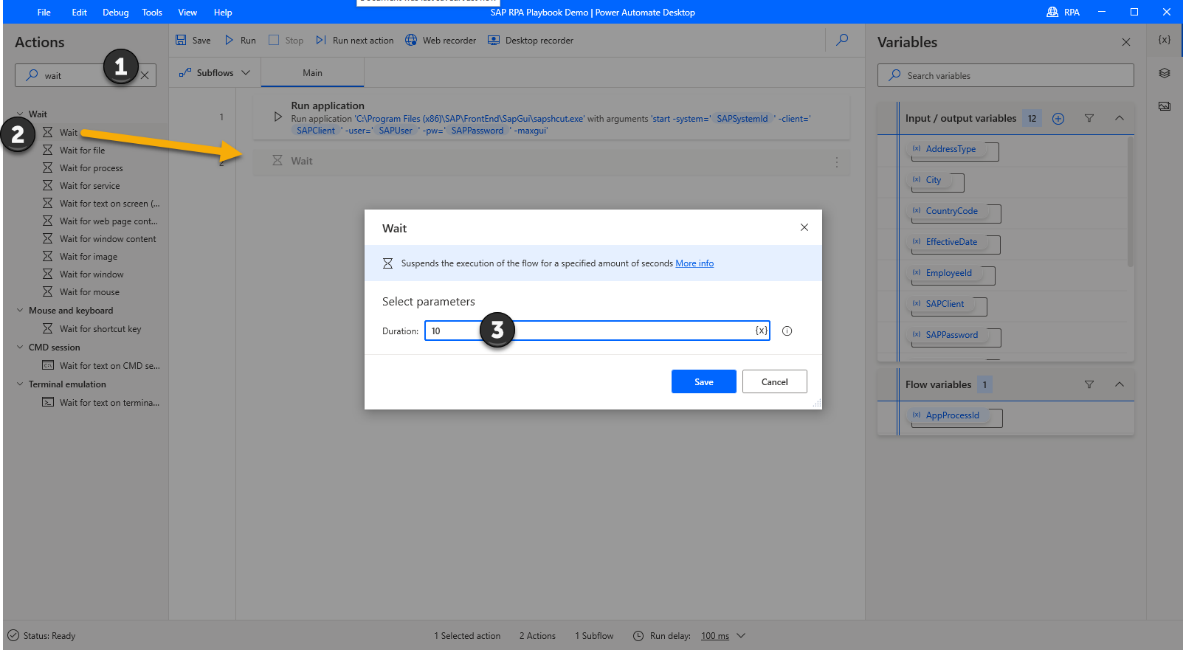
现在搜索等待操作,将其拖到设计区域,在持续时间字段中输入 10 秒的等待时间,然后选择保存。
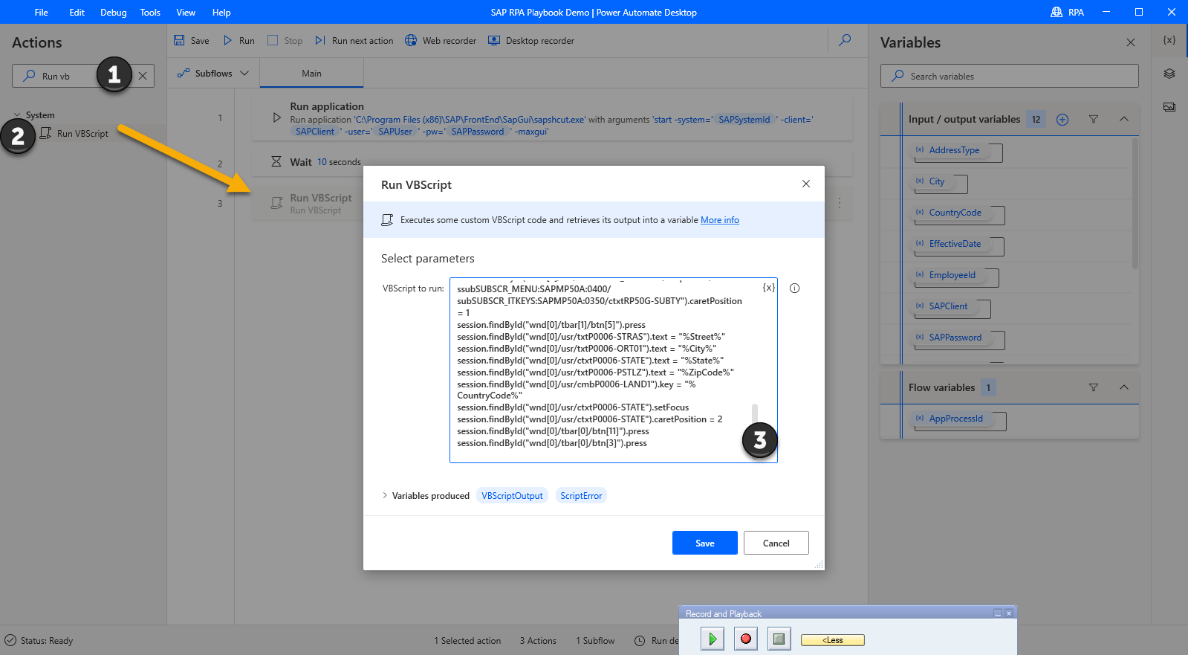
搜索运行 VBScript 操作,将其拖到设计区域上,并将先前生成并优化的 VBScript 粘贴到要运行的 VBScript 字段中,然后选择保存。
打开 SAP 登录 760(您的版本可能有所不同)应用程序,连接到 SAP 系统,然后登录 SAP 轻松访问。
在 Power Automate Desktop 中,选择右侧窗格上的 UI 元素图标,展开添加 UI 元素,然后选择添加屏幕。


将 SAP 轻松访问置于前台,然后将鼠标悬停在“SAP 轻松访问”窗口的最外框上,直到出现标记为窗口的红色边框为止。 当边框处于活动状态时,按住 Ctrl,然后单击以选择窗口。

对 SAP 登录 760(您的版本可能有所不同)窗口重复步骤 12 和13。 现在,您应在“UI 元素”窗格中看到以下内容。

搜索关闭窗口操作,将其拖到设计区域,然后在窗口下拉菜单中,选择窗口 - SAP 轻松访问。

重复步骤 15,但这次选择窗口 - SAP 登录 760。
选择保存。 现在,您的创作区域应该如下所示。

就是这样! 您刚刚使用 Power Automate Desktop 配置了第一个 SAP GUI 自动化桌面流。 下一步,我们将设置一个云端流,以根据员工的请求提供输入变量。