确认所有 SAP GUI 脚本配置都已完成。
打开 SAP 登录,然后选择要登录的 SAP 系统。

选择自定义本地布局 (AltF12),然后选择脚本录制和播放。

选择更多。
在保存到下面,提供要在其中存储捕获的用户交互的路径和文件名。
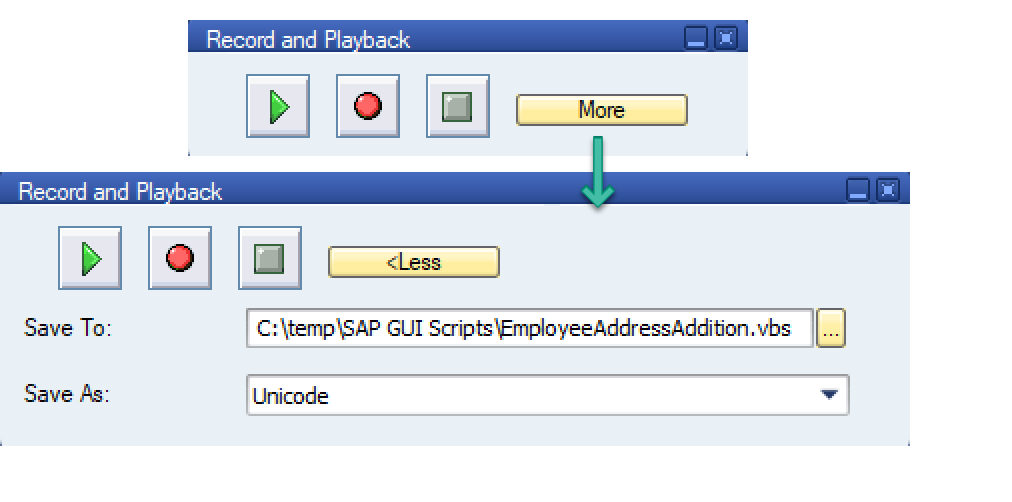
选择记录脚本以启动屏幕捕获过程。
在 SAP 中执行的所有交互都被捕获为可重复的 VBScript 命令。按照本教程的示例 SAP GUI 自动化中概述的步骤生成记录。
选择记录和播放对话框,选择停止记录,然后关闭该对话框。
如果需要,请立即关闭所有 SAP 窗口。
SAP 的脚本引擎将每个单击都记录为 VBScript 命令,并保存到您提供的输出文件中。 在选择的代码编辑器中打开文件以检查其中的内容。