Microsoft Power BI具有新功能,可帮助你准备数据以使用Copilot的自然语言功能。
若要从 Power BI 中的 Copilot中获取最佳结果,请使用遵循最佳做法的语义模型。 但是,通常需要提供更多帮助,以便完全准备模型,以便与 AI 进行最佳交互。
使用这些工具功能可帮助你为 AI 准备数据。 这些功能使你可以提供有关模型的更多上下文,帮助引导Copilot到模型中正确的数据,并帮助提高 Copilot 输出的质量。
注释
现在可以在 Power BI 服务和 Power BI Desktop 中编写 AI 数据准备功能。 用户可以在Copilot存在的任何地方使用这些功能。
新的工具功能,可帮助你为 AI 准备数据
现在可以使用三个关键功能来帮助为 AI 准备数据。 此准备提供 Copilot 它所需的上下文,以减少歧义,提高相关性和准确性,并使用户与 Copilot 的交互更加流畅和直观。
为 AI 准备数据的好处
为 AI 准备数据时,可为高质量、基础和上下文感知型 AI 体验创建基础。 当数据非结构化或不明确时,AI 系统很难正确解释它。 输出可能是泛型、不准确甚至误导性的。
投资数据准备时,可帮助 AI 系统了解独特的业务上下文、确定正确的信息优先级,并提供一致、可靠且符合目标的答复。 数据准备不仅提高了用户信任,而且加快了整个组织的采用和影响。
注释
有助于为 AI 准备数据的功能不能确保每次都生成特定的输出。 AI 行为是不确定的。 Copilot并不总是生成完全相同的响应,即使输入相同。
帮助您为 AI 准备数据的功能
Power BI桌面
若要访问 Power BI Desktop 中的功能,请执行以下步骤:
- 在 Power BI Desktop 的主界面功能区上选择 准备 AI 数据 按钮。 选择此按钮时,会打开统一体验,其中包含三项功能,可帮助你为 Copilot 准备数据。
- 若要设置已验证的答案,请选择图像。
- 选择 ... 菜单,然后选择 “设置已验证答案”。
现在,可以设置使用所选视觉对象用于返回答案的触发短语。

所有更新都保存在语义模型中,而不是报表。
Power BI 服务
若要在Power BI 服务中创作 AI 数据架构和 AI 说明,请执行以下步骤:
- 选择语义模型来为 AI 做准备。
- 在功能区里,选择“准备数据供 AI 使用”按钮。
- 使用可用的功能,然后在对更新感到满意时选择 “应用 ”。
注释
您所做的更改可能需要一些时间才能影响 Copilot 结果。 如果 AI 功能的准备数据 不会立即生效,请等待几分钟,然后重试。
若要在Power BI 服务中设置或创建已验证的答案,请先满足以下要求:
- 你位于启用了 Copilot 的工作区中。
- 你对生成报表的语义模型具有创作权限。
- 你位于报表页上。
- 处于编辑模式。
- 已选择视觉对象。
设置已验证的答案
- 若要设置已验证的答案,请选择图像。
- 选择 ... 菜单,然后选择 “设置已验证的答案”。
现在,可以设置使用所选视觉对象用于返回答案的触发短语。 所有已验证的答案都保存到语义模型。
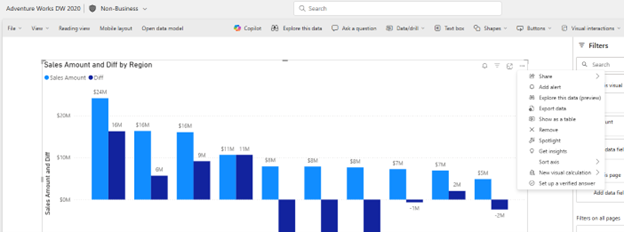
可以通过选择语义模型页上功能区上的 “AI 准备数据 ”按钮来管理已验证的答案。
测试 Copilot 工具更改
使用技能选取器
为 AI 准备数据后,请使用 Desktop 中的 Copilot 报表窗格来测试最终用户看到的内容。 技能选取器使您可以更好地掌控Copilot的响应方式。 通过使用技能选取器,可以选择要启用的特定Copilot功能。
目前,技能选取器包含三项功能:
- 有关数据的问题:使用 Copilot 根据给定的语义模型回答问题。
- 分析报表可视化:使 Copilot 能够解释和回答关于报表可视化的问题。
- 创建新的报表页:允许Copilot根据提示生成新的报表页。
作者可以通过选择启用哪些功能来模拟不同的环境,并测试其更改如何影响 Copilot 体验。
- 在独立体验(Home)中,选择关于数据回答问题。
- 在 报表窗格 - 阅读模式中,选择 回答数据问题和 分析报表可视化。
- 在 Report Copilot Pane - 编辑模式启用这三项功能。
Power BI桌面默认启用所有三种技能。 你可以立即访问 Copilot 功能的完整范围。 若要自定义会话的技能,请从聊天框的下拉菜单中选择Copilot,然后选择符合需求的组合。
测试 AI 功能的准备数据
使用 Power BI Desktop 中的 Copilot 报表窗格测试通过 Prep data for AI 对话框所做的更改。 创建迭代和彻底的测试过程。 每次更新其中一项功能时,都可以通过刷新 Copilot 报表窗格来查看最新更新。 只需关闭并重新打开它。
可以通过报表窗格菜单中的下载诊断对更改进行故障排除。 还可以分析
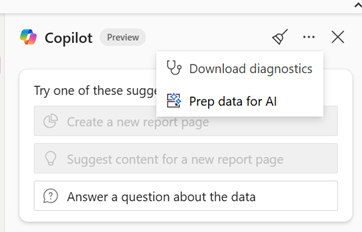
在测试和确认 AI 的 Prep 数据增强功能后,可以将报表发布到 Power BI 服务以供广泛使用。
将模型标记为已批准Copilot
为 AI 准备语义模型并准备好使用后,可以按照以下步骤将模型标记为 Approved for Copilot:
注释
此设置以前称为为 AI 做好准备,但为了更清楚地表述,已重命名为已批准用于Copilot。
- 转到Power BI 服务并查找语义模型。
- 选择左上角的 “设置” 图标。
- 展开 已针对 Copilot 部分进行批准。
- 选择 Approved for Copilot 框,然后选择 Apply 按钮。
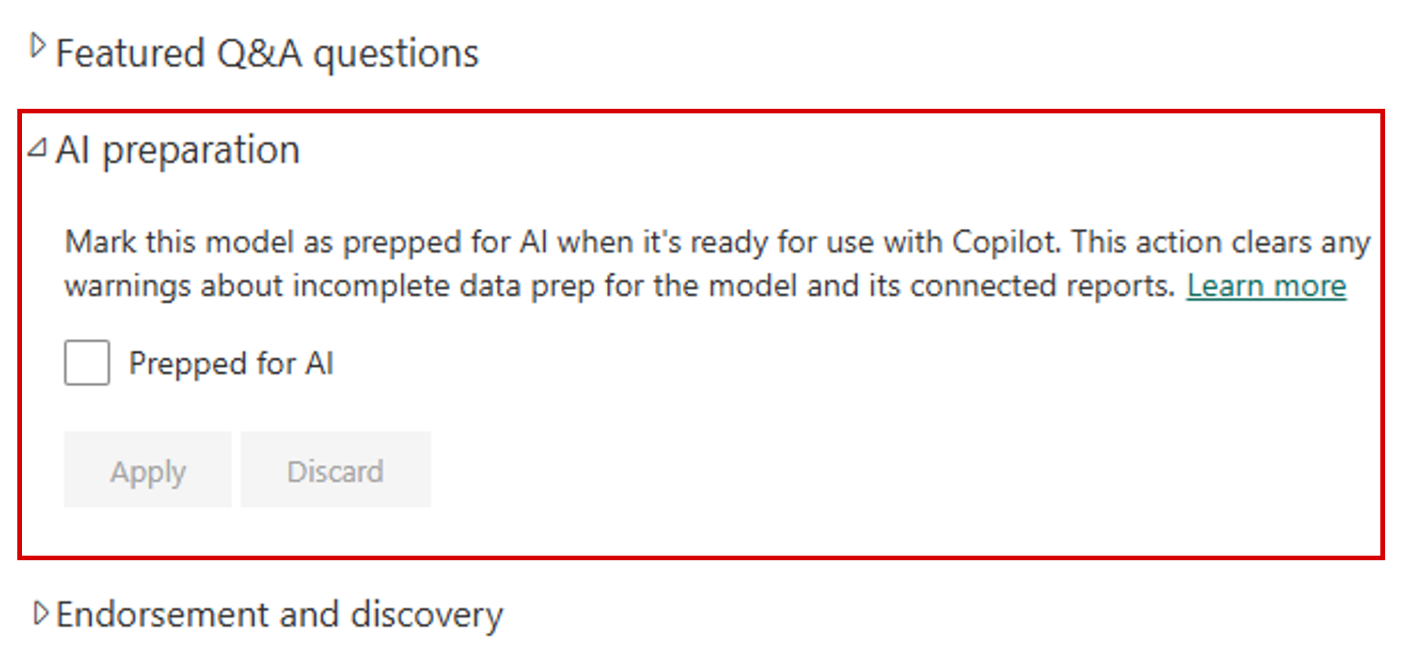
将语义模型标记为 批准用于 Copilot 时,独立 Copilot 代理不会对该模型的答案应用任何 阻力处理。 此外,使用该语义模型的报表将被视为已批准Copilot。
注释
将语义模型标记为 建议用于 Copilot时,应删除关联报表的独立 Copilot 中的摩擦处理。
在大多数情况下,更改在一小时内完全反映,但如果模型附加了大量报表,则最多可能需要 24 小时。 若要强制更新特定报表,可以通过手动将小更改保存到报表来加快该过程。
目前没有办法标记报表、仪表板或应用已批准用于Copilot。
作者还可以打开管理员设置以 仅在独立 Copilot 体验中显示 批准的项目 。
在桌面中关闭预览功能
还可以删除在 Power BI Desktop 中创作用于 AI 的数据准备功能的权限。
- 选择 文件>选项和设置>选项>预览功能>准备AI数据。
- 清除 AI 的准备数据 框。
重启桌面时,不再看到 “AI 准备数据 ”按钮。
注意事项和限制
- 必须在您的语义模型上启用 Power BI 问答。
- 可以在 Power BI Desktop 和 Power BI 服务 中创作 AI 的所有 Prep 数据功能。
- 用户可以在任何使用Power BI的地方,使用所有Prep 数据的 AI功能。
- Power BI Desktop 仅支持以下连接类型的AI 数据准备功能:
- 进口
- DirectQuery
- 复合(本地)
- 所有模型类型都可以在 Power BI 服务中使用准备 AI 数据功能。
- 关闭对话框时,模型会保存 AI 功能的所有 准备数据 。
- 在发布到服务之前,可以在报表窗格中测试 AI 的所有 Copilot功能。
- 可以对 AI 功能的 准备数据进行 故障排除。 使用 HCAAT 功能,并从 Power BI Desktop 中
窗格上的 菜单选择 下载诊断数据 功能。 此操作可确保应用 用于 AI 的数据准备 功能。 创建支持请求时,请包含诊断文件。 - 我们鼓励使用 HCAAT,它被包含在来自语义模型的答案中。 使用 HCAAT 时,您可以看到 Copilot 是如何得出答案的。
- 在< c0 >准备 AI 数据对话框中保存更改后,请通过关闭并重新打开
窗格来刷新,使更改生效。 - AI 说明和 AI 数据架构保存到 LSDL,你可以根据需要对其进行编辑。
- 在极少数情况下,Copilot 功能可能会超时,这会导致错误,因为它无法提取 LSDL。
- 通过 Git 或部署管道进行 LSDL 或工具编辑时,请注意以下要求:
- Import 模型:必须在部署后刷新 Power BI 服务中的模型以同步 LSDL 或工具变更。
- DirectQuery 模型:必须刷新Power BI 服务中的模型才能在部署后同步 LSDL 或工具更改,但每天仅刷新一次。
- Direct Lake 模型:必须刷新Power BI 服务中的模型才能在部署后同步 LSDL 或工具更改,但每天仅刷新一次。
- 独立Copilot体验在以下地区尚不可用:西班牙中部地区、卡塔尔、印度西部地区和墨西哥。