本文介绍了如何设置用于开发 Power BI 视觉对象的环境。
在开始开发之前,需要安装 node.js 和 pbiviz 包。 设置本地环境后,需要配置 Power BI 服务,以便开发 Power BI 视觉对象。
在本文中,学习如何:
- 安装 Node.js。
- 安装 pbiviz。
- 启用 Power BI 开发人员模式。
先决条件
开始开发 Power BI 视觉对象之前,请验证是否已列出本部分的所有内容。
- Power BI Pro 或 Premium Per User (PPU) 帐户。 如果没有试用版, 请注册免费试用版。
- 用于开发 JavaScript 和 TypeScript 应用程序的集成开发环境(IDE)。 Visual Studio Code (VS Code) 非常适合用于开发视觉对象。
- Windows PowerShell 版本 4 或更高版本(适用于 Windows)。 或 终端 (适用于 Mac)。
安装 Node.js
Node.js 是构建在 Chrome V8 JavaScript 引擎基础之上的 JavaScript 运行时。 它允许开发人员运行在 JavaScript 上创建的任何应用。
安装 node.js:
从 Web 浏览器导航到 node.js。
下载推荐的最新 MSI 安装程序。
运行安装程序,然后按安装步骤操作。 同意许可协议中的条款和所有默认设置。
重新启动计算机。
安装 pbiviz
pbiviz 工具是使用 JavaScript 编写的,用于编译 pbiviz 包的视觉对象源代码。
pbiviz 包是一个压缩的 Power BI 视觉对象项目,其中包含所有所需的脚本和资产。
若要安装最新版本的 pbiviz,请打开 Windows PowerShell 并输入以下命令。
npm i -g powerbi-visuals-tools@latest
注意
运行此命令时,可能会出现一些警告。 它们不会阻止 pbiviz 的安装。
(可选)验证环境是否已设置完毕
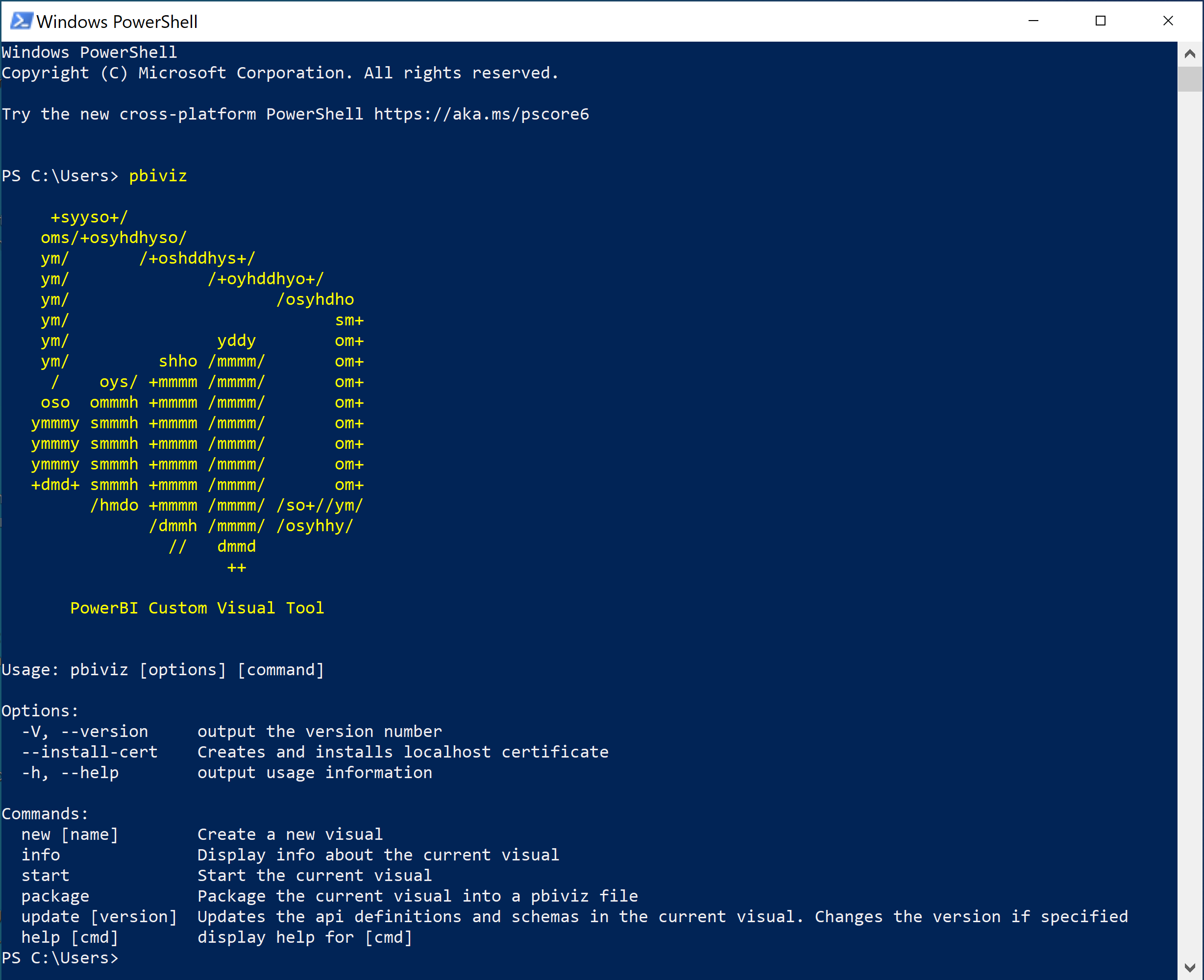
确认已安装 Power BI 视觉对象工具包。 在 PowerShell 中,运行命令 pbiviz,然后查看输出,包括支持的命令列表。
启用开发人员模式
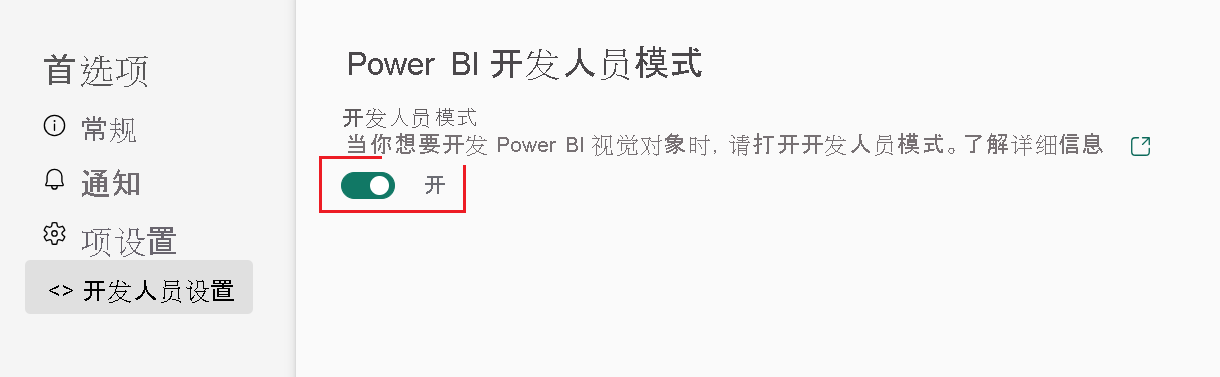
若要在桌面或 Web 上开发或上传自己的 Power BI 视觉对象,必须启用开发人员模式。
若要在桌面中开发 Power BI 视觉对象,请启用 “开发视觉对象 ”设置。 此设置仅对当前会话保持启用状态。 必须在从文件导入视觉对象的每个会话中启用此设置。
- 在 Power BI Desktop 中,导航到“文件”“选项和设置”>“选项”
- 选择“当前文件”部分中的“报表设置”,然后启用“开发视觉对象”复选框。
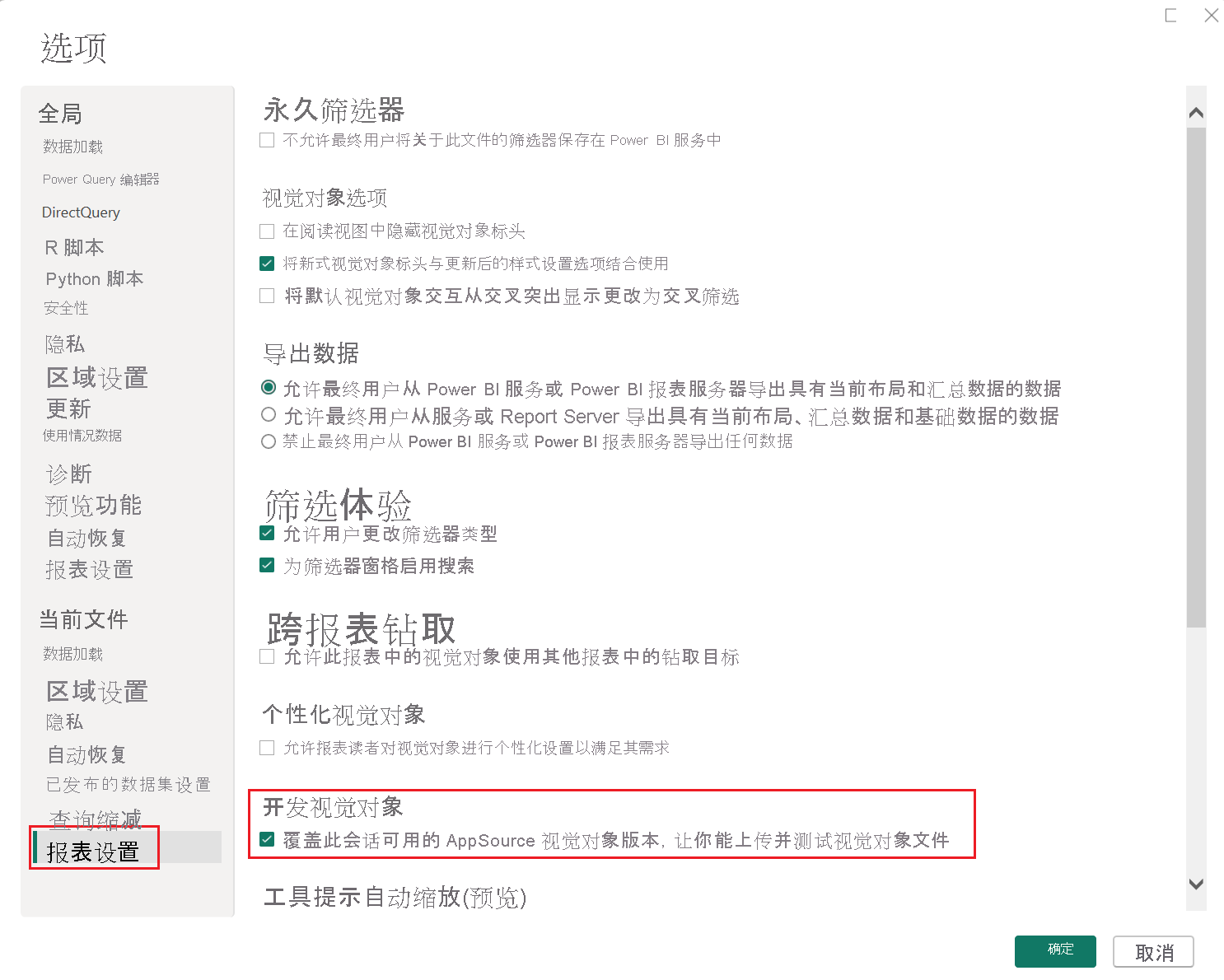
- 选择“确定”