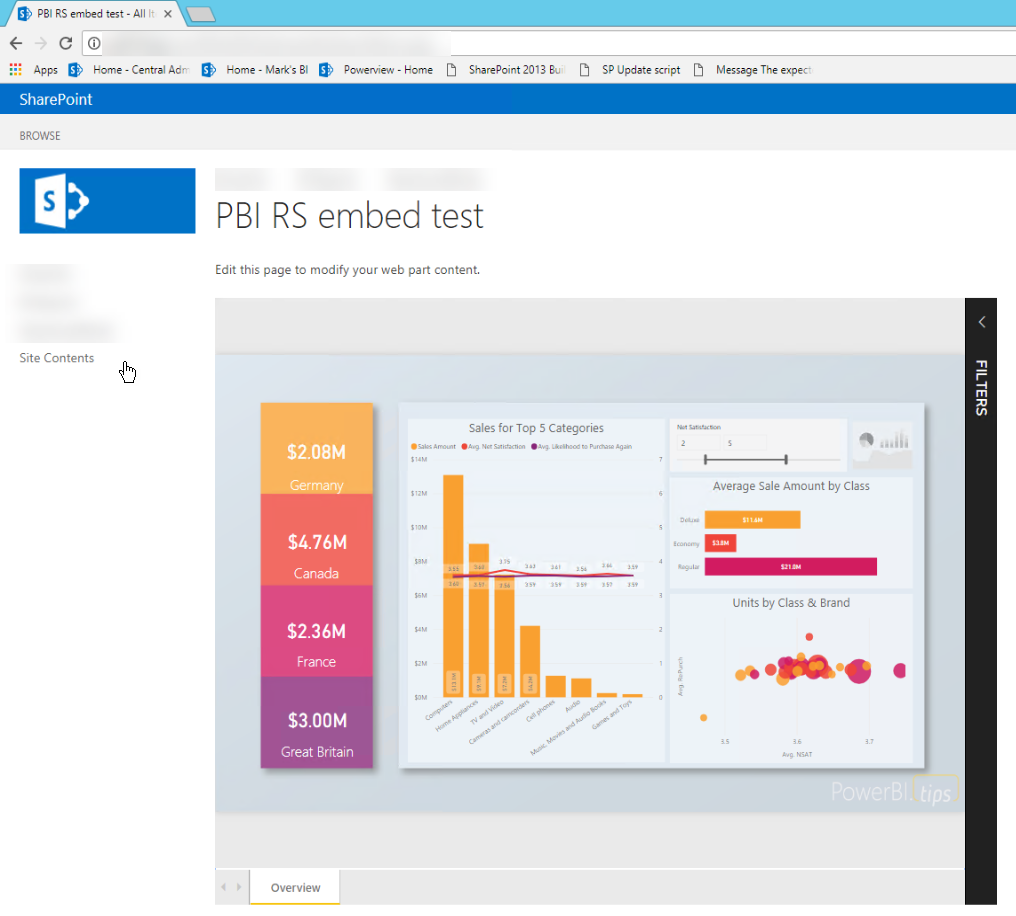
本文介绍如何在 SharePoint 页面中使用 iFrame 嵌入 Power BI 报表服务器报表。 如果正在使用 SharePoint Online,则必须公开访问 Power BI 报表服务器。 在 SharePoint Online 中,适用于 Power BI 服务的 Power BI Web 部件不适用于 Power BI 报表服务器。
先决条件
- 已安装并配置 Power BI 报表服务器。
- 已安装适用于 Power BI 报表服务器的 Power BI Desktop。
- 已安装并配置 SharePoint Server 2013、2016、2019 或 Subscription Edition 环境 。
- 仅当文档模式设置为 IE11 (Edge) 模式或使用 SharePoint Online 时,才支持 Internet Explorer 11。 可以将其他受支持的浏览器用于本地 SharePoint 和 SharePoint Online。
创建 Power BI 报表 URL
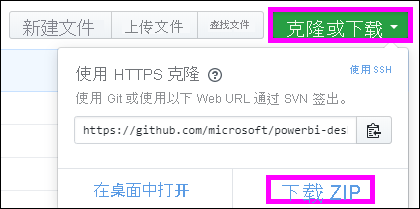
从 GitHub 下载示例: 博客演示。 选择“克隆或下载”,然后选择“下载 ZIP”。
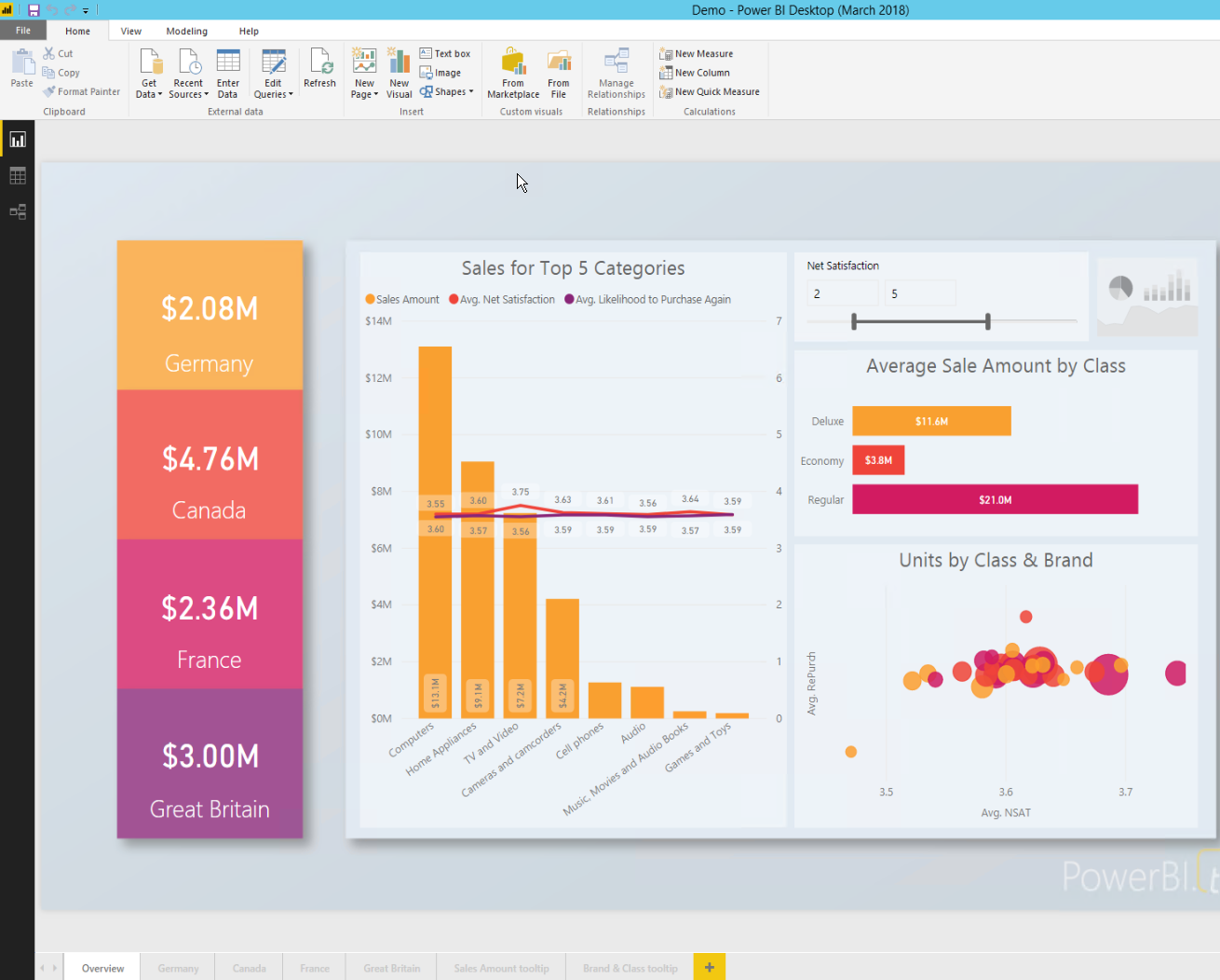
解压缩该文件,并在 Power BI 报表服务器的 Power BI Desktop 中打开示例 .pbix 文件。
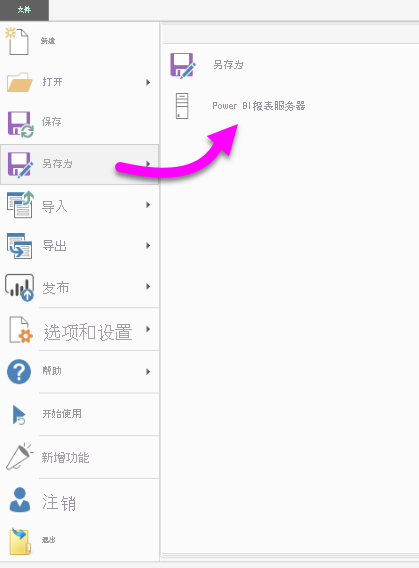
将报表保存到 Power BI 报表服务器。
在 Power BI 报表服务器 Web 门户中查看报表。
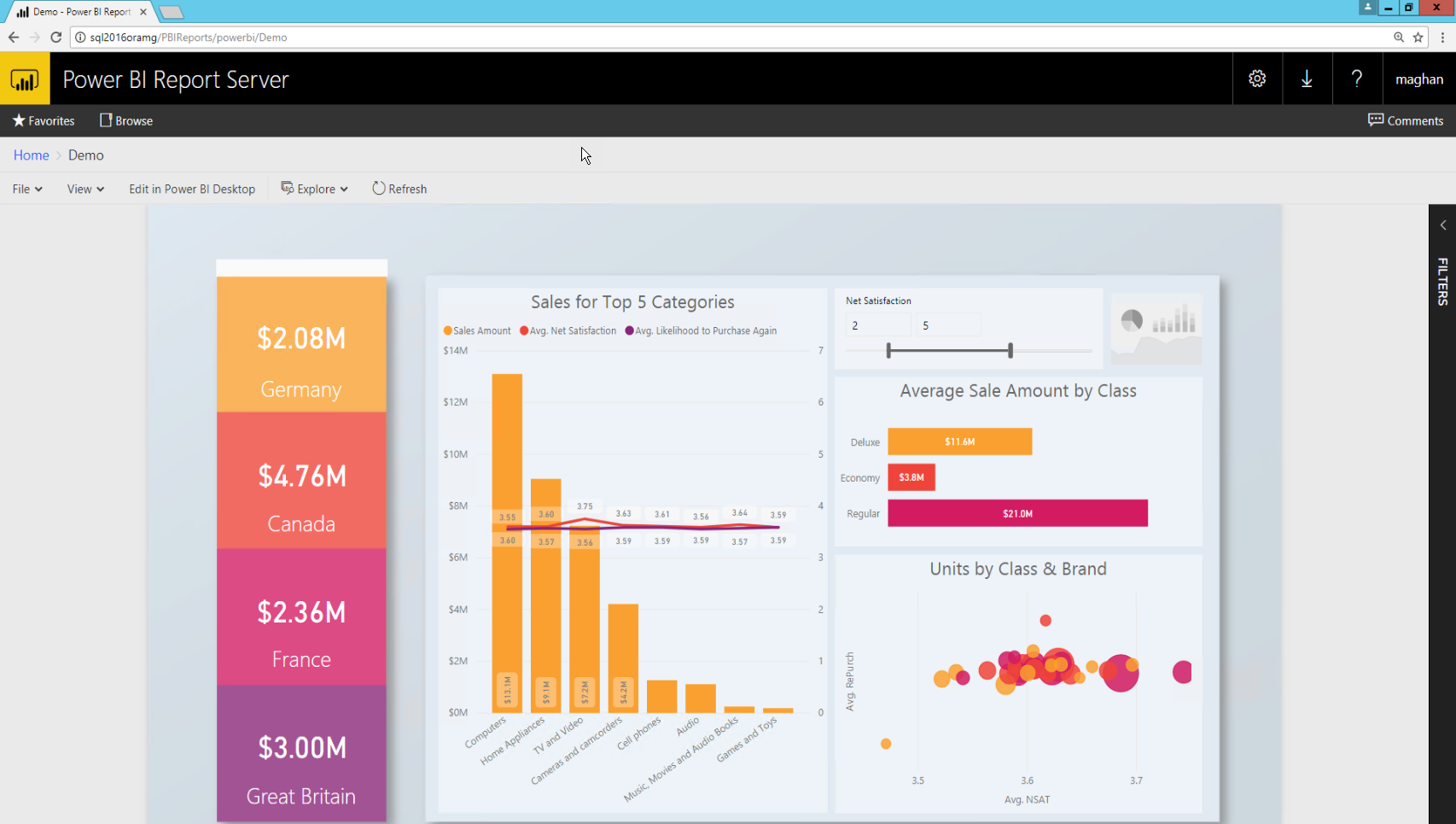
捕获 URL 参数
获取 URL 后,可以在 SharePoint 页面中创建 iFrame 来托管报表。 对于任何 Power BI 报表服务器报表 URL,请添加以下查询字符串参数以在 SharePoint iFrame 中嵌入报表: ?rs:embed=true。
例如: https://myserver/reports/powerbi/Sales?rs:embed=true
在 SharePoint iFrame 中嵌入报表
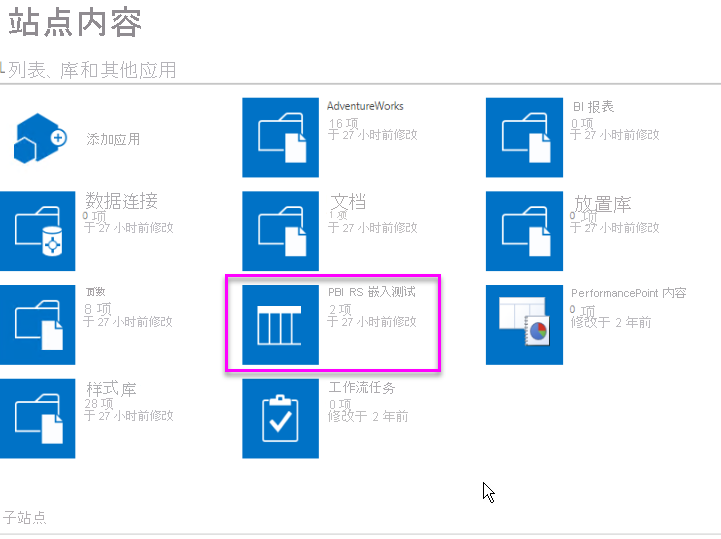
导航到 SharePoint 网站内容 页面。
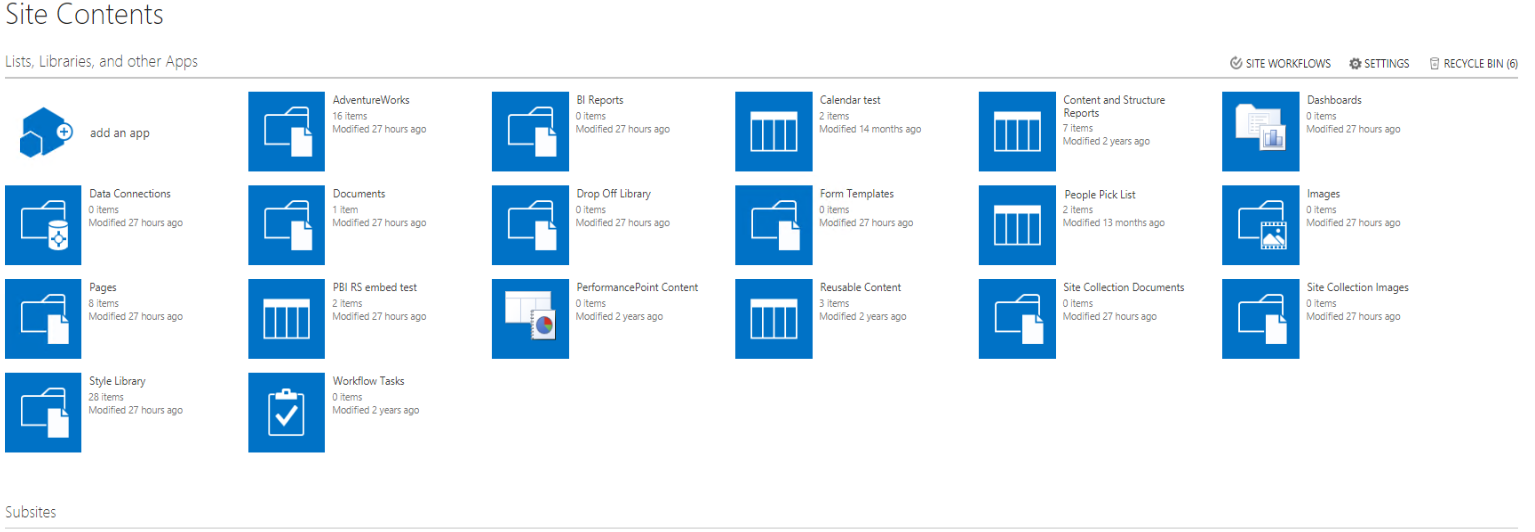
选择要在其中添加报表的页面。
选择右上角的齿轮图标,然后选择“ 编辑”页。

选择 “添加 Web 部件”。
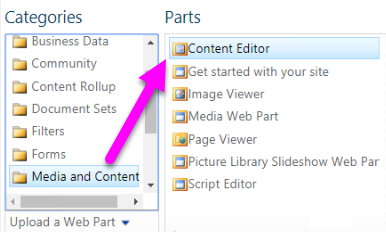
在 “类别”下,选择 “媒体和内容”。 在 “部件”下,选择 “内容编辑器”,然后选择“ 添加”。
选择 “单击此处”添加新内容。
在顶部菜单中,选择“ 设置文本格式”,然后选择“ 编辑源”。

在 “编辑源 ”窗口中,将 iFrame 代码粘贴到 HTML 源中,然后选择“ 确定”。

例如:
<iframe width="800" height="600" src="https://myserver/reports/powerbi/Sales?rs:embed=true" frameborder="0" allowFullScreen="true"></iframe>在顶部菜单中,选择 “页面”,然后选择“ 停止编辑”。

报表显示在页面上。
相关内容
更多问题? 尝试参与 Power BI 社区。