Microsoft Power Platform 管理中心提供专为环境管理员设计的分析功能。 管理员报表提供环境级使用情况、错误、服务性能的视图,以推动治理并向用户提供更改管理服务。 这些报表仅可用于画布应用,不能用于模型驱动应用。
若要访问这些 Power Apps 分析报告,请执行以下操作:
- 登录到 Power Platform 管理中心。
- 在导航窗格中,选择“ 管理”。
- 在 Manage 窗格中的 Products 下,选择 Power Apps。
- 在Power Apps分析页上查看报表。
谁可以查看这些报表?
具有这些角色和 许可证 的管理员可以在 Power Apps 分析模块中查看报告。
- 环境管理员 - 可以查看管理员有权访问的环境的报表。
- Power Platform 管理员 – 可以查看所有环境的报表。
- Dynamics 365 管理员 - 可以查看多个环境的报表。
- Microsoft 365全局管理员 - 可以查看所有环境的报表。
Important
请务必查看文章: 使用服务管理员角色管理租户 ,以确保了解所有注意事项。
数据存储
当用户在区域中首次创建环境时,环境将一直在该区域托管。 数据仅存储在托管环境的区域中。 数据最多存储 28 天。 数据刷新周期大约为 24 个小时,上一次刷新时间(使用 UTC 标准时间)在页面右上角显示。
有哪些可用报表?
Power Apps管理员可以获取六个可用的报告。 默认选中上次查看的环境。
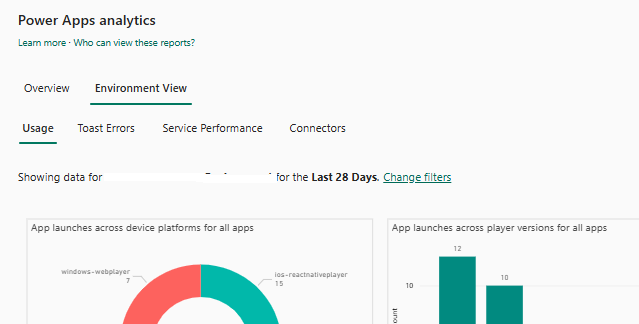
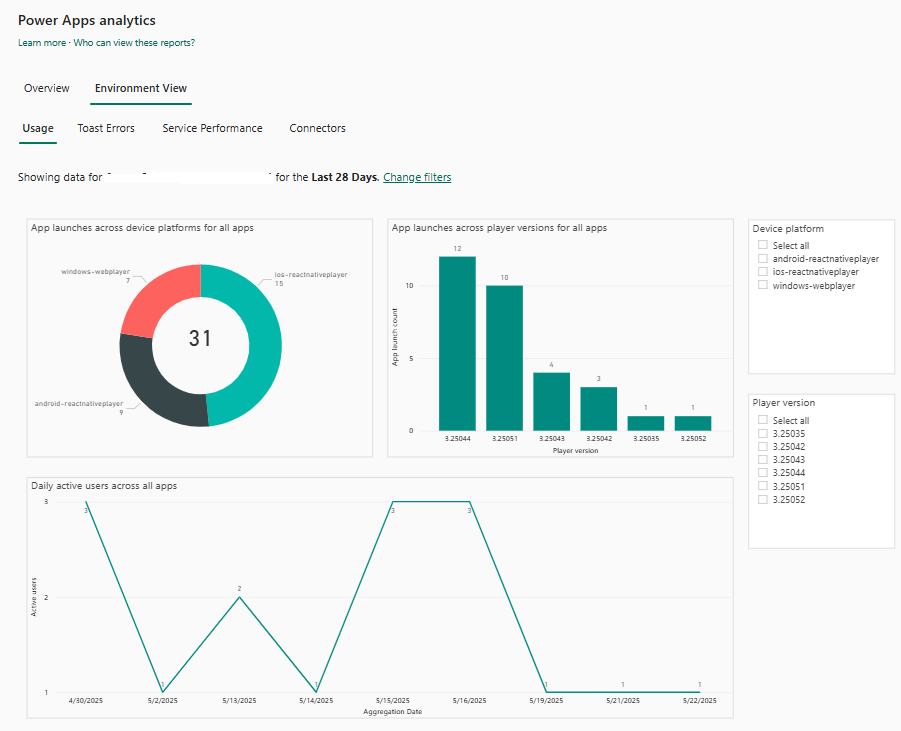
使用情况报告是 环境管理员可用的默认报告。 此报表提供环境中所有应用的应用启动总次数和每日活跃用户数。 作为管理员,可以使用设备平台、播放器版本、国家/地区、州和城市等属性筛选视图。
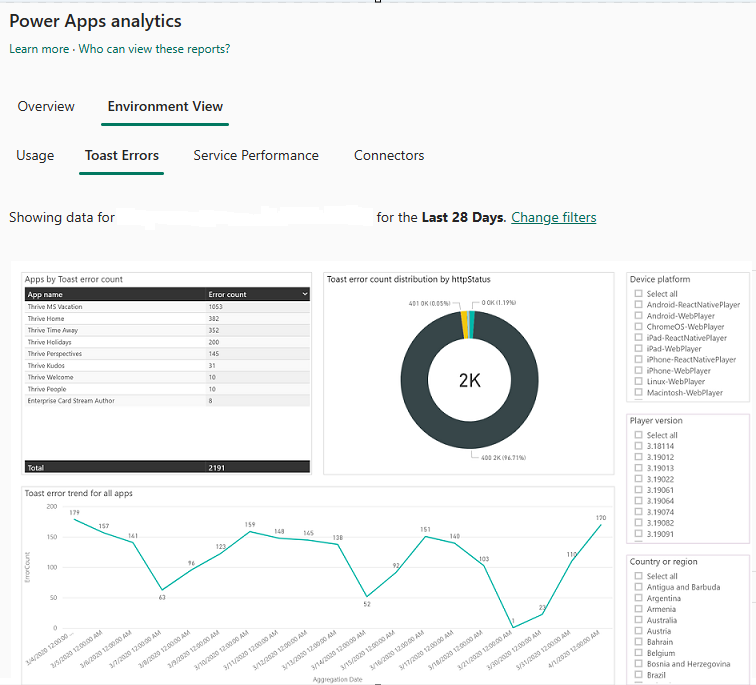
Toast 错误报表提供有关每个应用的 toast 错误趋势、类型和计数的见解,以帮助推动应用质量的改进。 Toast 错误是向应用的最终用户显示的错误。
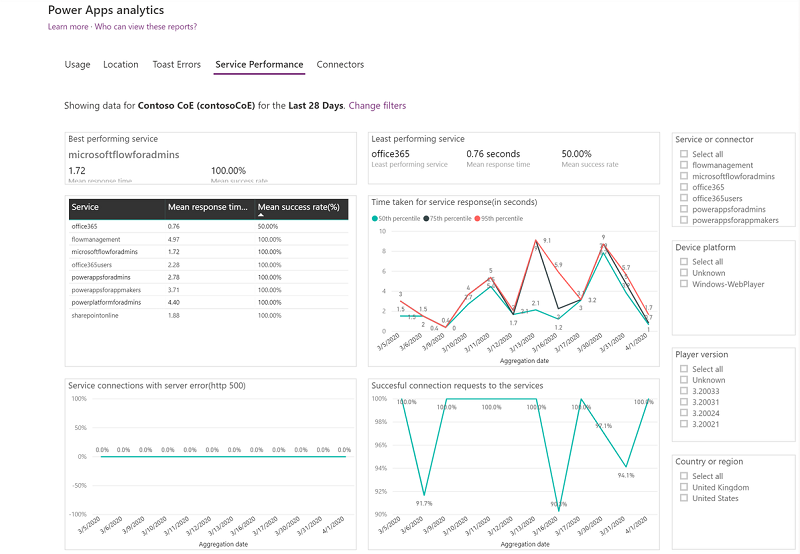
服务性能报表提供所有标准和自定义连接器的详细信息,以了解性能瓶颈以及客户端与服务 API 问题。 作为环境管理员,您可以深入了解:
- 环境中使用的连接器。
- 性能最佳的服务和性能最差的服务,以及 API 服务响应时间。
- 用于确定需要注意的领域的每项服务的成功率。
- 每项服务的第 50、第 75 和第 90 百分位数响应时间。
- 连接器的 HTTP 500 错误代码数,用于指示有关服务器未响应来自客户端的调用的问题。
- 成功的连接请求数。
服务性能 KPI 可按服务、连接器、设备平台、播放器版本和位置(国家/地区、州或城市)等属性进行筛选,以增强 API 分析。
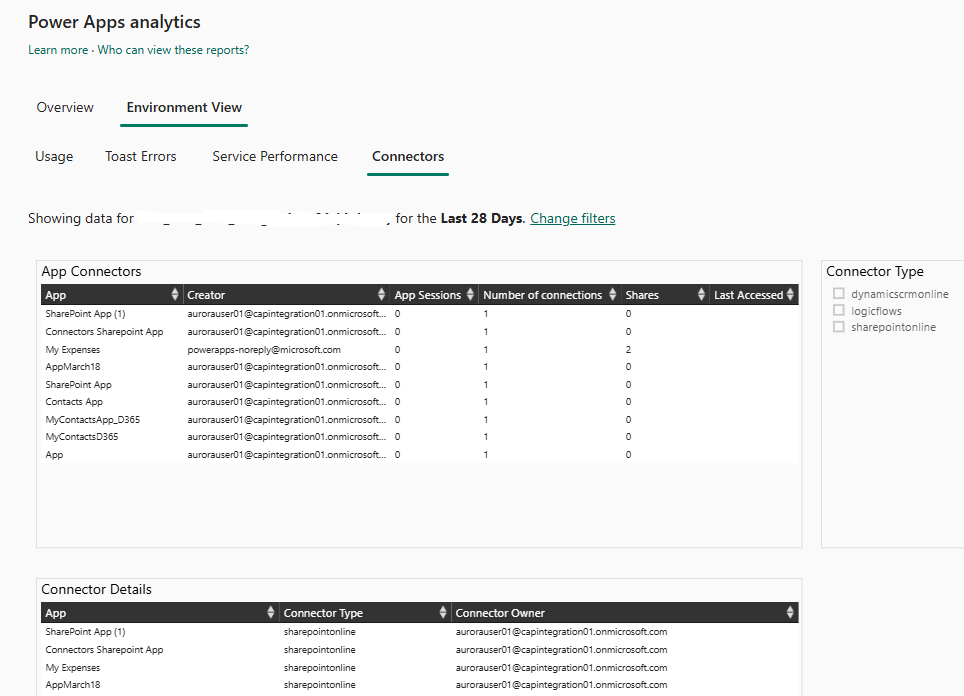
连接器报表 提供对画布应用使用的标准连接器和自定义连接器的可见性。 过去 28 天的数据在环境级别可见。
作为管理员,您可以分析链接到每个应用的连接器数、正在使用的特定连接器及其各自的所有者。 此外,还可以跟踪应用共享频率、总会话数和上次访问时间,以识别高使用率应用和连接器。 目前,此功能仅限于管理员/管理员团队拥有的连接以及这些特定连接中的活动。
示例方案:管理员可以监视使用一个或多个连接器的特定财务应用的共享数和使用情况。 这使管理员能够与应用程序所有者协作,以确保不会通过应用程序无意中共享敏感数据。
此特定报表的当前迭代没有下载报表功能。
如何更改环境?
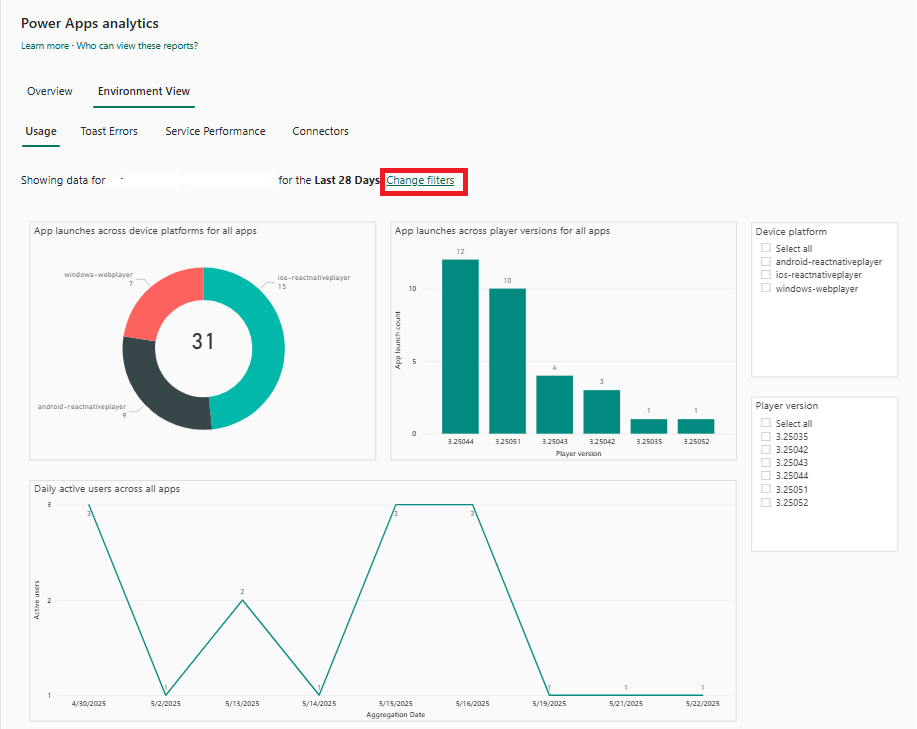
您可以通过在页面上选择 更改筛选器来 更改环境。
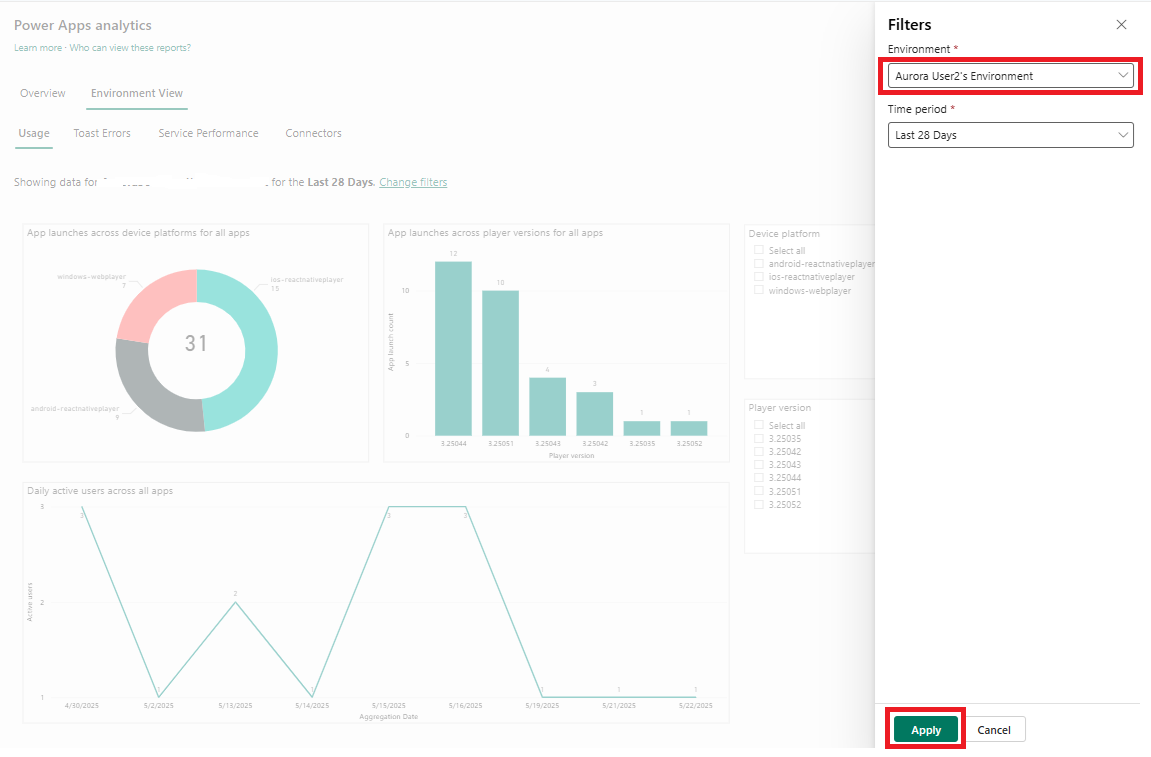
从下拉列表中选择环境和时间段,然后选择应用保存更改。 所有Power Apps分析报告现在都反映此选择。
已下载报告的局限性
目前,Power Apps分析报表不显示模型驱动应用数据。 仅显示与画布应用相关的数据。
某些字段(如创建者的电子邮件地址和应用或流显示名称)可能在导出的报表中显示为空白。 这是预期行为,因为这些值在运行时解析,并且不是基础存储数据集的一部分。
相关内容
租户级别分析(默认)
适用于 Power Apps (预览版) 的租户级分析
设置Microsoft Power Platform自助服务分析以导出清单和使用情况数据