本教程中,您将学习如何:
- 创建新 GitHub 存储库
- 使用 Microsoft Power Platform GitHub Actions 创建两个GitHub工作流
这些工作流可以从开发环境中自动导出您的应用(作为非托管解决方案),生成构建产物(托管解决方案),然后将应用部署到生产环境中。 本教程使用您构建的 ALMLab 解决方案和您在以前的教程中设置的环境。
创建 GitHub 帐户
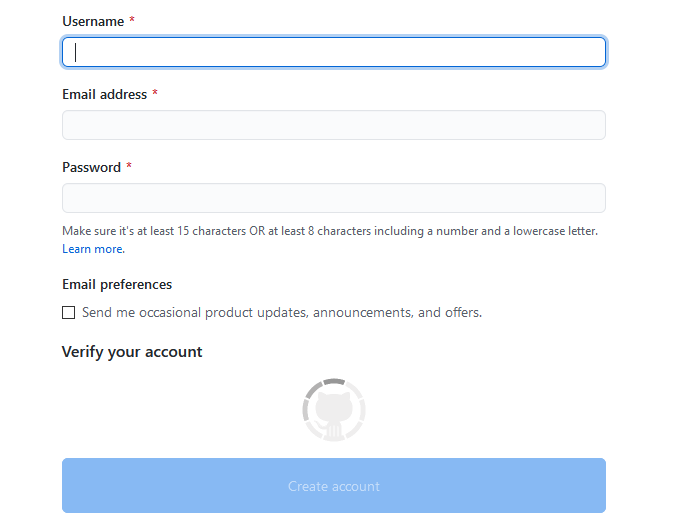
转到 https://github.com,然后选择注册或开始免费试用(如果您已有帐户,请登录)。
创建帐户后,通过选择“ 创建存储库 ”或“ 新建”来创建存储库。
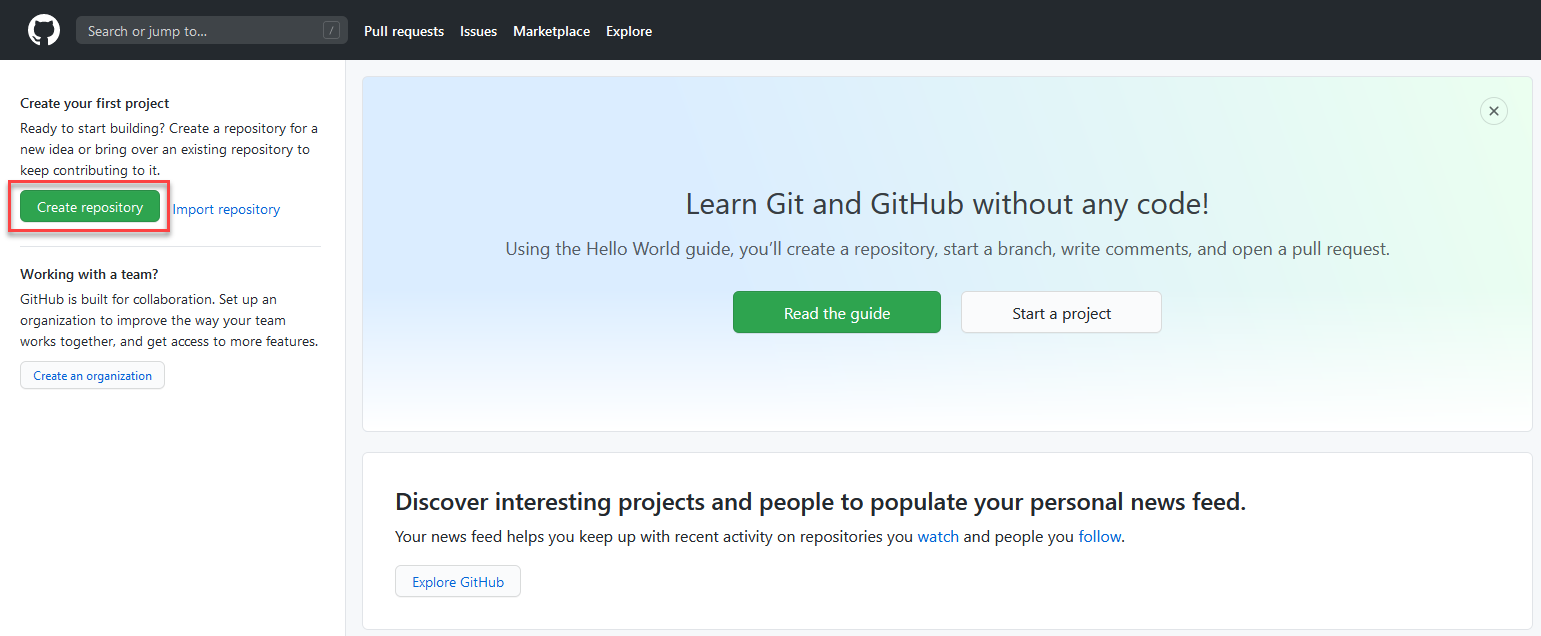
您可能会看到以下替代登陆屏幕:

创建新的存储库并将其命名为
poweractionslab。 确保选择“添加 README 文件”以初始化存储库,然后选择“创建存储库”。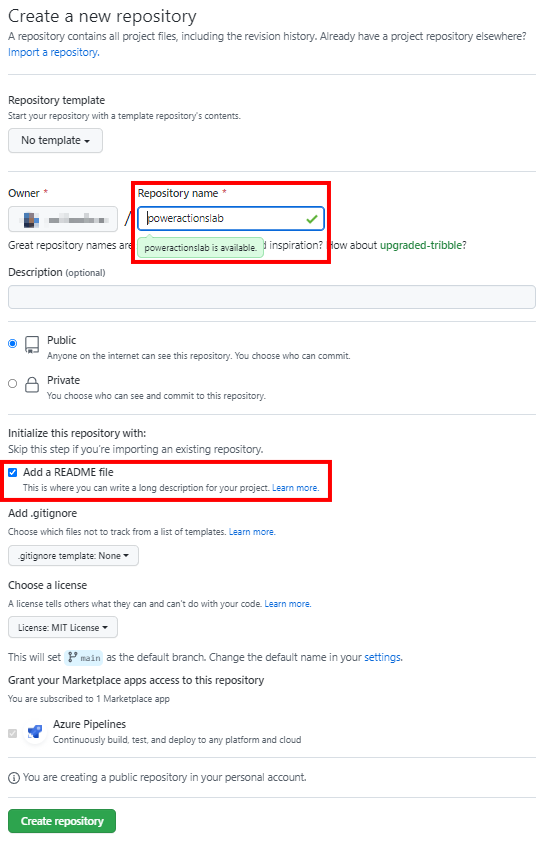
为服务主体身份验证创建新机密
转到存储库并选择 “设置”。 展开 Secrets,然后选择“操作”。
在Secrets页上,将机密命名为
PowerPlatformSPN。 在“值”字段中输入在 Microsoft Entra 中创建的应用程序注册中的客户端机密,然后选择“添加机密”。 您将在本教程后面定义 GitHub 工作流的 YML 文件中引用此客户端密码。
客户端密码现在已安全地存储为 GitHub 密码。
创建工作流将解决方案文件导出并解包到新分支
选择操作,然后选择自行设置工作流。 或者,在建议用于此仓库部分下的简单工作流框中,选择配置。
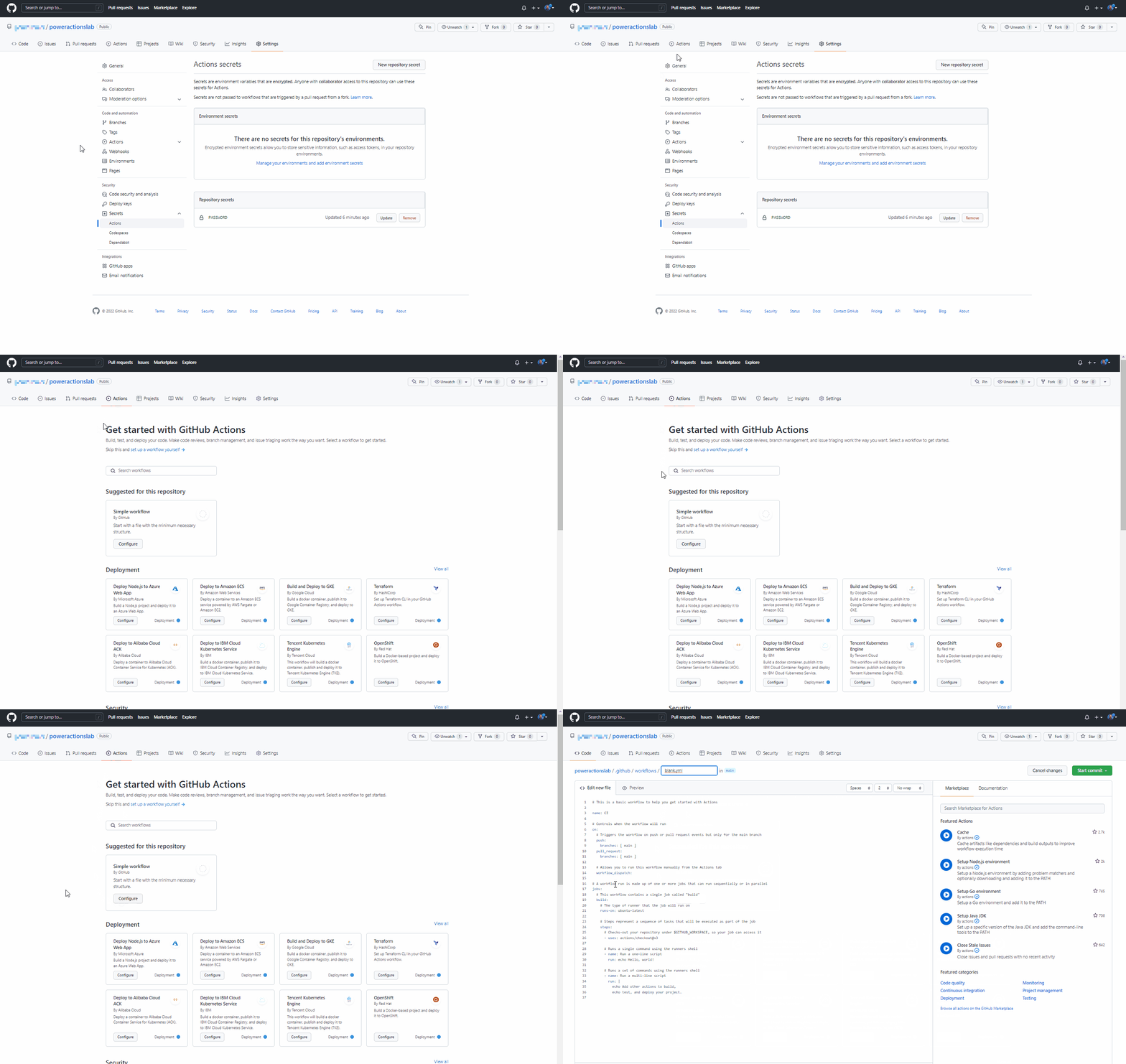
您会看到使用基本工作流的新 YAML 文件,以帮助您开始使用 GitHub Actions。
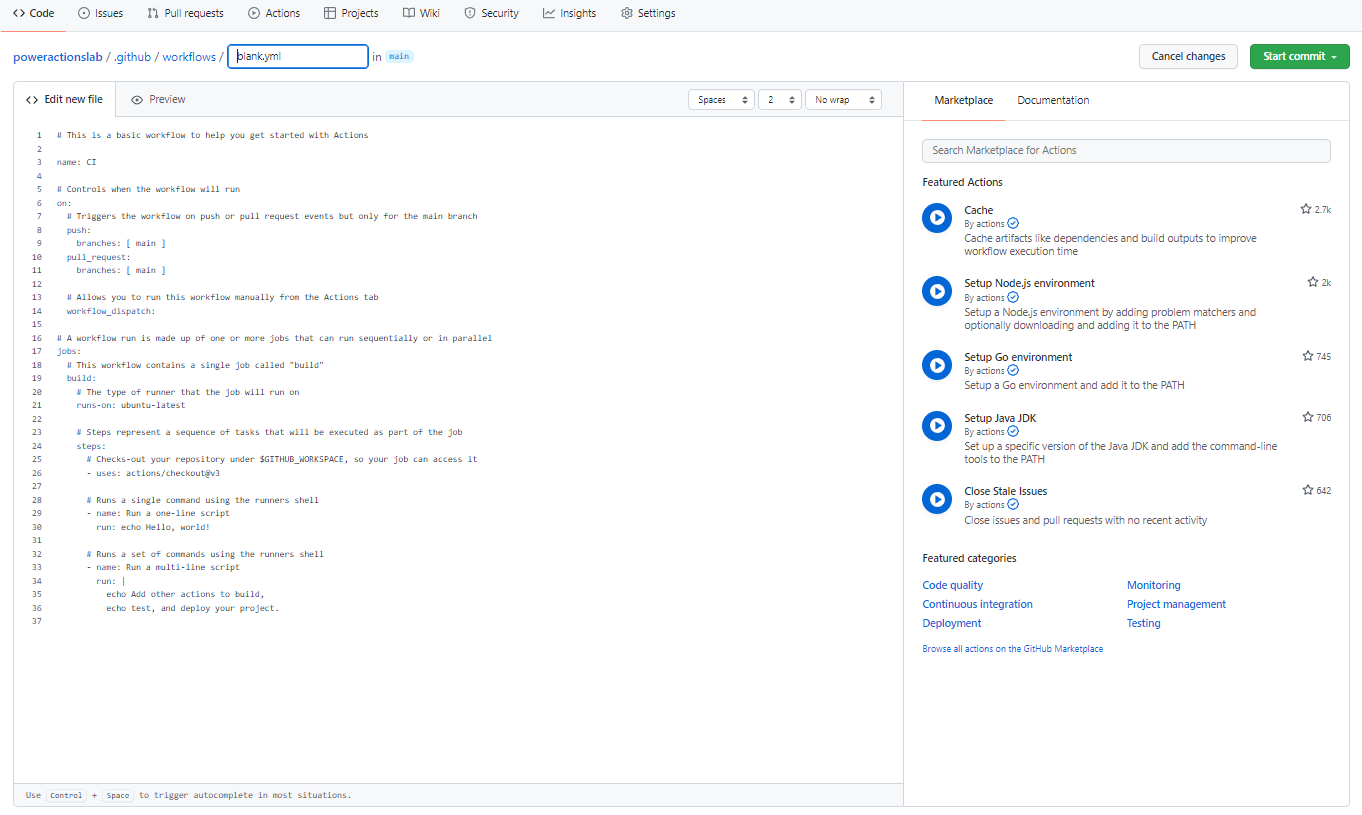
删除预创建的内容,然后粘贴 export-and-branch-solution-with-spn-auth.yml 文件中的内容。 将文件重命名为
export-and-branch-solution.yml。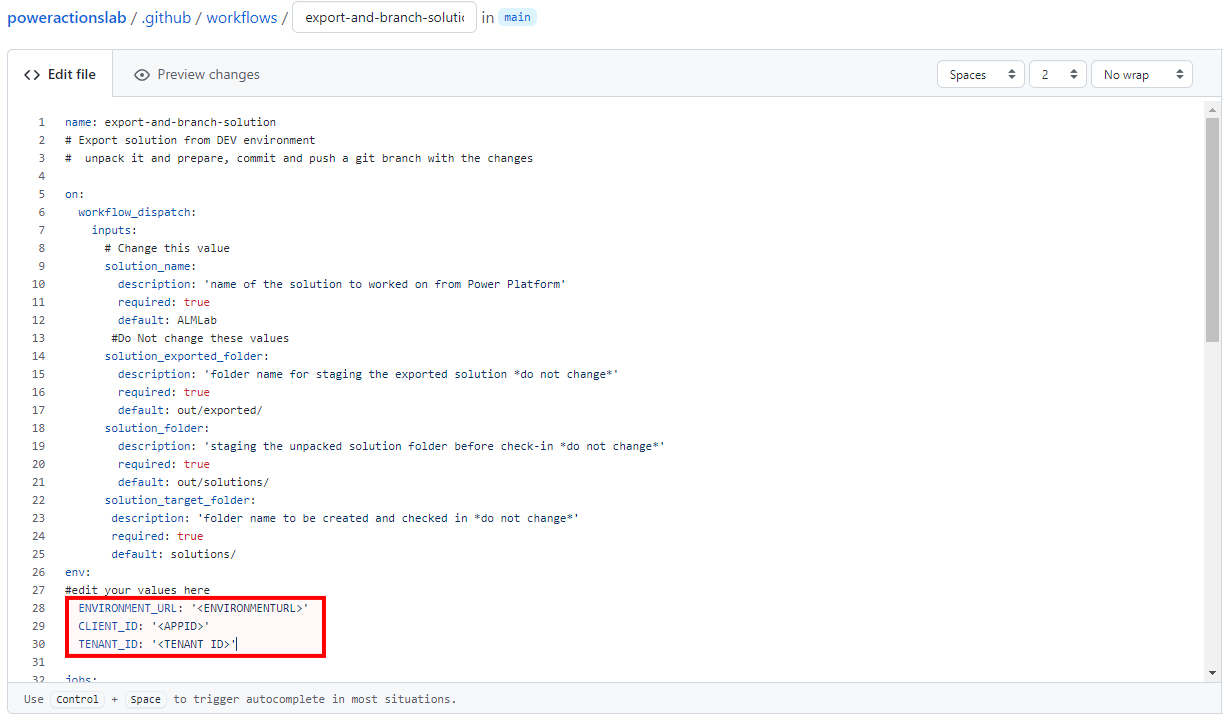
使用要从中导出的开发环境的 URL 更新
<ENVIRONMENTURL>(例如:https://poweractionsdev.crm.dynamics.com)。用您的值更新
<APPID>和<TENANT ID>。如果使用凭据,请粘贴 export-and-branch-solution.yml 文件,而不是粘贴 export-and-branch-solution-with-spn-auth.yml 文件内容。 使用您用于连接到环境的用户名更新
<USERNAME>。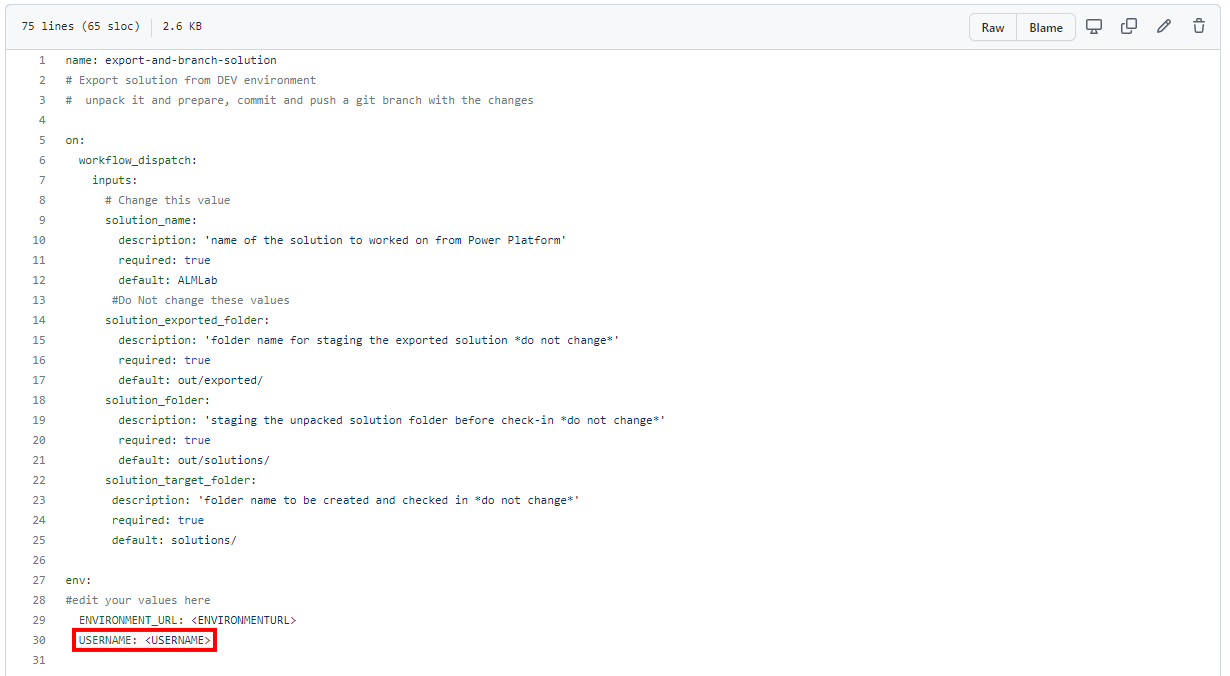
提示
如果您不熟悉 GitHub Actions,并且想要了解详情,请查看 https://docs.github.com/en/actions 中的正式文档。
现在可以提交更改了。 选择开始提交,在标题字段中键入创建导出 yml,然后添加说明(可选)。 接下来,选择提交新文件。
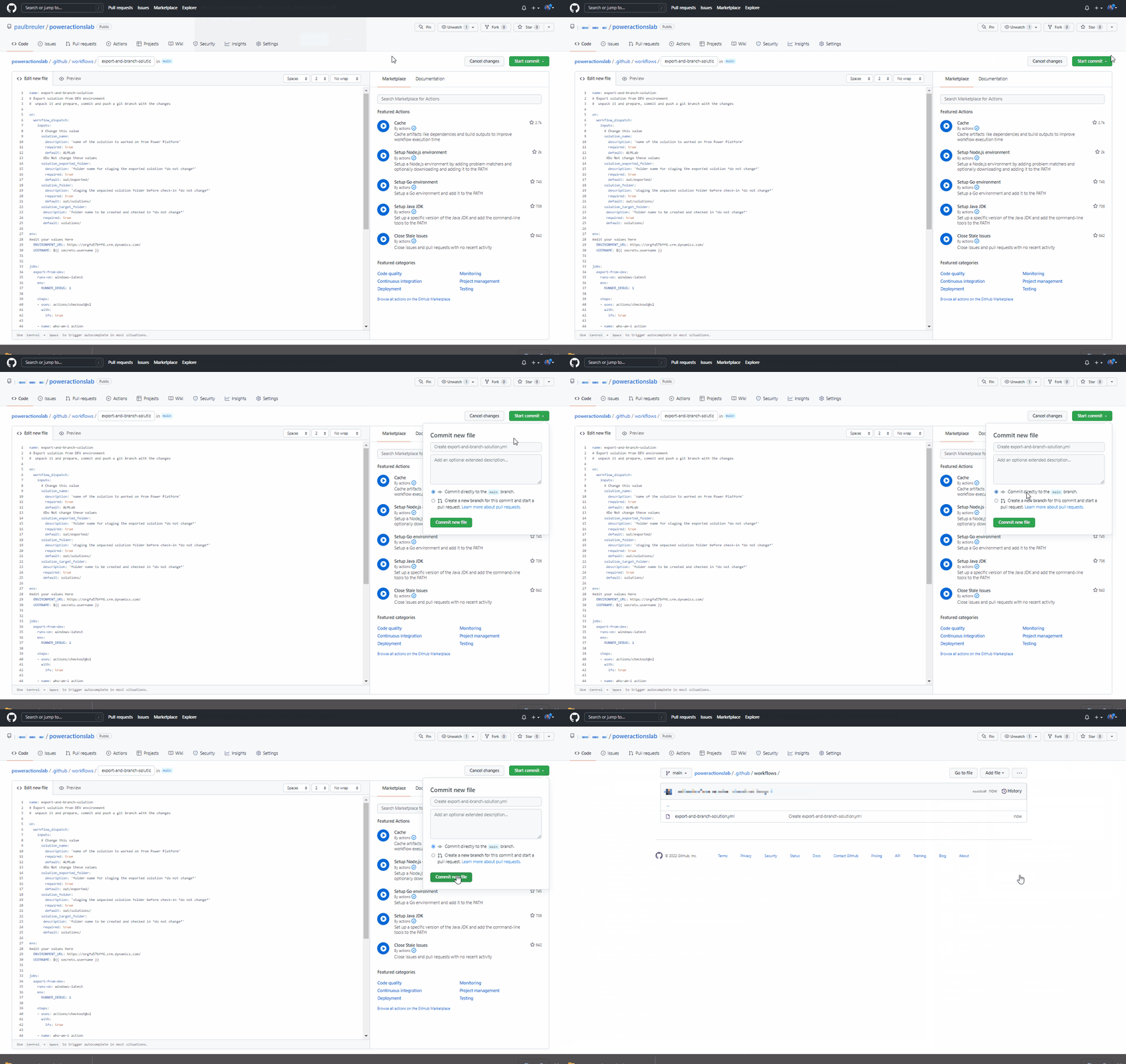
恭喜,你已使用以下操作创建了第一个GitHub工作流:
- 我是谁:确保您可以成功连接到要从中导出的环境。
- 导出解决方案:从开发环境导出解决方案文件。
- 解包解决方案:服务器导出的解决方案文件是带有合并配置文件的压缩 (zip) 文件。 这些初始文件不适合进行源代码管理,因为它们的结构方式不利于源代码管理系统对文件正确进行差异比对,也无法准确识别并记录你想提交到版本控制中的更改。 需要解压缩解决方案文件,使其适合版本控制存储和处理。
- 分支解决方案:创建用于存储导出的解决方案的新分支。
测试导出和解包工作流
接下来,测试工作流是否运行。 转到“操作”,选择“运行工作流”,然后选择“运行工作流”。 如果您使用的解决方案名称与
ALMLab不同,请在此处更改该值,但保留其他值不变。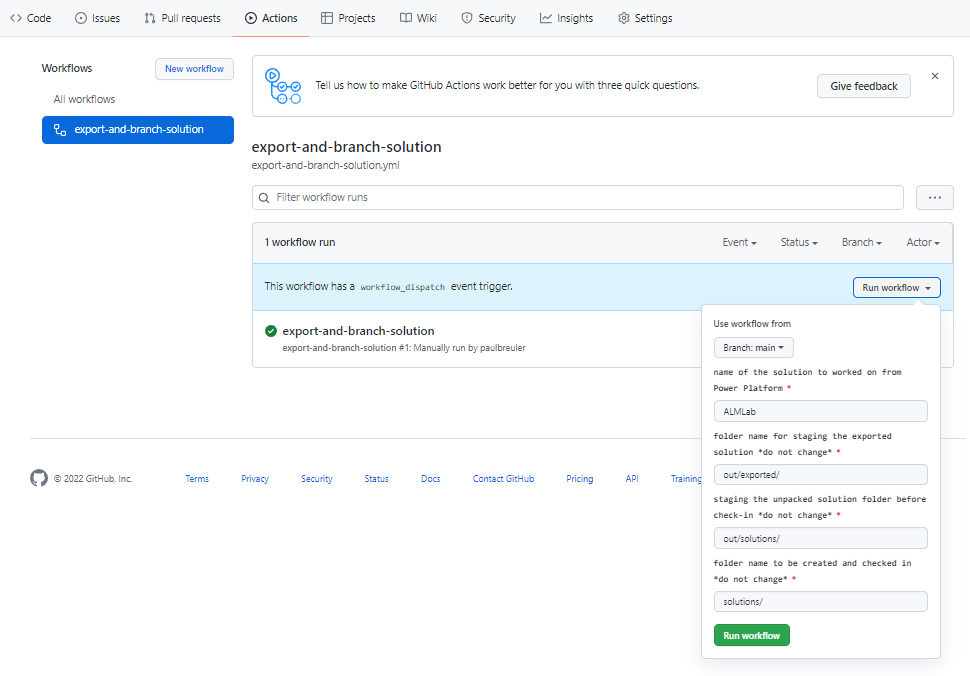
5-10 秒后,工作流将启动。 可以选择正在运行的工作流来监视进度。
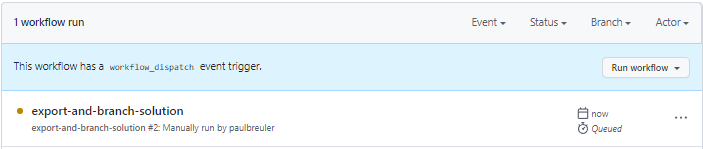

工作流完成后,检查是否已创建新分支,并将解决方案解包到
solutions/ALMLab文件夹。 转到“ 代码 ”选项卡 并 展开 分支 下拉列表。选择操作创建的分支。
solutions/ALMLab检查该文件夹是否已在新分支中创建。 然后,创建拉取请求以将更改合并到主分支中。 选择参与,在弹出项目中,选择打开拉取请求。在 “创建拉取请求” 屏幕上,根据需要添加标题和说明,然后 选择 “创建拉取请求”。
屏幕会更新以显示新的合并请求。 创建拉取请求时,你会收到确认:你的分支与主分支没有冲突。 此确认意味着你可以自动将更改合并到主分支中。 选择“合并拉取请求”,然后选择“确认合并”。 (可选)选择“删除分支”以删除现在已失效的分支。
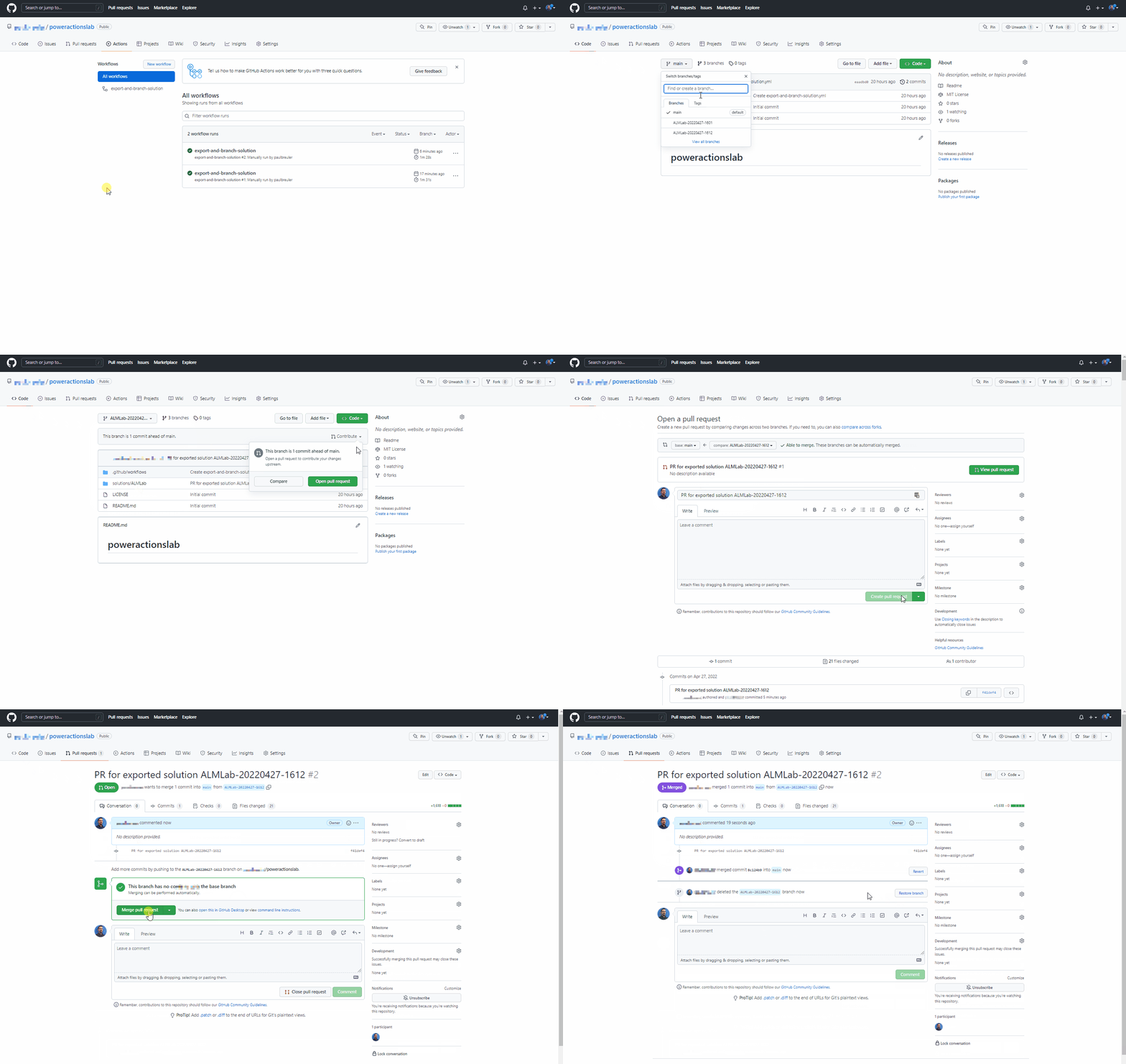
返回到默认(主)分支并检查解决方案在此处是否可用。
创建可重用的工作流以生成构建工件并导入生产环境
在本部分中,创建一个额外的工作流,该工作流:
- 创建托管解决方案并将其作为 GitHub 项目发布
- 将构建产物导入到生产环境
转到“操作”并选择“新建工作流”。
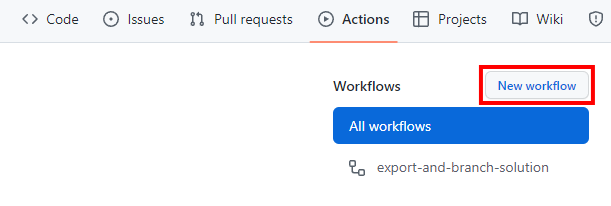
选择 自己设置工作流。

将工作流的标题重命名为
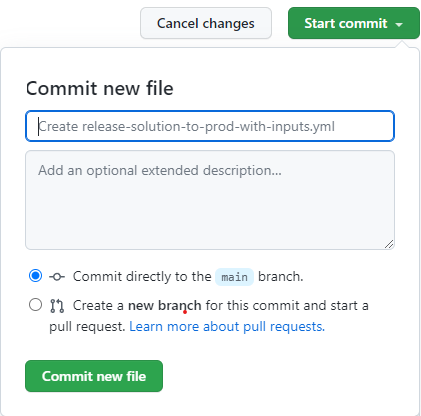
release-solution-to-prod-with-inputs。 从 release-solution-to-prod-with-inputs.yml 文件复制内容并将其粘贴到 “编辑新文件” 屏幕中。
提交更改。 选择开始提交操作,然后添加标题和说明(可选)。 接下来,选择提交新文件。
在发布事件上调用可重用的工作流
在本部分中,您在 发布事件上调用可重用工作流。
转到 “操作” 并选择 “新建工作流”。
选择自己设置工作流。
将工作流的标题重命名为
release-action-call。 从 release-action-call.yml 文件复制内容并将其粘贴到 编辑新文件 屏幕中。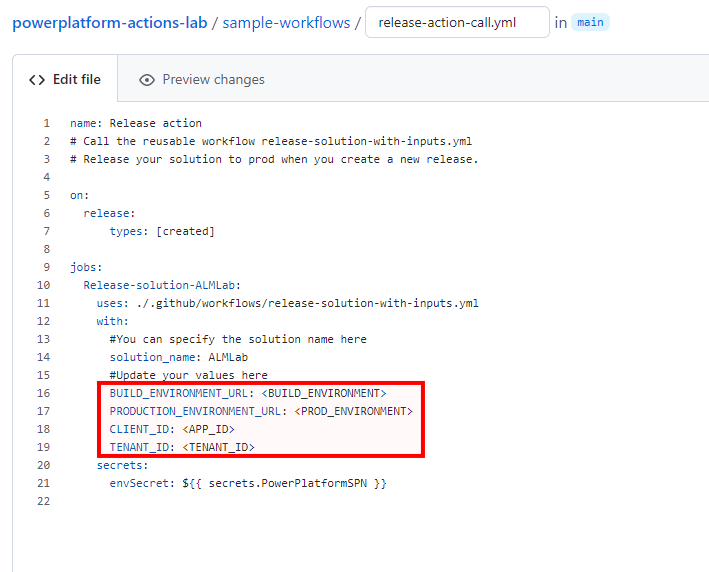
在新工作流文件中更新以下变量:
- 用你用于生成托管解决方案的构建环境的 URL 更新
<BUILD_ENVIRONMENT>。 例如:https://poweractionsbuild.crm.dynamics.com。 - 使用你要部署到的生产环境的 URL 更新
<PROD_ENVIRONMENT>。 例如:https://poweractionsprod.crm.dynamics.com。 - 通过选择在本教程中的前面创建的注册,使用可在 Microsoft Azure 门户的应用注册边栏选项卡中找到的应用程序(客户端)ID 更新
<APP_ID>。 - 通过选择本教程前面创建的注册,使用在 Microsoft Azure 门户 的
<TENANT_ID>中找到的目录(租户)ID 更新。
- 用你用于生成托管解决方案的构建环境的 URL 更新
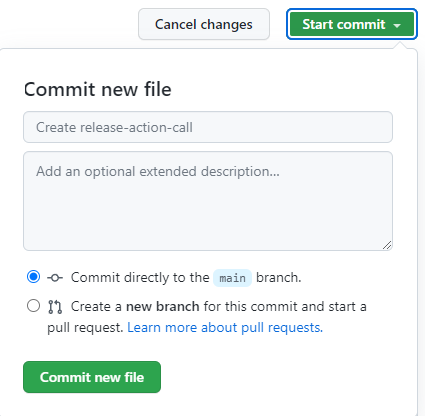
提交更改。 选择开始提交,然后添加标题(可选)和说明(可选)。 接下来,选择提交新文件。
测试发布到生产环境的工作流
现已准备好测试最后一个工作流。 将新版本部署到生产环境时,此工作流将触发。
转到 版本。
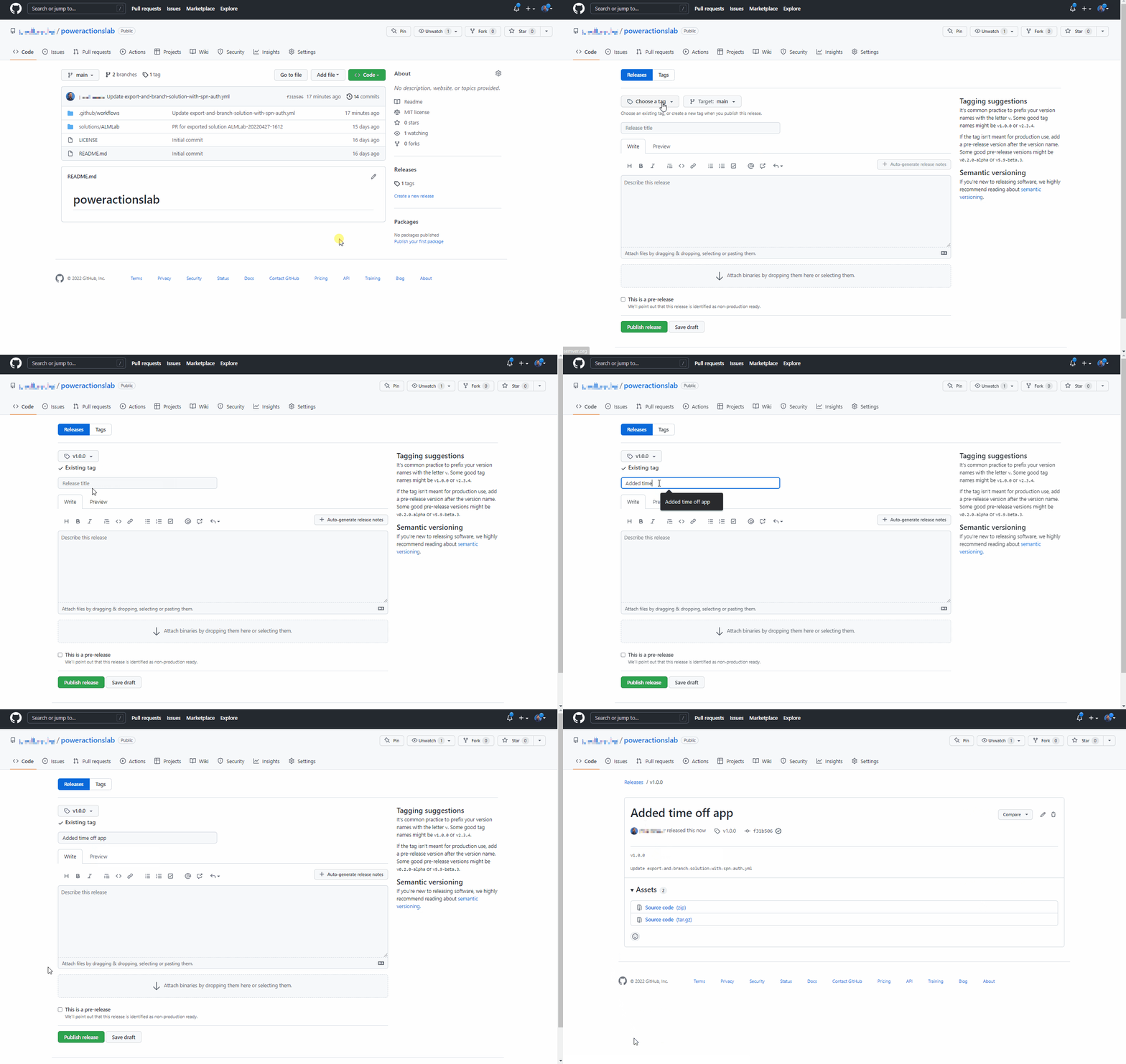
选择草拟新发布。
添加发布标签、标题,然后选择发布版本。
选择操作查看运行的工作流。
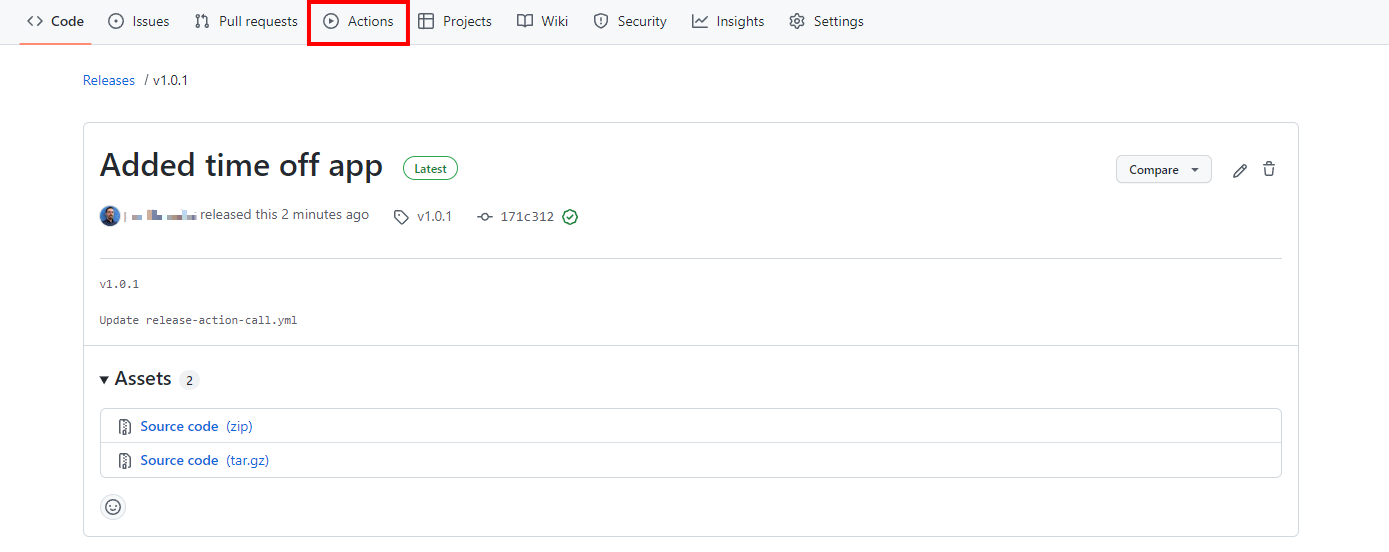
选择正在运行的工作流,查看操作的执行情况。

等待每个操作完成。

工作流完成后,登录到生产环境,并验证解决方案是否已部署为托管解决方案。
在生产发布之前部署更新和审查更改
测试端到端过程,然后了解如何在将应用部署到生产环境之前查看并验证应用的更改。
转到开发环境中的 ALMLab 解决方案,然后选择 “编辑 ”或选择解决方案显示名称。

选择并查看请假申请表。
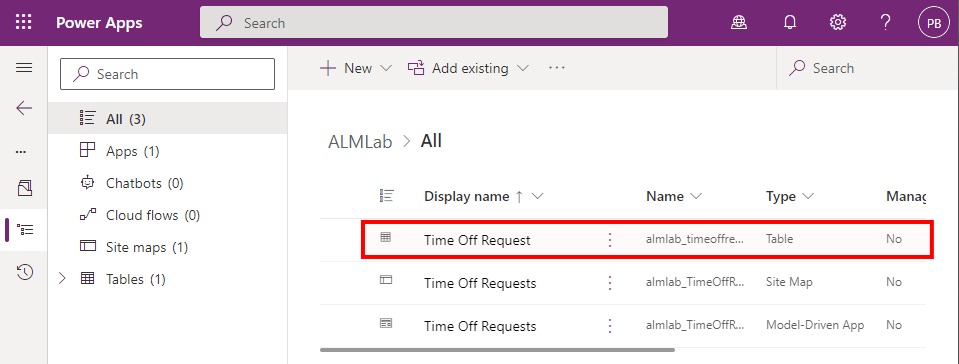
选择 + 添加列,并创建新列,如下图所示。
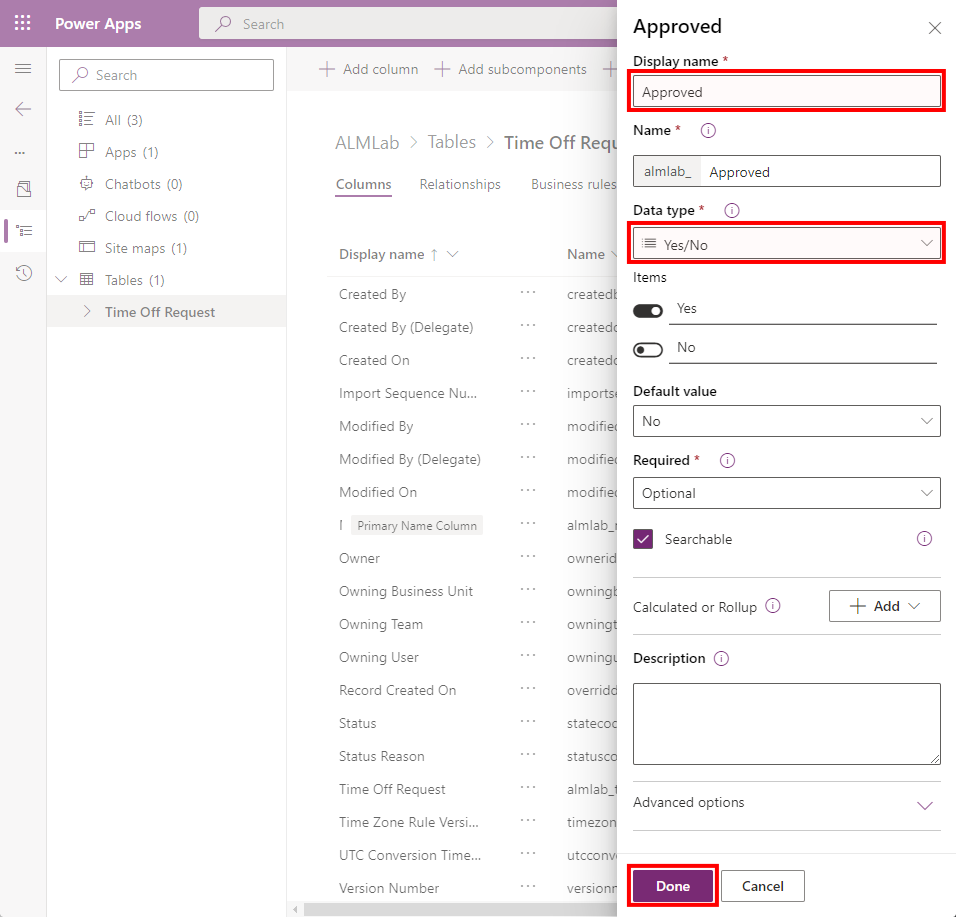
更新的字段值:**
- 显示名称:已批准
- 数据类型:是/否
选择“ 完成”。
选择保存表。

返回到GitHub存储库操作选项卡,选择“运行工作流”,然后选择“运行工作流”按钮。

5-10 秒后,工作流将启动。 选择正在运行的工作流以监视其进度。


工作流完成后,依次选择 “代码” 和 “分支”,转到该新分支。

通过展开参与并选择打开拉取请求来选择您创建的分支。
添加标题(可选),然后选择“ 创建拉取请求”。
内容更新后,选择“ 文件已更改 ”选项卡。
请注意,与主分支中的同一文件相比,解决方案文件中新增的部分以绿色突出显示。
返回到“对话”选项卡。选择“拉取请求”,然后选择之前创建的那个拉取请求。
在 “拉取请求 ”页上,选择 Squash 并合并 以将更新的解决方案文件合并到主分支中。 (可选)删除现已合并到主分支中的分支。
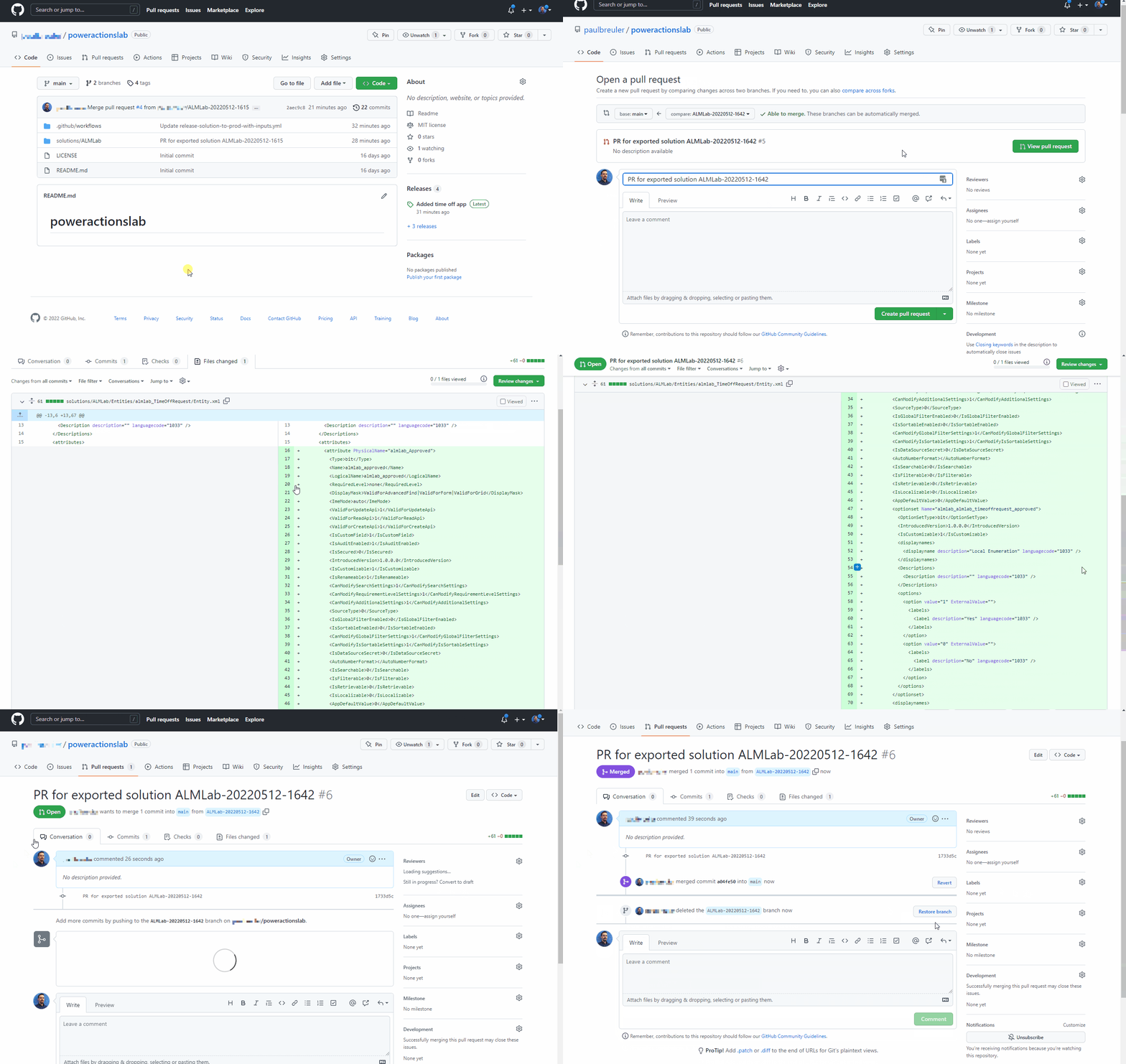
按照“ 测试发布到生产工作流 ”部分中的步骤创建新的发布,并验证更新的解决方案是否已部署到生产环境。
恭喜,你已成功使用 GitHub Actions 设置示例 CI/CD 工作流!