注释
测试引擎已弃用 ,将在将来的版本中删除。 使用 Power Platform Playwright 示例在 Power Platform 和 Dynamics 365 服务中测试自动化功能。
使用 测试引擎 测试画布应用需要执行以下步骤:
创建测试计划
测试计划使用 YAML 格式定义。 您可以 编写自己的测试计划 或 从 Test Studio 下载录制的测试。
编写自己的测试计划
使用 测试计划模式中解释的 Power Apps 测试引擎 YAML 格式(已弃用) 创建一个 yaml 文件。
选择创作自己的测试计划时,可以利用以下功能:
- 额外的 Power Fx 函数:利用 额外注册的 Power Fx 操作与 Power Apps 组件框架(PCF)组件进行交互,从而增强您测试计划的功能。
- 定义自定义数据结构和函数:利用用户定义类型(UDT)和用户定义函数(UDF)创建可重用和可维护的测试步骤。
小窍门
查看GitHub存储库中的可用示例计划。
从 Test Studio 下载录制的测试
从 Test Studio 下载录制的测试可以快速捕获和回放用户与应用程序的交互。 此方法对于在不编写任何代码的情况下创建基本测试用例非常有用。 然而,它在灵活性和处理复杂场景的能力方面存在局限性。
如果您有在 Test Studio 中录制的测试,则可以从 Test Studio 下载它们,以便在 Test Engine 中重复使用。
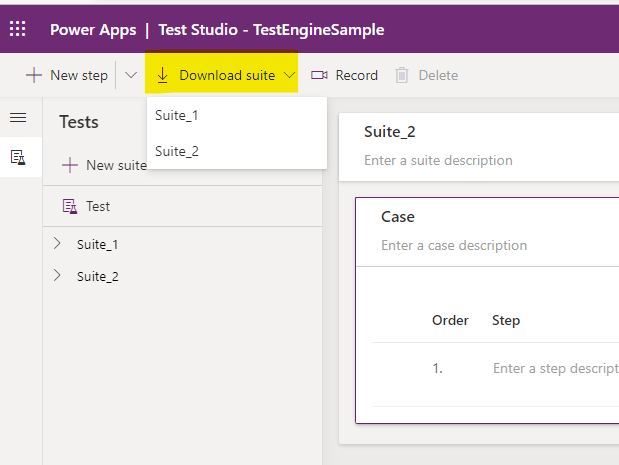
使用 Test Studio 中的“下载套件 ” 按钮下载测试计划。 如果有多个测试套件,请选择要下载的测试套件。
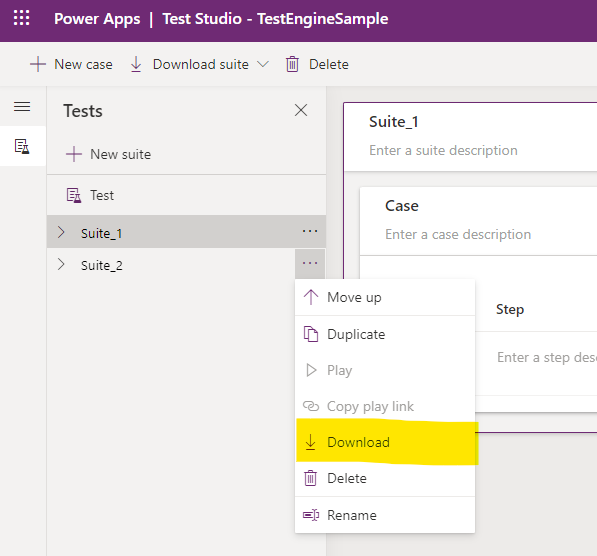
或者,使用在每个测试套件下方提供的下载按钮。
如果为此应用使用不同的租户或环境,请确保更新配置文件和用户配置。
设置您的用户
测试引擎目前具有以下身份验证方法:
| 方法 | Description |
|---|---|
| 存储状态 | 使用 Microsoft Windows Data Protection API 将经过身份验证的用户状态存储在用户配置文件中 |
| Dataverse | 使用您自己的客户托管密钥,该密钥用 X.509 证书进行加密,并通过 ASP.NET Core 数据保护 加密,在 Dataverse 中存储经过身份验证的用户状态。 |
不能将测试凭据存储在测试计划文件中。 必须选择 Storagestate 或 Dataverse 作为存储凭据的安全位置。 测试计划文件包含对用于 用户角色的环境变量 的引用。 例如,以下 YAML 代码片段指示 user1Email 使用了环境变量:
environmentVariables:
  users:
    - personaName: User1
      emailKey: user1Email
查看 用户 以获取更多信息。
使用以下 PowerShell 脚本将用户名存储在环境变量中。
$env:user1Email = "someone@example.com"
注释
环境变量中不再需要用户密码。 查看支持选项的身份验证。
运行测试
使用 PAC CLI pac test run 命令运行测试计划。
必要参数
您需要提供以下信息:
-
--test-plan-file:测试计划文件路径 -
--tenant:您的租户 ID -
--environment-id:您的环境 ID
示例命令
下面是为画布应用程序运行测试的示例:
pac test run `
   --provider canvas `
   --test-plan-file your-testplan.te.yaml `
   --tenant your-tenantid-guid-value `
   --environment-id your-environmentid-guid-value
您还可以使用较短的参数别名:
pac test run `
   -p canvas `
   -test your-testplan.te.yaml `
   -t your-tenantid-guid-value `
   -env your-environmentid-guid-value
Dataverse 集成
要启用 Dataverse 与画布应用测试的集成,您可以在测试设置中添加参数 enableDataverseFunctions :
testSettings:
  extensionModules:
    enable: true
    parameters:
      enableDataverseFunctions: true
启用 Dataverse 集成时,需要使用有权访问 Dataverse 环境的用户或服务主体打开Azure CLI。 可以使用 az login 命令。 详细信息: 使用 Azure CLI 登录。
用于集成的 Dataverse API URL 是从 pac test run 参数的--domain 主机域名中获取的,也可以通过定义 名为的 PowerShell 环境变量 DATAVERSE_URL获取的。
查看结果
测试完成后,您可以在输出目录中的文件中 .trx 查看测试结果。 此文件夹包含测试过程中捕获的任何屏幕截图或视频,当在测试计划的 yaml 文件中将 recordVideo 设置为 true 时。