总结
| 财产 | Value |
|---|---|
| 连接器 |
 SQL Server
 |
| 产品 | Excel Power BI (语义模型) Power Query Online |
| 发布状态 | 普遍可用 |
| 身份验证类型 | 数据库/基本(用户名/密码) Windows操作系统 组织帐户(如果指定的服务器支持它) 服务主体 |
| 数据源类型 | SQL |
| 功能参考文档 |
Sql.Database Sql.Databases |
注意
由于部署计划和主机特定的功能,某些功能可能存在于一个产品中,但不是其他功能。
支持的功能
- 进口
- DirectQuery (Power BI 语义模型)
- 高级选项
- 命令超时(分钟)
- 本机 SQL 语句
- 关系列
- 使用完整层次结构导航
- SQL Server 故障转移支持
从 Power Query 桌面进行连接
若要建立连接,请执行以下步骤:
在连接器选择中选择 SQL Server 数据库 选项。 有关详细信息,请转到在何处获取数据。
在显示的 SQL Server 数据库 对话框中,提供服务器和数据库的名称(可选)。
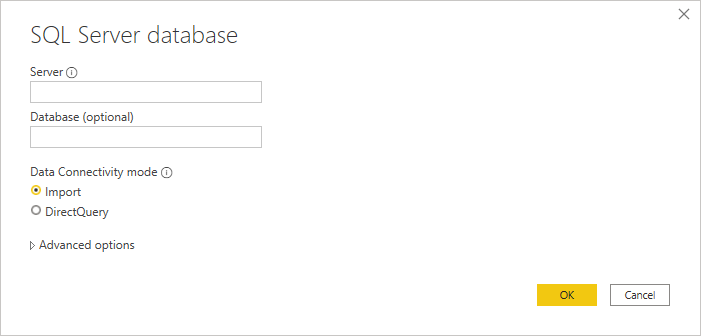
选择 导入 或 DirectQuery 数据连接模式(仅限 Power BI Desktop)。
选择“确定”。
如果第一次连接到此数据库,请选择身份验证类型,输入凭据,然后选择要向其应用身份验证设置的级别。 然后选择 连接。

注意
如果未加密连接,系统会提示你使用以下对话框。
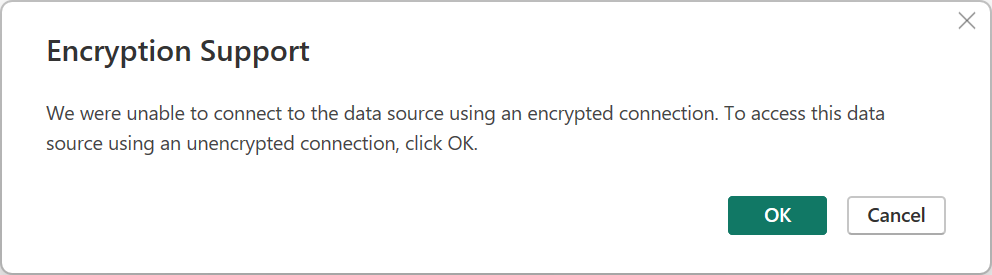
选择“确定”以使用未加密的连接连接到数据库,或按照这些说明设置到 SQL Server 的加密连接。 此外,当使用自签名证书为 SQL 服务器启用加密时,请查看第 节,以便将 SQL 服务器添加到 Power Query Desktop 客户端的信任列表中。
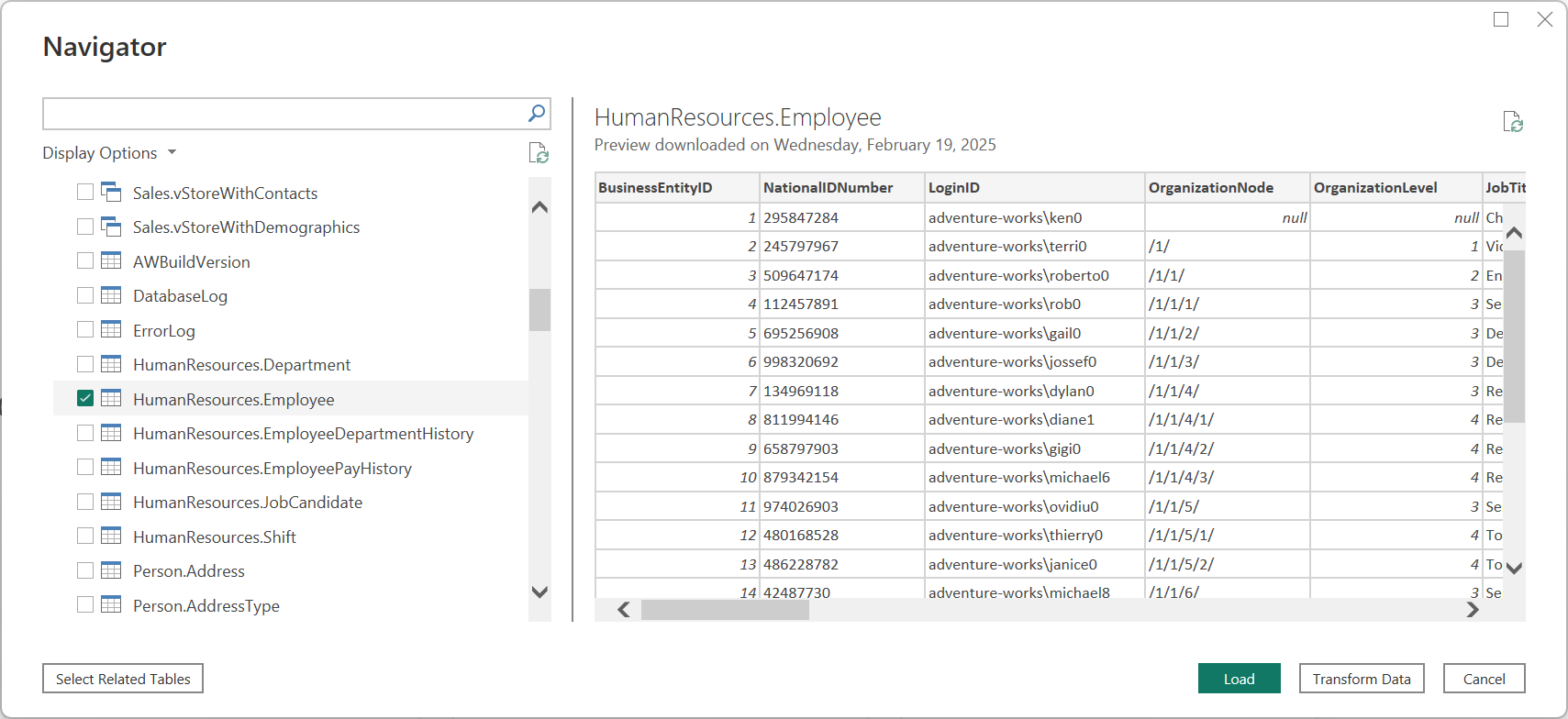
在 导航器中,选择您所需的数据库信息,然后选择 加载 以加载数据,或者选择 转换数据 在 Power Query 编辑器中继续转换数据。
从 Power Query Online 进行连接
若要建立连接,请执行以下步骤:
在连接器选择中选择 SQL Server 数据库 选项。 有关详细信息,请转到在何处获取数据。
在显示的 SQL Server 数据库 对话框中,提供服务器和数据库的名称(可选)。
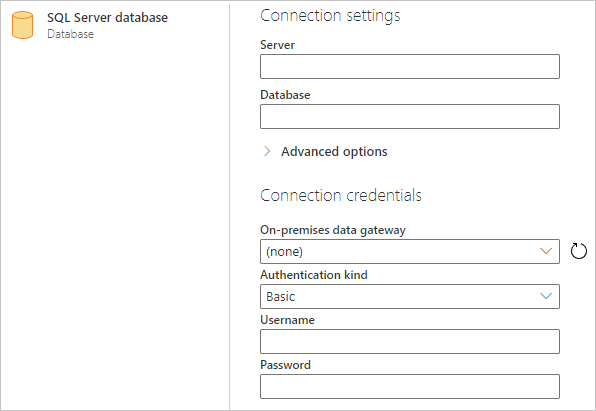
如果 SQL Server 未联机,请选择本地数据网关。 此外,如果将端口与服务器名称一起使用,请使用值
servername*作为连接设置中的服务器名称。如果首次连接到此数据库,请选择身份验证类型并输入凭据。
如果未加密连接,并且连接对话框包含 “使用加密连接” 复选框,请清除该复选框。
选择“下一步”以继续。
在 导航器中,选择所需的数据,然后选择 转换数据。
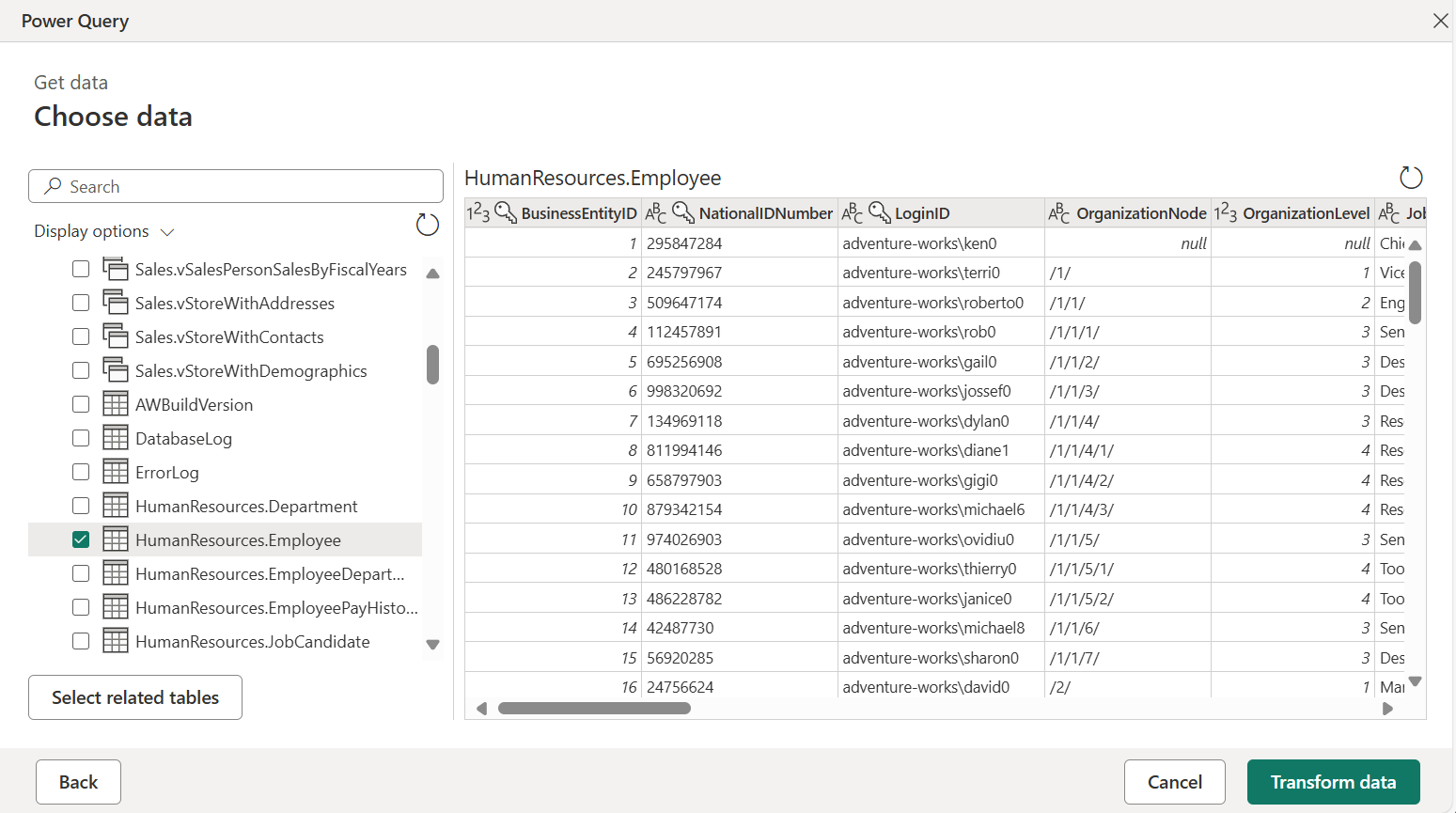
其他信息
高级选项
Power Query Desktop 和 Power Query Online 都提供了一组高级选项,可根据需要添加到查询。 下表列出了可在 Power Query Desktop 和 Power Query Online 中设置的所有高级选项。
| 高级选项 | 描述 |
|---|---|
| 命令超时(分钟) | 如果连接持续时间超过 10 分钟(默认超时),则可以输入另一个值(以分钟为单位),使连接保持打开时间更长。 |
| SQL 语句 | 有关信息,请转到使用本机数据库查询从数据库导入数据。 |
| 包含关系列 | 如果选中,则包含可能与其他表格有关系的列。 如果清除此框,则看不到这些列。 |
| 使用完整层次结构导航 | 如果选中,导航器将显示要连接到的数据库中表的完整层次结构。 如果清除,导航器仅显示其列和行包含数据的表。 |
| 启用 SQL Server 故障转移支持 | 如果选中此选项,当 SQL Server 故障转移组 中的节点 不可用时,Power Query 将在发生故障转移时从该节点转移到另一节点。 如果清除,则不会发生故障转移。 此选项仅在 Power BI Desktop 中可用。 |
| 启用跨数据库折叠 | 此选项仅在 Power Query Online 中可用。 |
注意
本地数据网关或 VNet 数据网关不支持SQL Server故障转移支持。 使用网关连接到 SQL Server 时,不会发生故障转移。 该服务尝试连接到主 SQL 节点,如果它不可用,连接将失败。
选择所需的高级选项后,请在 Power Query Desktop 中选择 “确定”,或者在 Power Query Online 中选择 “下一”以连接到 SQL Server 数据库。
限制和注意事项
Always Encrypted 列
Power Query 不支持“Always Encrypted”列。
Microsoft Entra ID 身份验证
仅当指定的服务器还支持Microsoft Entra ID 身份验证时,SQL Server 连接器才支持 Microsoft Entra ID(组织帐户)身份验证。 否则,可能会遇到 The OAuth authentication method isn't supported in this data source 错误。
在 Power BI 服务中,Microsoft Entra ID 身份验证方法显示为 OAuth2。
故障排除
客户端上不信任 SQL Server 证书(Power BI Desktop 或本地数据网关)
使用本地数据网关或 Power BI Desktop 与本地 SQL Server 建立连接并且 SQL Server 使用自签名证书时,Fabric 语义模型或数据流的刷新作可能会失败,并显示以下错误消息:
Microsoft SQL: A connection was successfully established with the server, but then an error occurred during the login process. (provider: SSL Provider, error: 0 - The certificate chain was issued by an authority that is not trusted.)
若要排查使用本地数据网关时的此错误,请使用以下步骤更改网关配置以更新 SqlTrustedServers 设置:
在安装本地数据网关的本地计算机上,导航到 C:\Program Files\On-premises data gateway。
创建名为 Microsoft.PowerBI.DataMovement.Pipeline.GatewayCore.dll.config的配置文件的备份。
打开原始 Microsoft.PowerBI.DataMovement.Pipeline.GatewayCore.dll.config 配置文件并找到
SqlTrustedServers条目。使用要信任和连接到的 SQL Server 的名称更新
SqlTrustedServers值。该值包含以逗号分隔的服务器名称列表,并支持 * 作为通配符。 因此,例如,在以下示例中:
<setting name="SqlTrustedServers" serializeAs="String"> <value>contososql*,mysvr</value> </setting>值
contososql*,mysvr匹配contososql6、contososqlazure和mysvr,但不匹配mysvr.microsoft.com。
若要在使用 Power BI Desktop 时排查此错误,请修改环境变量的值 PBI_SQL_TRUSTED_SERVERS 以包含 SQL Server。 支持的值与网关配置概述的值相同(如上述步骤 4 中所述)。
若要从 2025 年 2 月或更高版本开始从 Power BI Desktop 和本地数据网关版本连接到 SQL Server,请遵循以下选项之一:
- 按照前面提到的解决方案添加环境变量
PBI_SQL_TRUSTED_SERVERS。 - 要求 SQL 管理员从已知证书颁发机构获取证书。
- 更改网关配置文件上的设置“
SqlTrustedServers”。