小窍门
Power BI 数据流 Gen1 现在处于旧状态。 Dataflow Gen2 不是生成自定义监视仪表板,而是通过 Microsoft Fabric 中的监视中心提供内置的刷新跟踪,并提供实时状态、持续时间和错误详细信息。 若要了解如何升级现有数据流,请参阅 从数据流 Gen1 升级到数据流 Gen2。
使用除Power BI数据流以外的任何类型的数据流时,可以使用Power BI监视数据流刷新。 本文包含有关如何设置自己的仪表板以与团队中的每个人共享的分步说明。 此仪表板提供有关刷新成功率、持续时间等多方面的见解。
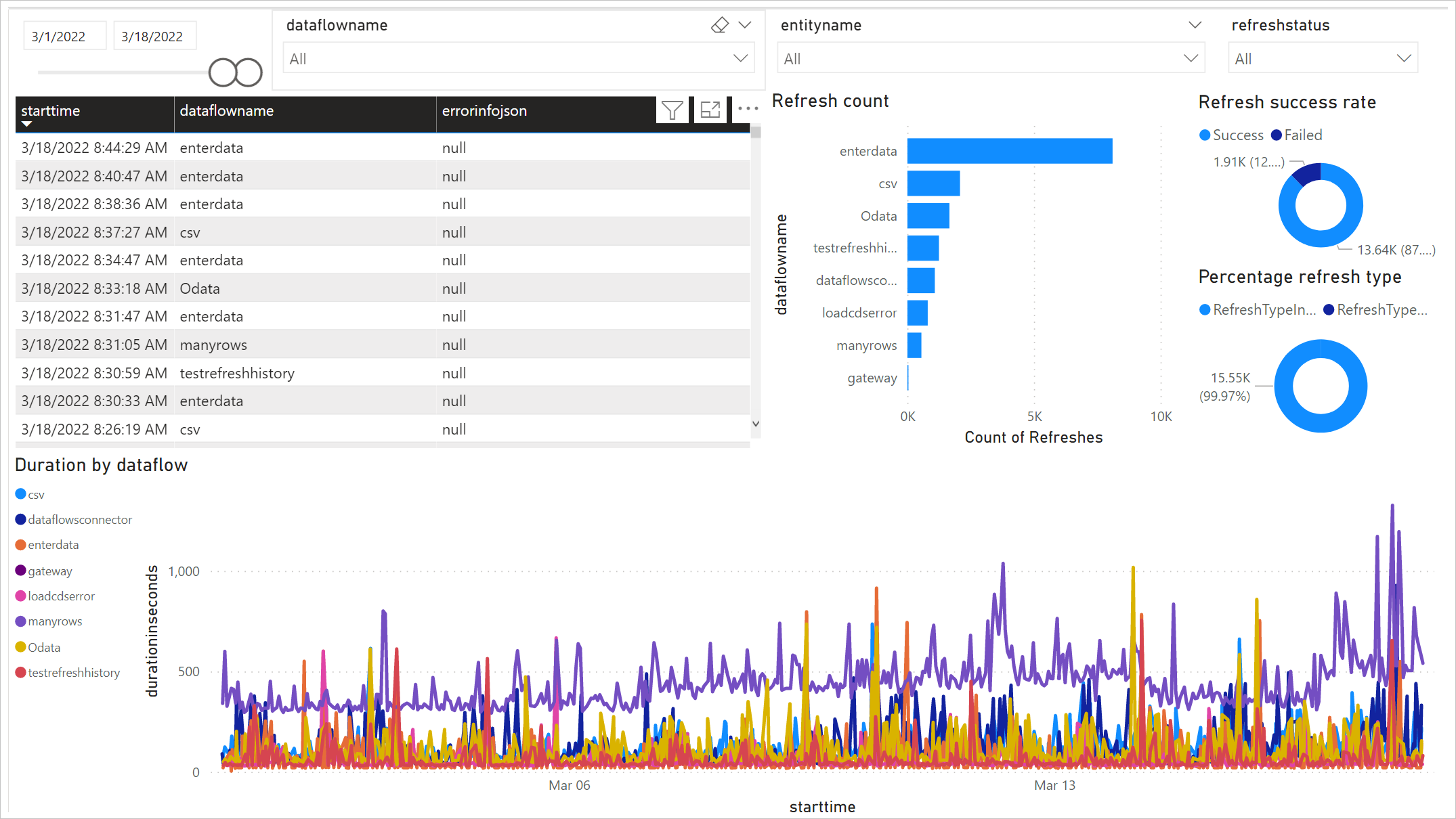
设置您的数据面板
若要为数据流刷新历史记录设置监视仪表板,请执行以下操作:
导航到 Power Apps。
选择要监视的环境。
打开
 设置>会话详细信息。
复制 实例 URL,该 URL 应如下所示
contoso.crm.dynamics.com。下载 Power BI 模板。
使用 Power BI Desktop 打开模板文件,并提供实例 URL。
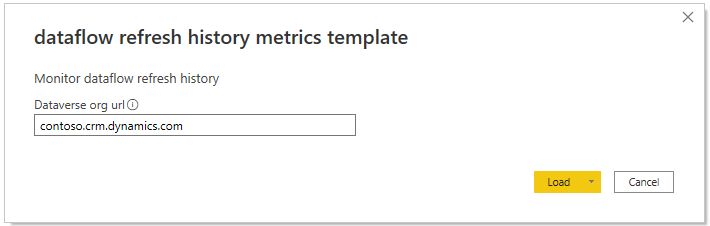
选择 加载。
如果首次使用此仪表板,可能需要输入凭据才能登录。
在仪表板中,有两个选项卡包含有关错误、持续时间以及插入、更新或失败的行数的信息:
- 数据流监视
- 表格监控
从现在开始,你可以按照你的喜好更改仪表板,并将其发布到你选择的工作区。
在何处查找 Dataverse 表
新表立即在你的环境中可用。 若要在您的环境中查找表,请执行以下步骤:
导航到 Power Apps。
选择左侧导航窗格中的 Dataverse>表,打开 Dataverse 表概述。
Power Apps 的截图,其中你可以打开 Dataverse 表概述部分。
通过选择列表下拉列表(可能设置为 “默认”)并从下拉列表中选择 “托管 ”,导航到托管表部分。
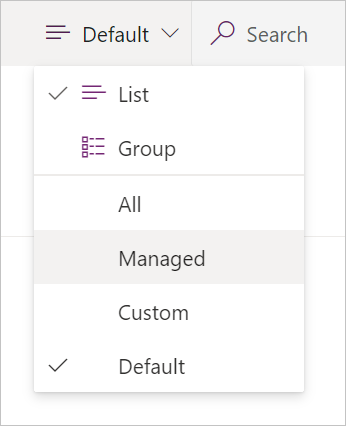
选择托管表后,向下滚动到数据流刷新历史记录表,该表应命名
DataflowRefreshHistory和EntityRefreshHistory。

这些表至少存储过去 50 次刷新的历史记录。 系统可能会删除超过 90 天的刷新历史记录。 若要使用这些表,建议使用Power BI通过 Dataverse 连接器获取数据。 如果想要在较长时间内执行分析,我们还建议将此数据提取到自管理表中。
Power BI数据流监视
使用Power BI数据流时,可能需要查看以下页面来设置监视解决方案:
已知问题
在某些情况下,尝试通过Power BI手动连接到 Dataverse 表时,这些表可能显示为空。 若要解决此问题,只需刷新预览,你就可以正常使用了。