有两种常见方案可用于使用此连接器按顺序触发多个数据流和 Power BI 语义模型。
成功完成分析数据流刷新后,触发标准数据流的刷新。
如果单个数据流执行每个作,则很难在其他数据流或其他用途中重复使用其表。 重复使用的最佳数据流是那些只执行少数动作,并专注于特定任务的数据流。 如果你有一组数据流作为临时数据流,并且它们的唯一作是从源系统中提取数据“原样”,则可以在多个其他数据流中重复使用这些数据流。 详细信息: 跨环境和工作区重用数据流的最佳做法
当数据流刷新成功完成时,触发 Power BI 语义模型的刷新。
如果想要确保在数据流刷新数据后仪表板是最新的,则可以使用连接器在数据流成功刷新后触发 Power BI 语义模型的刷新。
本教程介绍第一个方案。
按顺序触发数据流:
导航到 Power Automate。
选择“ 创建>自动化云流”。
输入流名称,然后搜索“数据流刷新完成时”连接器。 从列表中选择此连接器,然后选择“ 创建”。
自定义连接器。 在数据流中输入以下信息:
- 组类型:连接到 Power Apps 时选择 环境 ,在连接到 Power BI 时选择 工作区 。
- 组:选择数据流位于的 Power Apps 环境或 Power BI 工作区。
- 数据流:按名称选择数据流。 此数据流是初始分析数据流。
选择 “新建”步骤 ,将作添加到流。
搜索 条件 连接器,然后选择它。
自定义 条件 连接器。 输入以下信息:
- 在第一个单元格中,从数据流连接器添加 刷新状态 。
- 将第二个单元格保留为 等于。
- 在第三个单元格中,输入 “成功”。
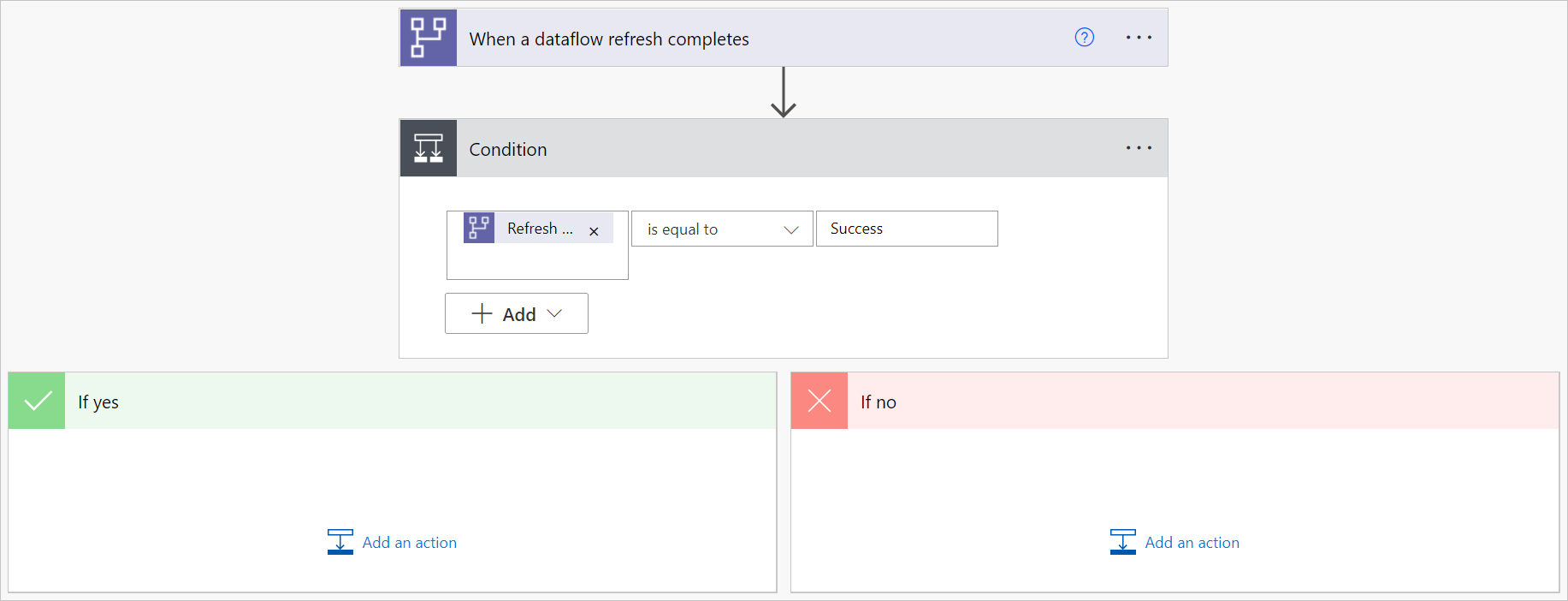
在“ If Yes ”部分中,选择“ 添加作”。
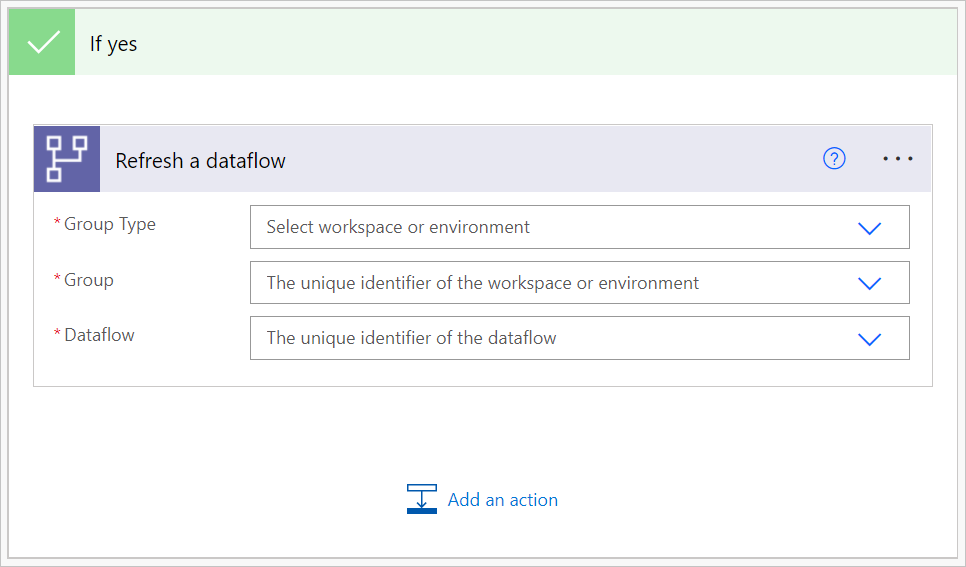
搜索“刷新数据流”连接器,然后选择它。
自定义连接器:
- 组类型:连接到 Power Apps 时选择 环境 ,在连接到 Power BI 时选择 工作区 。
- 组:选择数据流位于的 Power Apps 环境或 Power BI 工作区。
- 数据流:按名称选择数据流。 此数据流是刷新初始分析数据流后要刷新的标准数据流。