也许你创建了数据流,但随后很难从其中获取数据(无论是在 Power BI Desktop 中使用 Power Query 还是从其他数据流获取数据)。 本文介绍了从数据流获取数据时遇到的一些最常见问题。
错误:此表为空
假设你要从数据流(在 Power BI Desktop 或其他数据流中)获取数据,并且你有权访问该数据流。 但是,有时,在前面描述的情况中从数据流中获取数据时,你会在 导航器 窗口中收到一条消息,指出“此表为空”。
原因:
数据不会加载到表中。
解决方法:
在桌面工具(如 Excel 中的 Power Query 和 Power BI Desktop 中的 Power Query)中,数据加载自动(除非禁用)。 在数据流中的 Power Query 中,此行为略有不同。 在数据流表中,除非刷新数据,否则不会加载数据。
必须设置数据流的计划刷新,或者(如果只想进行一次刷新),请使用手动刷新选项。
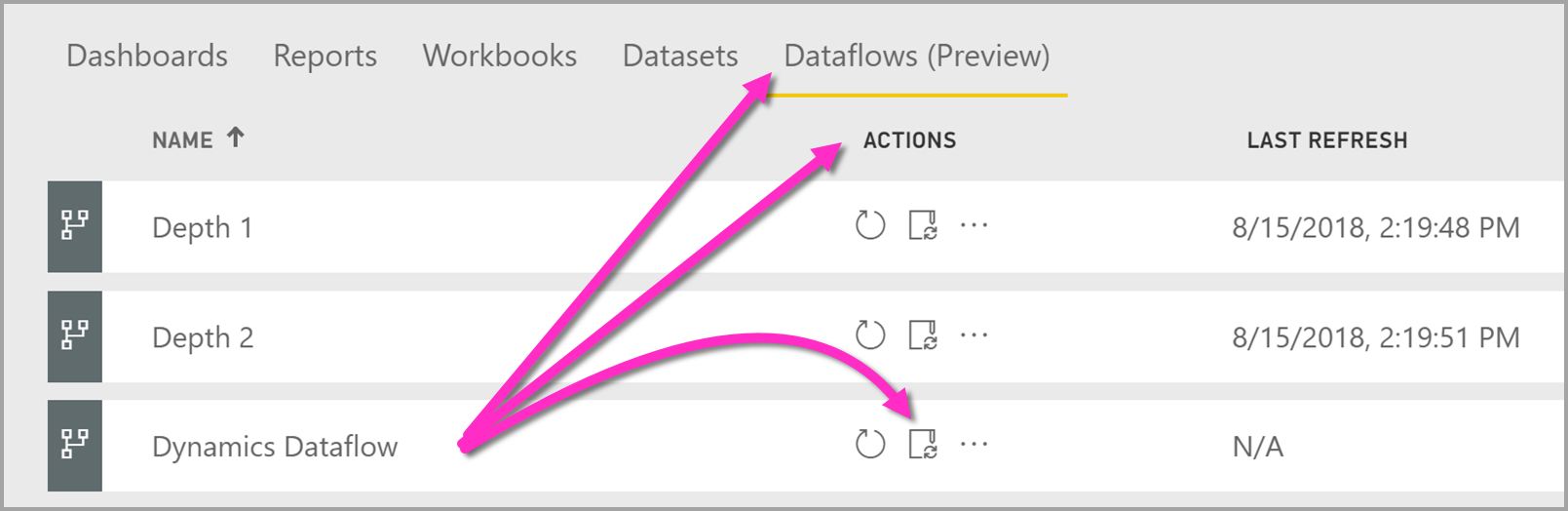
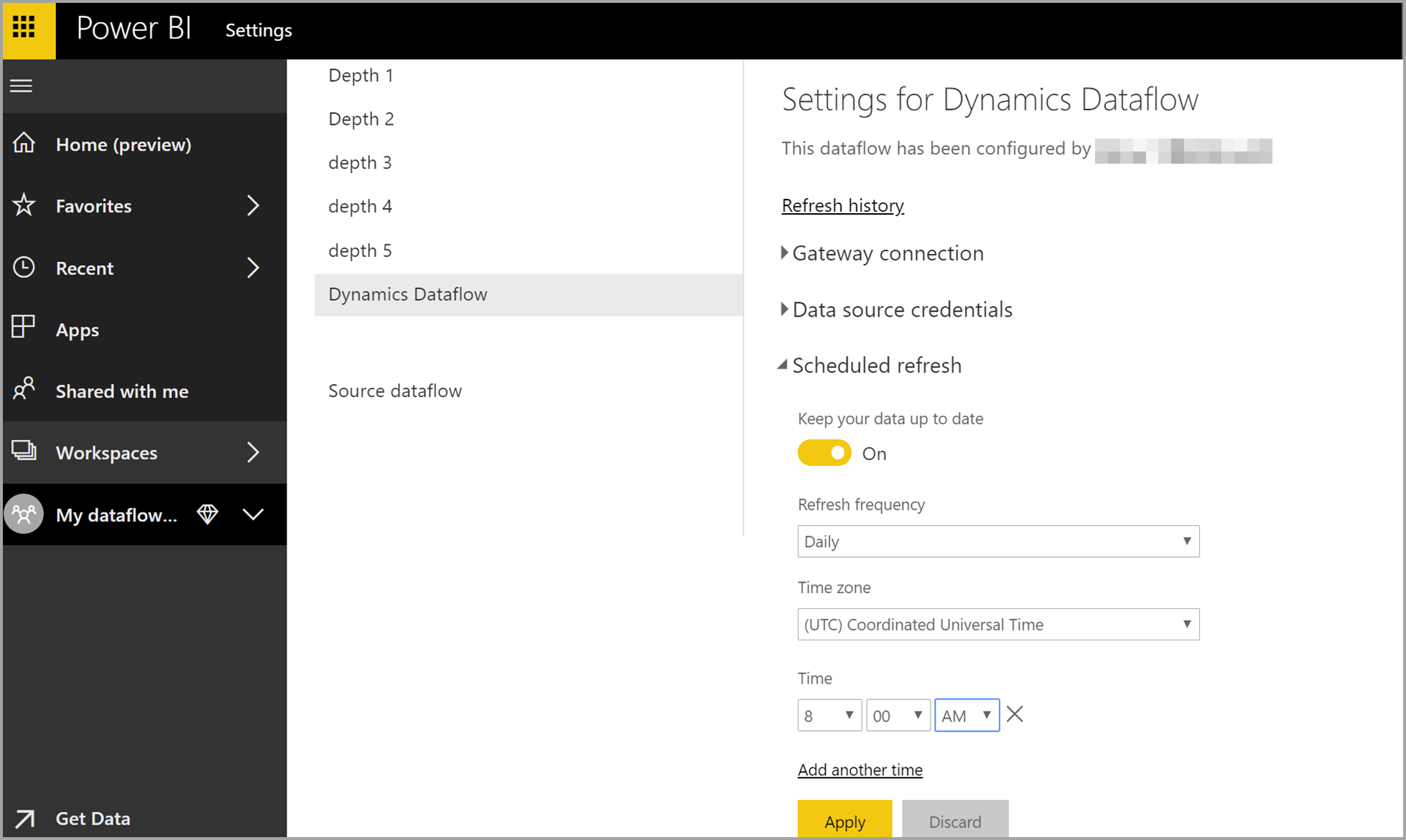
刷新数据流后,表中的数据将显示在其他工具和服务的 导航器 窗口中。
有关详细信息,请转到 在 Power BI 中刷新数据流 并在 Power Apps 中设置刷新频率。
未列出我的Microsoft Power Platform 数据流
有时,你已创建并刷新了Microsoft Power Platform 数据流,但仍无法通过 “获取数据 ”命令访问它。 此问题可能是因为尝试访问数据流的帐户没有访问权限。 但是,如果帐户确实有权访问数据流,另一个原因可能是要访问的数据流的类型。
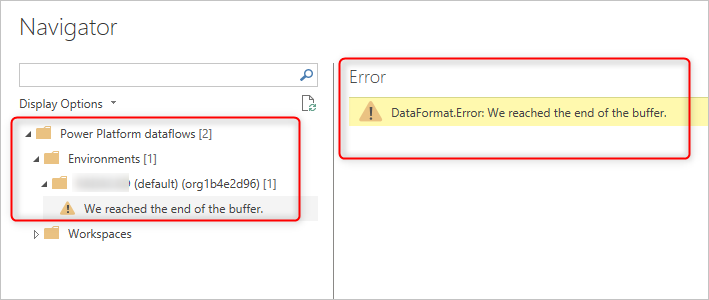
你可能会收到错误消息“我们到达了缓冲区的末尾”或“DataFormat.Error: 我们到达了缓冲区的末尾”。
原因:
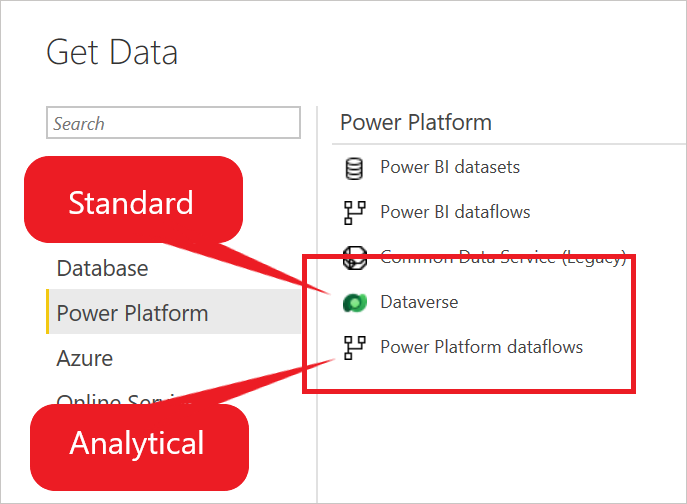
只有分析数据流可用于从数据流 获取数据 作。
解决方法:
如果创建了将数据存储在 Dataverse(即标准数据流)中的数据流,则无法使用数据流中的 “获取数据 ”作来查看该数据流。 但是,可以使用从 Dataverse 获取数据来访问数据。 或者,可以改为创建 分析数据流 ,然后使用从数据流 获取数据 来访问该数据流。
无法建立 DirectQuery 连接到数据流
如果打算将数据流用作 DirectQuery 源,则可能需要先启用它。
原因:
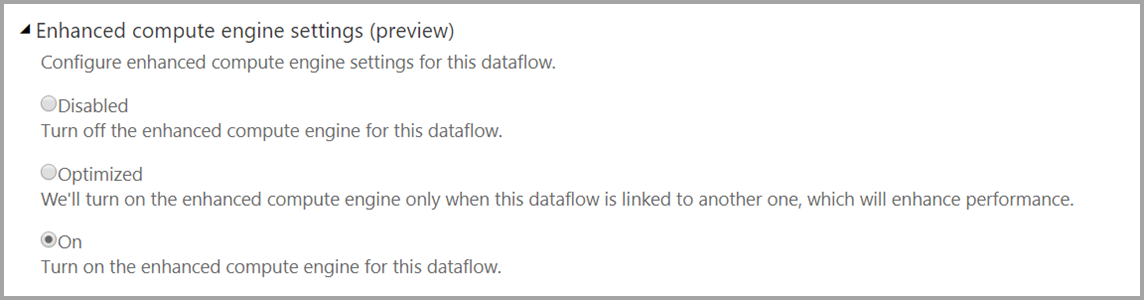
已禁用增强的计算引擎设置。
解决方法:
启用增强的计算引擎,然后可以选择使用 DirectQuery 连接到数据流。