本文介绍在创建数据流时可能遇到的一些最常见的错误和问题,以及如何解决这些问题。
无法在“我的工作区”中创建数据流
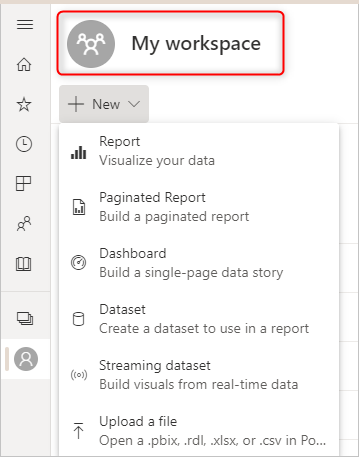
尝试在 Power BI 中的“我的工作区” 中创建数据流时,会出现此问题。
原因:
不支持在“我的工作区”中创建数据流。
解决方法:
在 组织工作区中创建数据流。 若要了解如何创建组织工作区,请转到 在 Power BI中创建新工作区。
无法在具有只读权限的组织工作区中创建数据流
如果你是组织工作区的成员,但仍无法创建数据流,则可能是因为在该工作区中拥有访问权限。
原因:
你在工作区没有编辑权限。
解决方法:
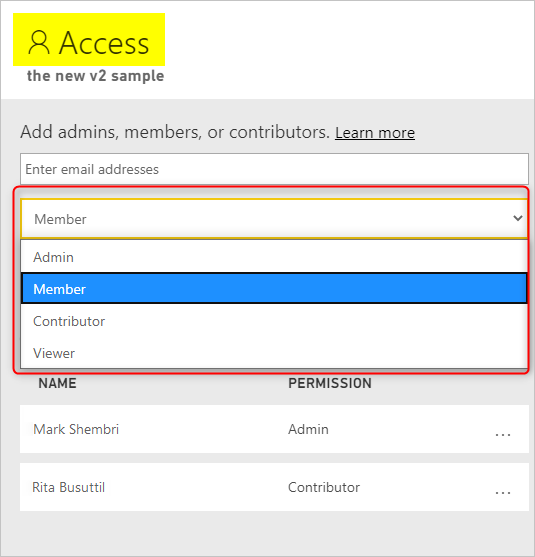
请请求工作区管理员或成员将管理员、成员或参与者 角色分配给您。
无法在具有编辑权限的工作区中创建数据流
如果你位于你创建的组织工作区中,或者其他人创建,并且你拥有管理员、成员或参与者访问权限,则会发生此问题。 你希望在此方案中创建数据流,但不能。
原因:
Power BI 管理员已禁用对数据流创建的访问权限。
解决方法:
请让 Power BI 租户管理员按照以下步骤为你启用访问权限:
在 Power BI 服务的“设置” 菜单上,选择 管理门户。
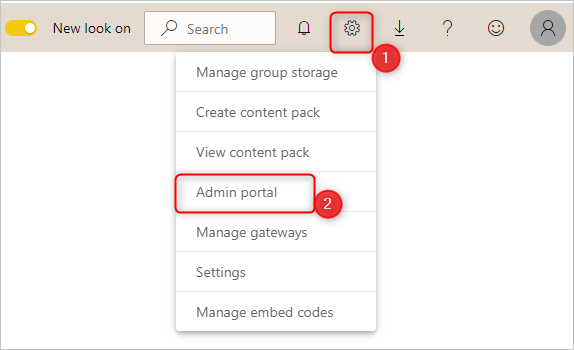
在左窗格中,选择“租户设置”,然后在“数据流设置”部分,打开“启用”的切换开关。 然后选择 应用。

创建数据流时,我只能看到有限的选项
创建数据流时,有时看不到所有可用选项。 例如,可能只看到下图中显示的选项。
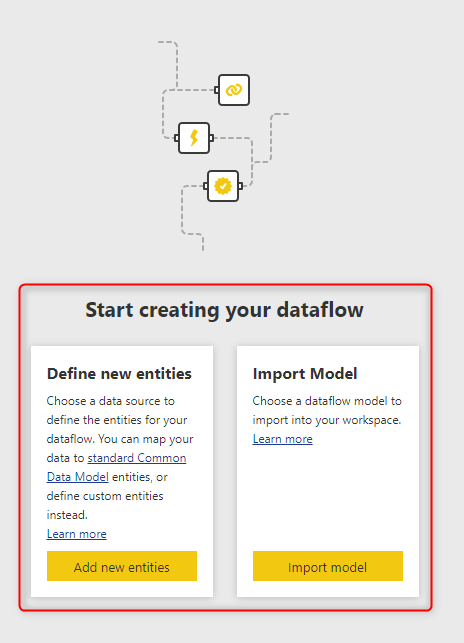
但是,实际上提供了更多选项,如下图所示。

原因:
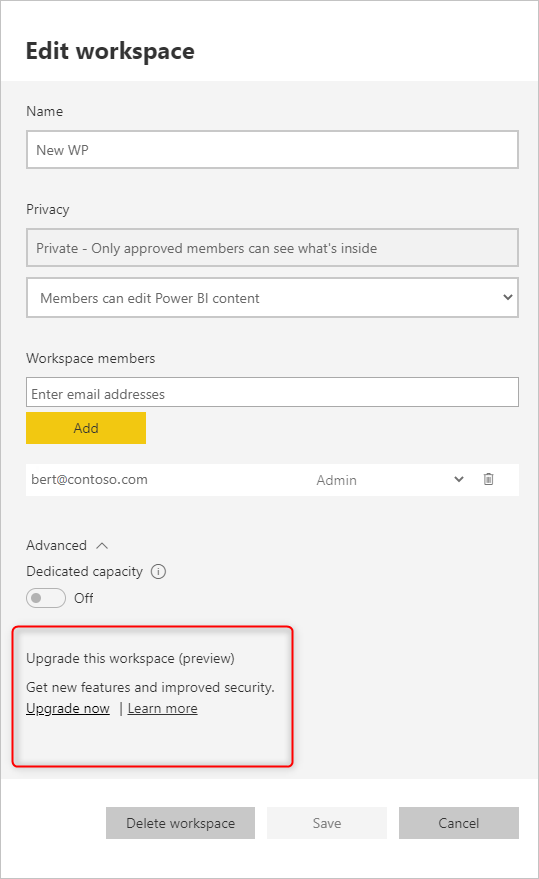
你要在旧版 Power BI 工作区中创建数据流,称为 V1。
解决方法:
将 Power BI 工作区升级到新版本(v2)。 有关详细信息,请转到将 经典工作区升级到 Power BI 中的新工作区。
数据流名称已存在,但我删除了旧名称
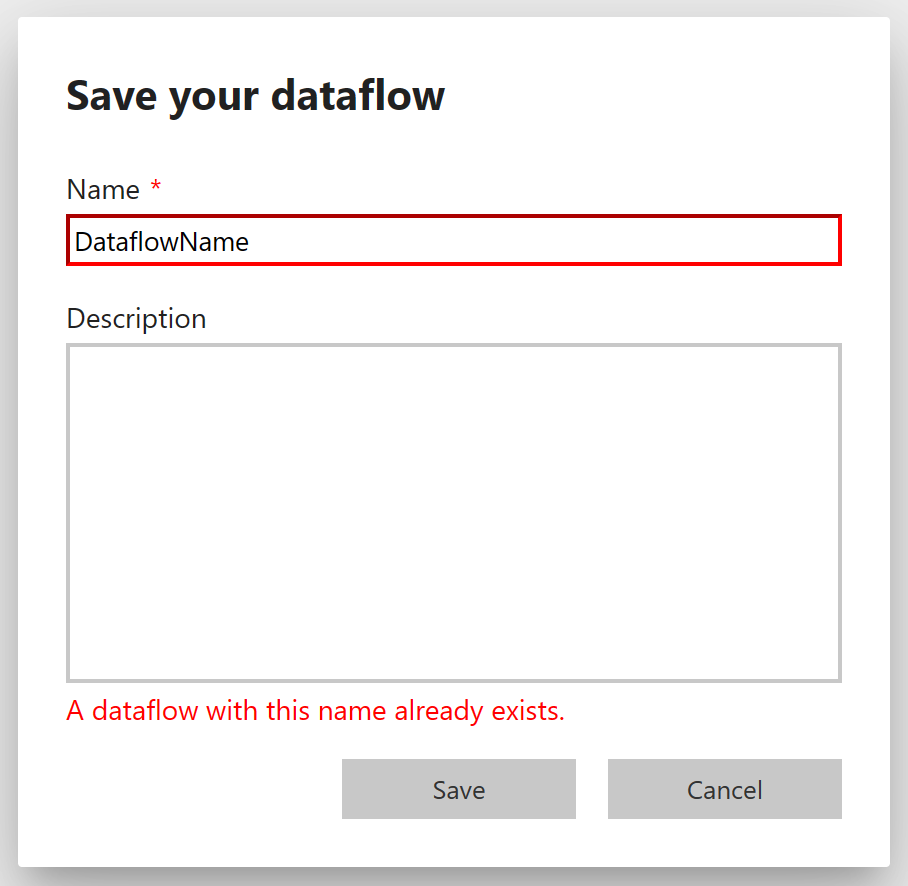
尝试创建具有已存在的名称的数据流或使用最近删除的数据流的名称时,会出现此问题。
原因:
后端系统最多可能需要 48 小时才能删除所有文件和对已删除数据流的引用。
解决方法:
可以在发布数据流之前等待 48 小时,或者现在以其他名称创建数据流,并在以后重命名它。
启用专用链接时,无法发布数据流
当您尝试在分配有容量的工作区中发布数据流,并且该容量所在的区域与启用专用链接的虚拟网络数据网关所在的区域不同,且公共访问被阻止时,会出现此问题。
原因:
数据流无法完成发布过程,因为它无法连接到数据源。
解决方法:
在分配给与虚拟网络数据网关位于同一区域的容量的工作区中创建数据流,或者在您要发布的区域内创建一个新的虚拟网络数据网关。