[本主题是预发行文档,有可能会有所更改。]
可以从Microsoft Excel 工作簿中的查询创建Microsoft Power Platform 数据流,以利用云驱动的数据流定期刷新和处理数据,而不是在 Excel 中手动执行这些作。
本文介绍如何将查询从 Excel 导出到 Power Query 模板中,然后可以导入 Power Platform 数据流来创建数据流。
注释
从查询功能创建 Power Query 模板的预览功能仅适用于 Office 预览体验成员。 有关 Office 内部人员计划的详细信息,请转到 Office 内部人员。
概述
每次必须在 Excel 中手动触发数据刷新时,使用大型数据集或长时间运行的查询可能会很麻烦,因为它需要计算机中的资源来完成此作,并且必须等到计算完成才能获取最新数据。 将这些数据作移到 Power Platform 数据流中是释放计算机资源的一种有效方法,并且可以轻松地在 Excel 中使用最新的数据。
只需两个简单步骤即可完成:
- 将 Excel 中的查询导出到 Power Query 模板
- 从 Power Query 模板创建 Power Platform 数据流
将 Excel 中的查询导出到 Power Query 模板
第一步是在 Excel 中使用查询创建 Power Query 模板。
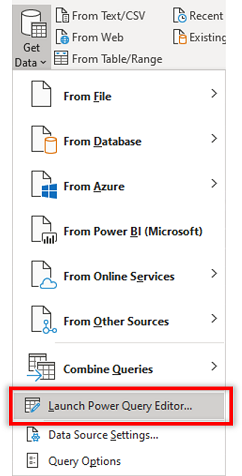
从“数据”选项卡>“获取数据>启动 Power Query 编辑器”启动 Power Query 编辑器。
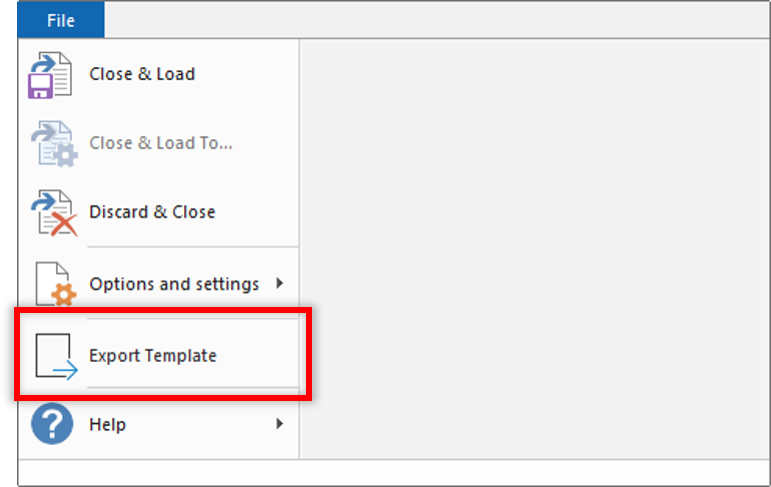
Power Query 加载后,选择 “文件>导出模板”。
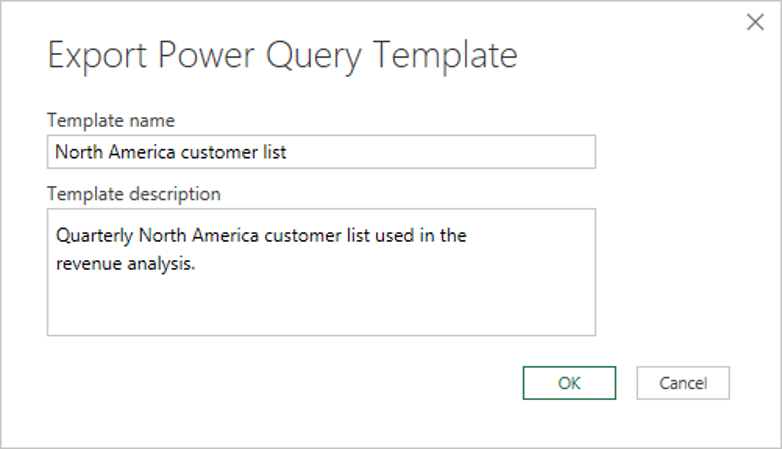
模板需要基本信息,例如名称和说明,然后才能在计算机上本地保存它。
从 Power Query 模板创建 Power Platform 数据流
登录到 Power Apps。
在左侧导航窗格中,选择 “>数据流”。
在工具栏中,选择“ 新建数据流>导入”模板。
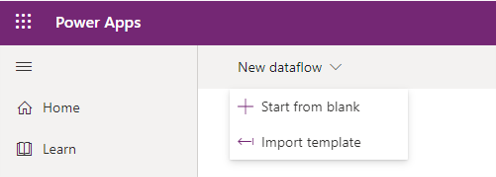
选择之前创建的 Power Query 模板。 数据流名称将预填充提供的模板名称。 完成数据流创建屏幕后,选择 “下一步 ”,在查询编辑器中查看 Excel 中的查询。
从此开始,请完成正常的数据流创建和配置过程,以便可以进一步转换数据、在数据流上设置刷新计划以及可能执行任何其他数据流作。 有关如何配置和创建 Power Platform 数据流的详细信息,请转到 “创建和使用数据流”。
另请参阅
在 Power Apps 中创建和使用数据流