在 Power Query 中,可以通过不同的方法拆分列。 在这种情况下,可以通过分隔符拆分一个或多个选定的列。
按分隔符查找拆分列 > 的位置
可以在三个位置找到 “拆分列:按分隔符” 选项:
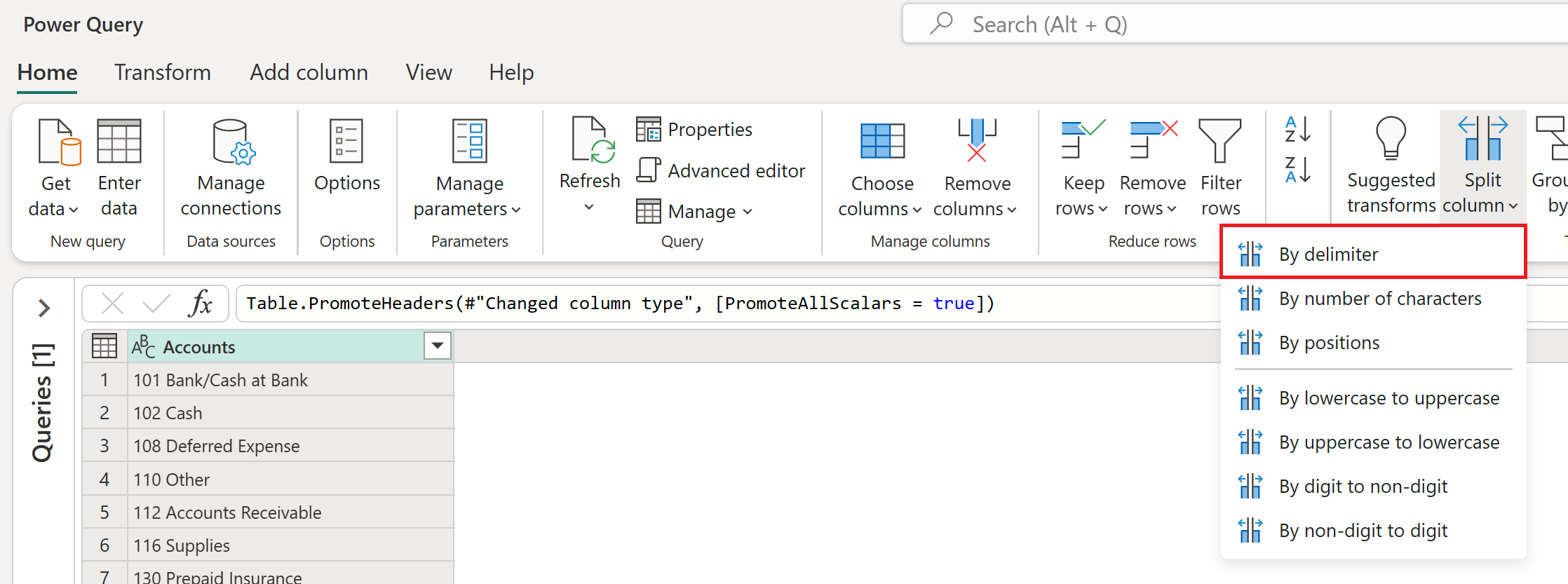
"开始"选项卡——在"转换"组内的"拆分列"下拉菜单下。
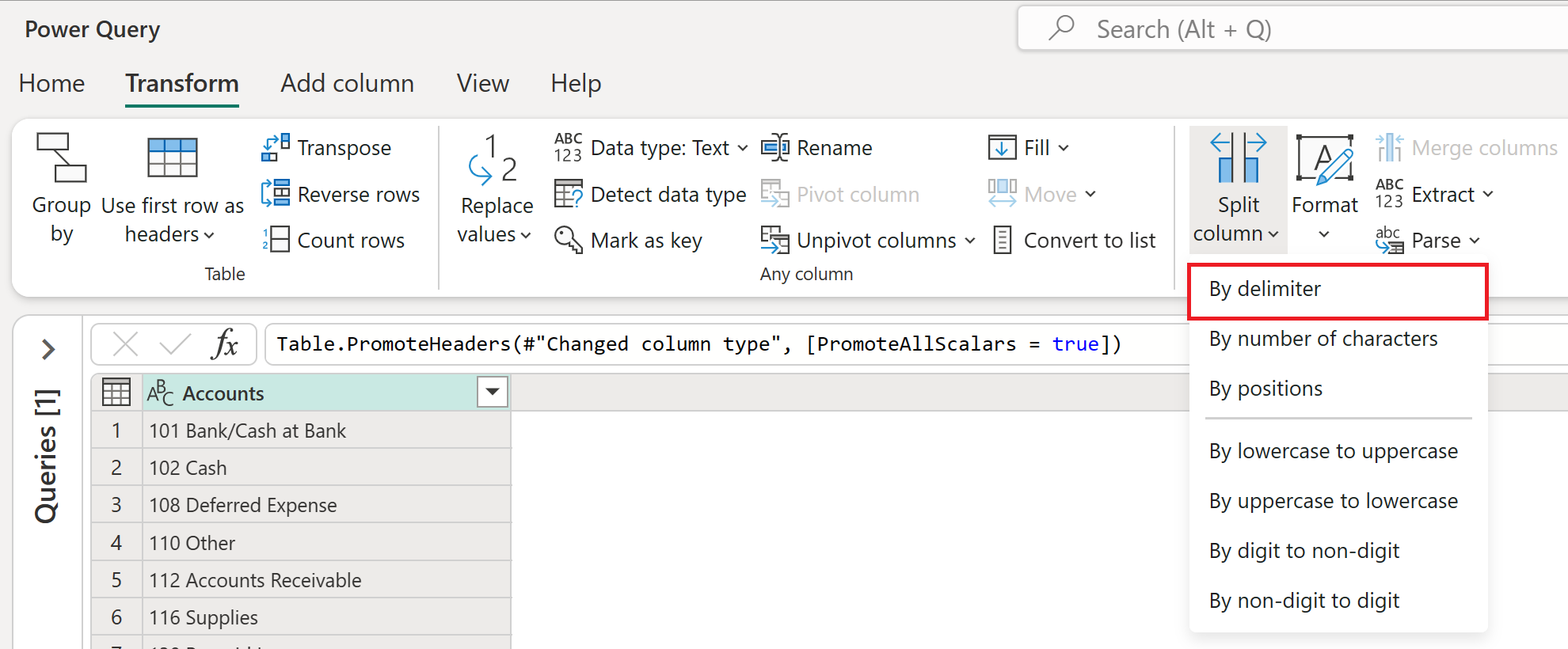
转换选项卡 - 在“文本列”组内的“拆分列”下拉菜单下。
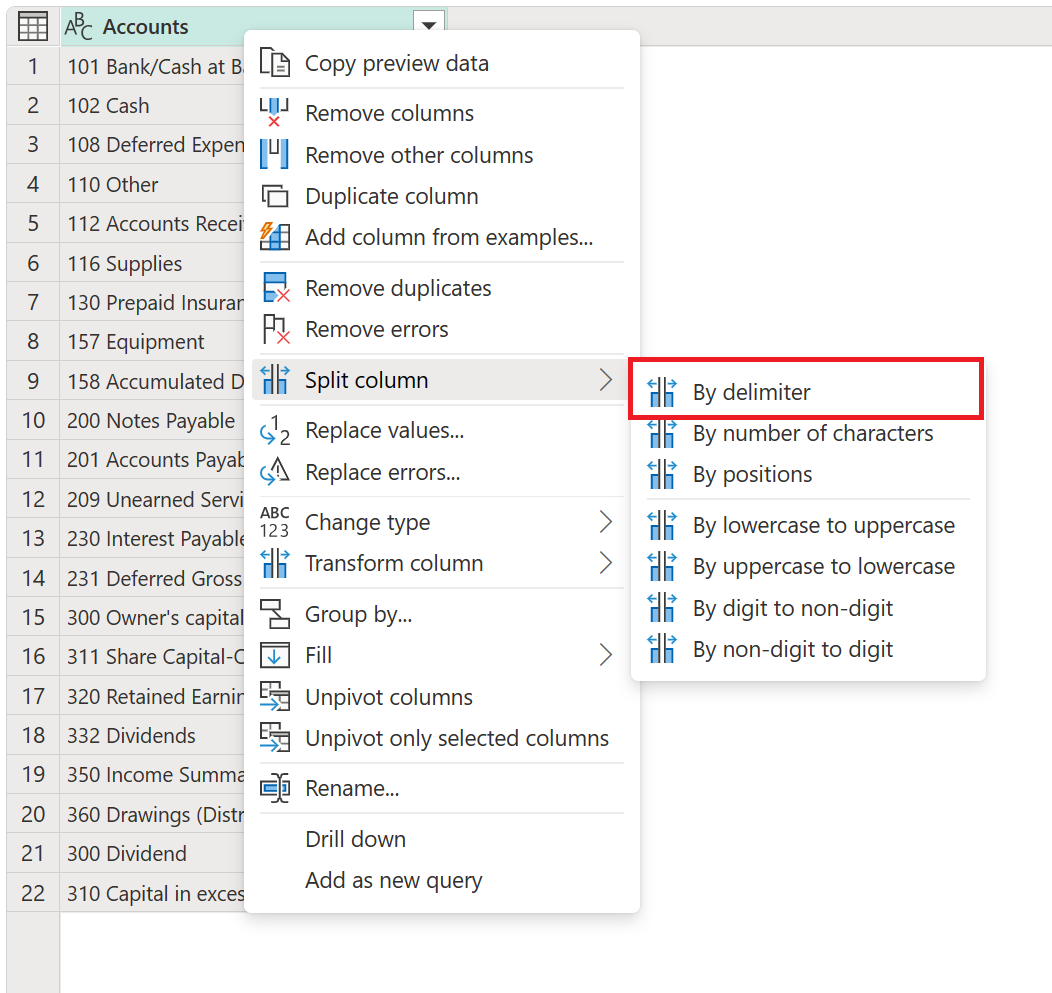
右键单击列 - 在 “拆分列 ”选项内。
按分隔符将一列拆分成多列
在此示例中,初始表如图所示,其中只有一个帐户列。

此列包含两个值:
- 帐号
- 帐户名
在此示例中,要使用 Power Query Online,需要将此列拆分为两列。 空格字符分隔值,第一个空格字符从左到右。 若要进行此拆分,请选择该列,然后选择按分隔符拆分列的选项。 在 “按分隔符拆分列”中,应用以下配置:
- 基本/高级:高级
- 选择或输入分隔符:空格
- 拆分位置:最左侧的分隔符
- 拆分为:列
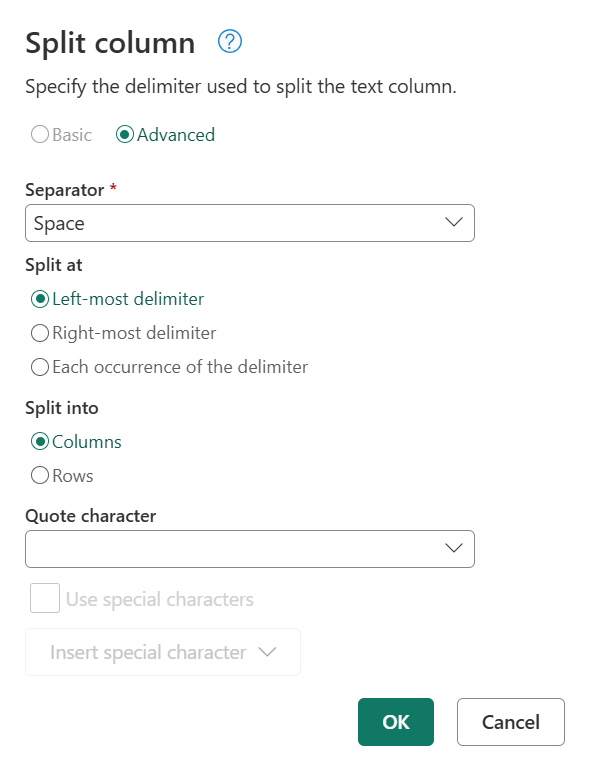
注释
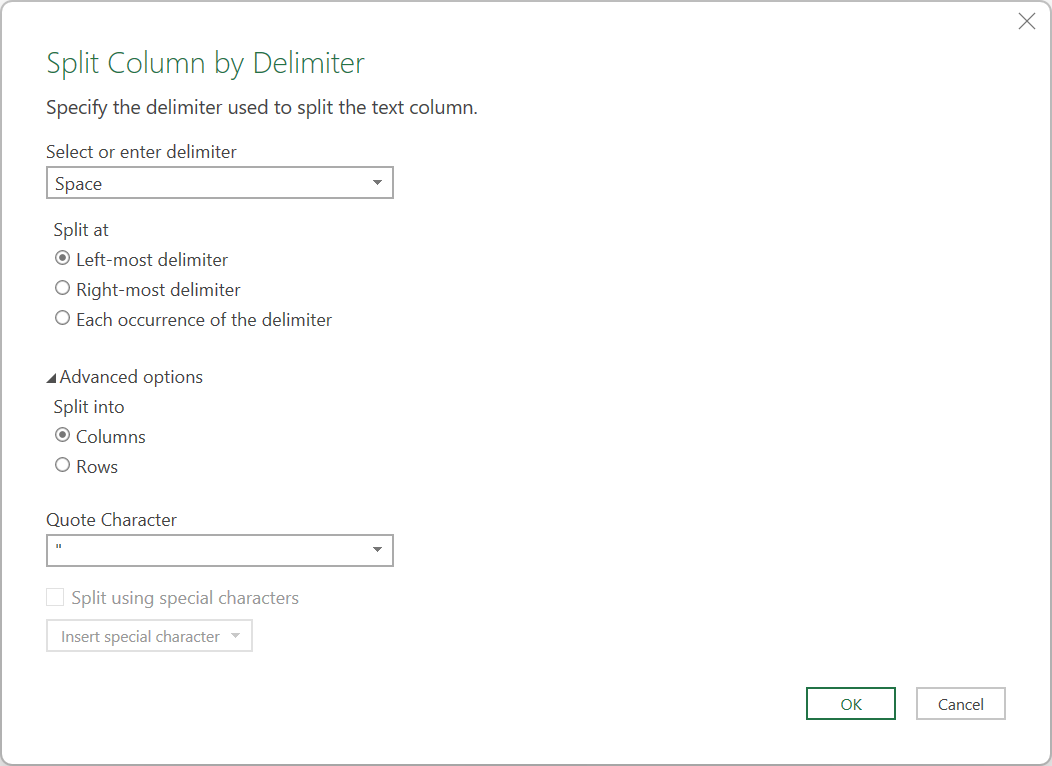
“ 拆分列 ”对话框在 Power Query Desktop 中具有不同的格式,但选项基本相同。 在 Power Query Desktop 中,只需选择空格作为分隔符,并在拆分处选择最左侧的分隔符。 “拆分为”选项位于 Power Query Desktop 中的“高级”下,但默认值已设置为“列”。
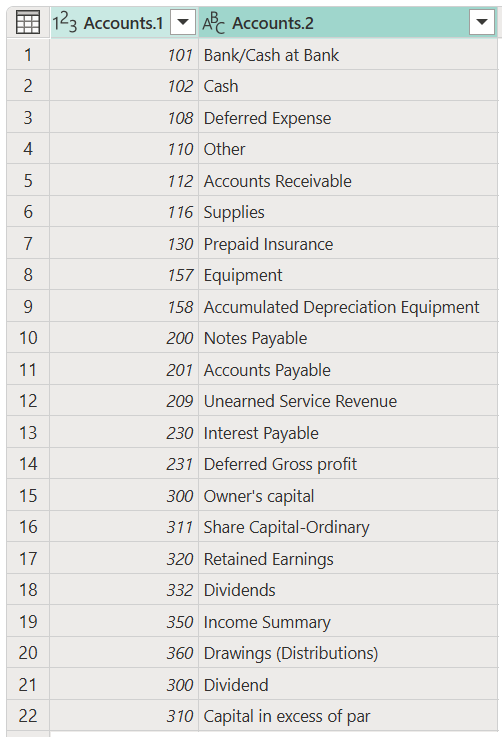
该操作的结果是一个包含您预期那两列的表格。
注释
Power Query 将列拆分为任意数量的列。 新列的名称包含与原始列相同的名称。 一个包括点和数字的后缀会被追加到新列名称中,代表原始列的拆分部分。
按分隔符将列拆分为行
在此示例中,初始表如下图所示,其中列是成本中心和帐户。

“帐户”列具有用逗号分隔的值对。 这些对用分号分隔。 此示例的目标是使用分号作为分隔符将此列拆分为新行。
若要在 Power Query Online 中执行该拆分,请选择 “帐户” 列。 选择按分隔符拆分列的选项。 在 “按分隔符拆分列”中,应用以下配置:
- 基本/高级:高级
- 选择或输入分隔符:分号
- 拆分位置:分隔符的每次出现
- 拆分为:行
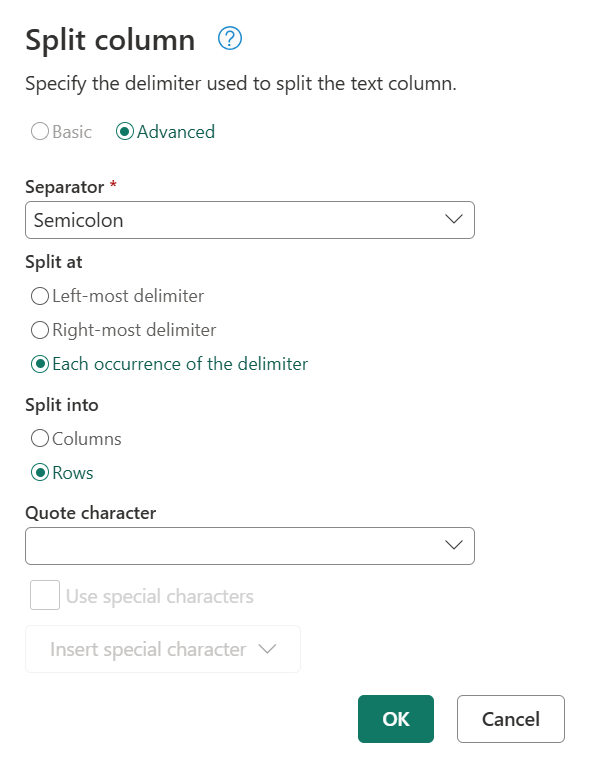
注释
“ 拆分列 ”对话框在 Power Query Desktop 中具有不同的格式,但选项基本相同。 在 Power Query Desktop 中,只需选择分号作为分隔符、拆分位置的分隔符的每个匹配项,以及“高级”选项下拆分到的行。
该操作的结果是提供一个列数相同但行数显著增多的表,因为原先在单个单元格中的值现在分散在各自的单元格中。
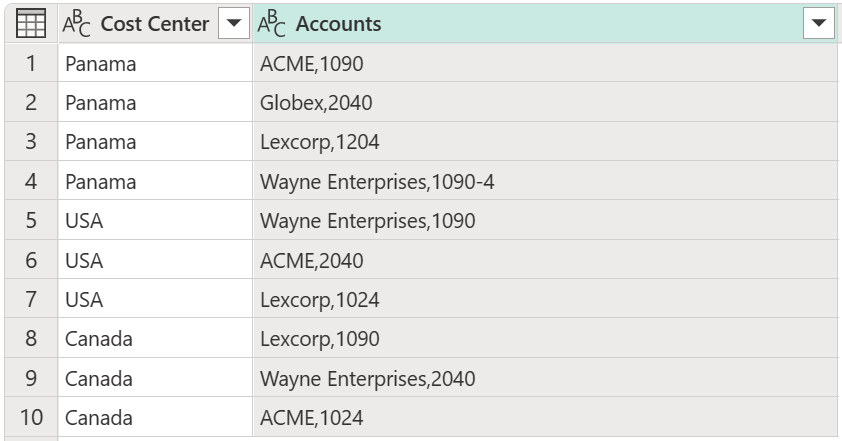
最终拆分
表还需进行最后一次拆分列操作。 需要按找到的第一个逗号拆分 “帐户” 列。 此拆分为账户名创建一列,另一列则用于账户号码。
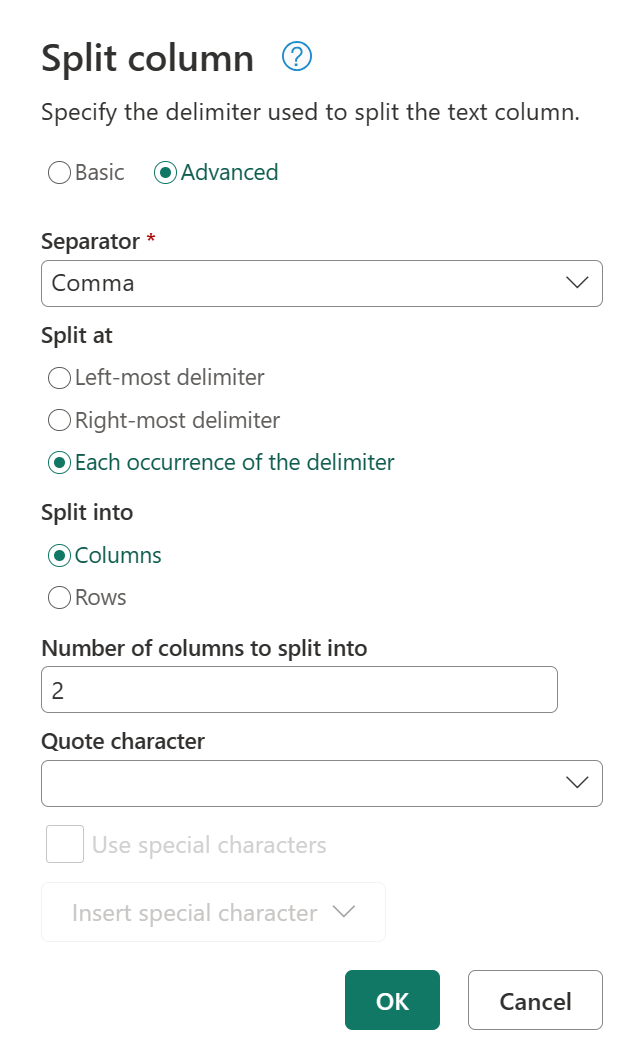
若要在 Power Query Online 中执行该拆分,请选择“帐户”列,然后选择“按分隔符拆分列>”。 在 “拆分列” 窗口中,应用以下配置:
- 基本/高级:高级
- 选择或输入分隔符:逗号
- 拆分位置:分隔符的每次出现
- 拆分为:列
注释
“ 拆分列 ”对话框在 Power Query Desktop 中具有不同的格式,但选项基本相同。 在 Power Query Desktop 中,只需选择逗号作为分隔符,并在拆分位置中选择分隔符的每次出现。 “拆分为”选项位于 Power Query Desktop 中的“高级”下,但默认值已设置为“列”。
该操作的结果为您提供了一个包含您所期望的三列的表。 然后重命名这些列,如下所示:
| 先前名称 | 新名称 |
|---|---|
| Accounts.1 | 帐户名 |
| Accounts.2 | 帐号 |
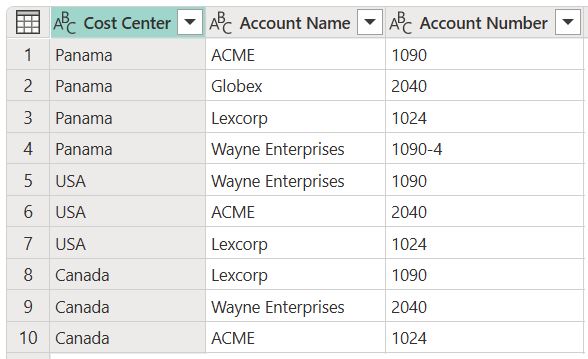
最终表如下图所示。