在 Power Query 中,可以通过不同的方法拆分列。 如果数据包含 CamelCased 文本或类似模式,本文将介绍如何在小写字母后跟大写字母的每个点拆分所选列或列。
在何处查找按小写到大写的拆分列>
可以在三个位置找到 “拆分列:按小写到大写 ”选项:
“开始”选项卡 - 在转换组内的“拆分列”下拉菜单下。

“转换”选项卡 - 在“文本列”组中的“拆分列”下拉菜单下。

右键单击列 - 在 “拆分列” 选项内。
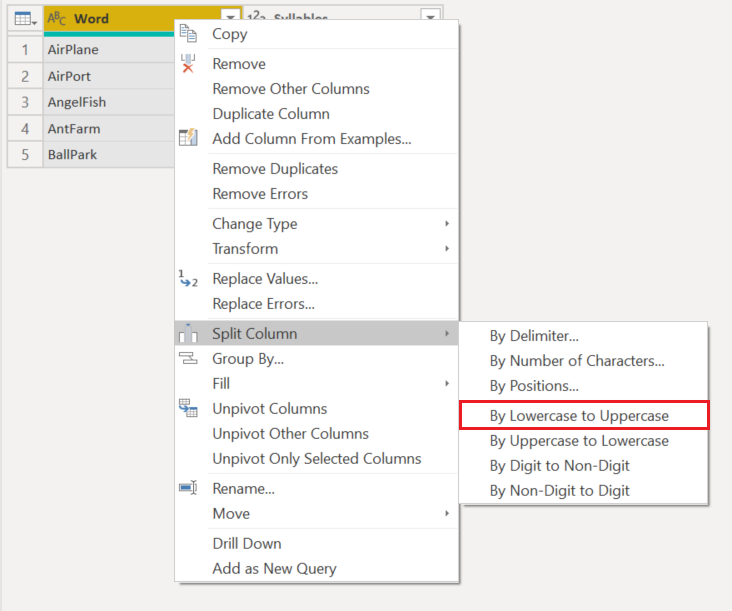
按照从小写到大写的转换进行列拆分
本示例中的初始表是下图所示的表,其中一列用于 Word ,另一列名为 音节。 你只关注第一列。
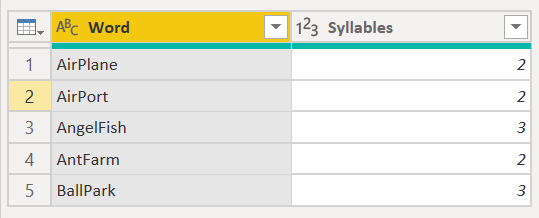
此列在每个行中保留两个值:
- FirstWord - 复合词的前半部分。
- SecondWord - 复合词的后半部分。
在此示例中,你想要将此列拆分为上一列表中所述的两列。 选择该列,然后选择小写到大写拆分列选项。
此单列将根据从每个小写字母到下一个大写字母的实例拆分为多个列。 在这种情况下,它只拆分为两列。
最终表如下图所示。
