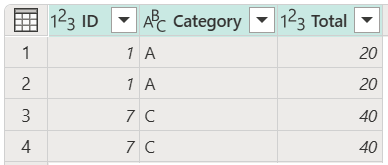
可以通过转换处理重复的值集,这些转换可以删除数据中的重复项。 或者,可以筛选数据以仅显示重复项,以便可以专注于它们。
警告
Power Query 区分大小写。 使用重复值时,Power Query 会考虑文本的情况,这可能会导致意外的结果。 解决方法是,在删除重复项之前,可以应用大写或小写转换。
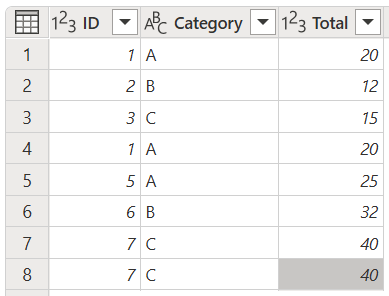
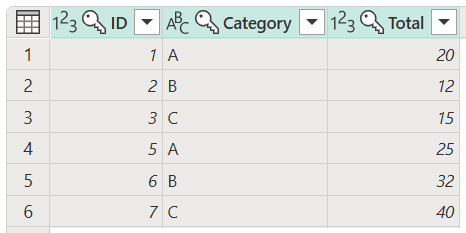
对于本篇文章,示例使用下表,其中包含 ID、Category 和 Total 列。
注释
如果Power Query无法将此操作卸载到后端数据源(称为“折叠”),则应用删除重复项的步骤可能会显著增加内存消耗。
删除Power Query中的重复行
使用 “删除重复项” 删除所选列包含重复值的行。 比较值时Power Query区分大小写,因此,如果大小写不应影响比较,请首先应用大写或小写转换。
选择包含重复值的列。
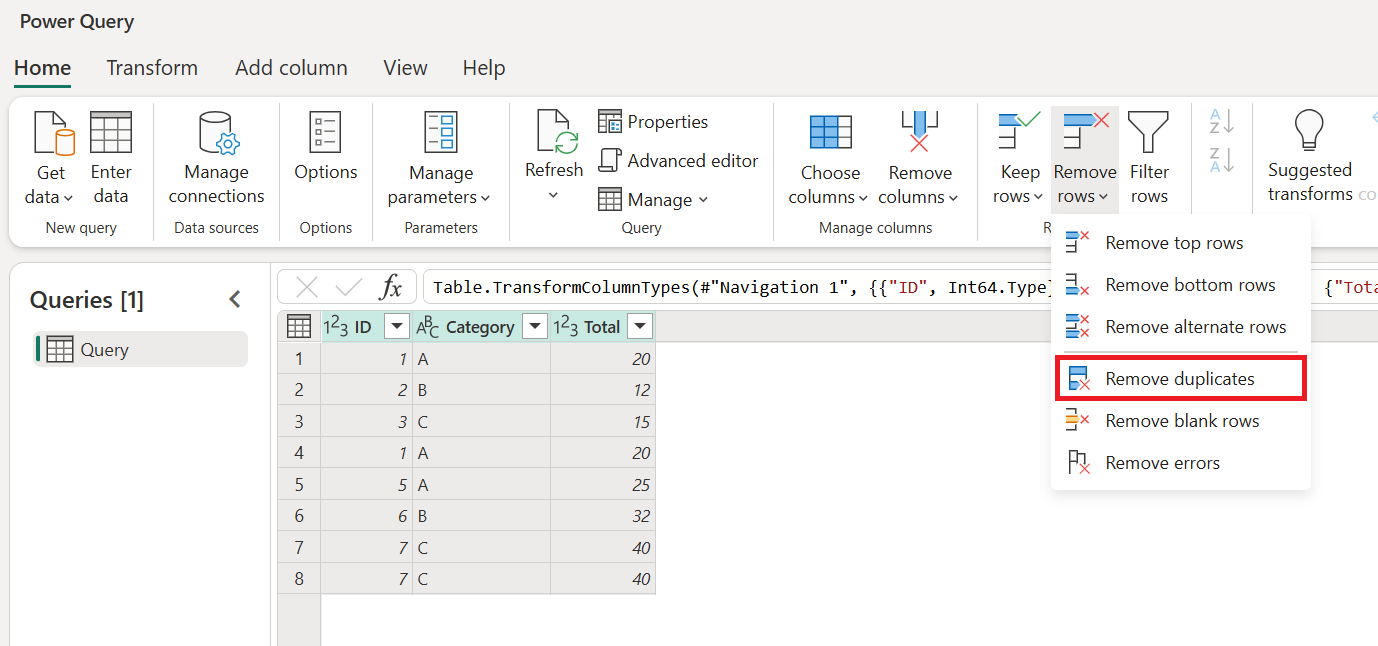
转到“ 开始 ”选项卡。
在“ 减少行 ”组中,选择“ 删除行”。
从下拉菜单中选择“ 删除重复项”。
警告
Power Query不能保证在删除重复项时将第一个实例保留在一组重复项中。 若要详细了解如何保留排序,请参阅 “保留排序”。
从多个列中删除重复项
使用 ID、 Category 和 Total 列的示例表,此示例将删除基于所有列的重复行。
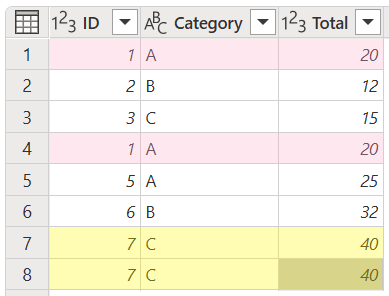
有四行是重复的。 目标是删除这些重复行,以便表中只有唯一行。 从表中选择所有列,然后选择“ 删除重复项”。
输出表仅包含所有列中具有唯一组合的行。
注释
还可以使用列的子集执行此操作。
从单个列中删除重复项
使用同一示例表,此示例仅删除基于 Category 列的重复行。
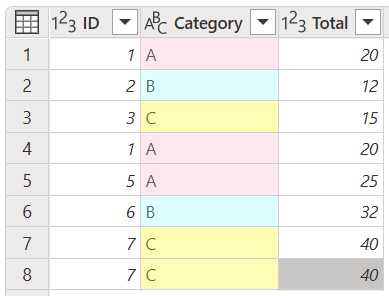
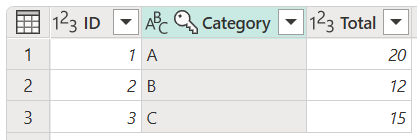
你想要删除这些重复项,并且只保留唯一值。 若要从 “类别” 列中删除重复项,请选择它,然后选择“ 删除重复项”。
输出表仅保留每个唯一 类别 值的第一行。
在Power Query中保留重复行
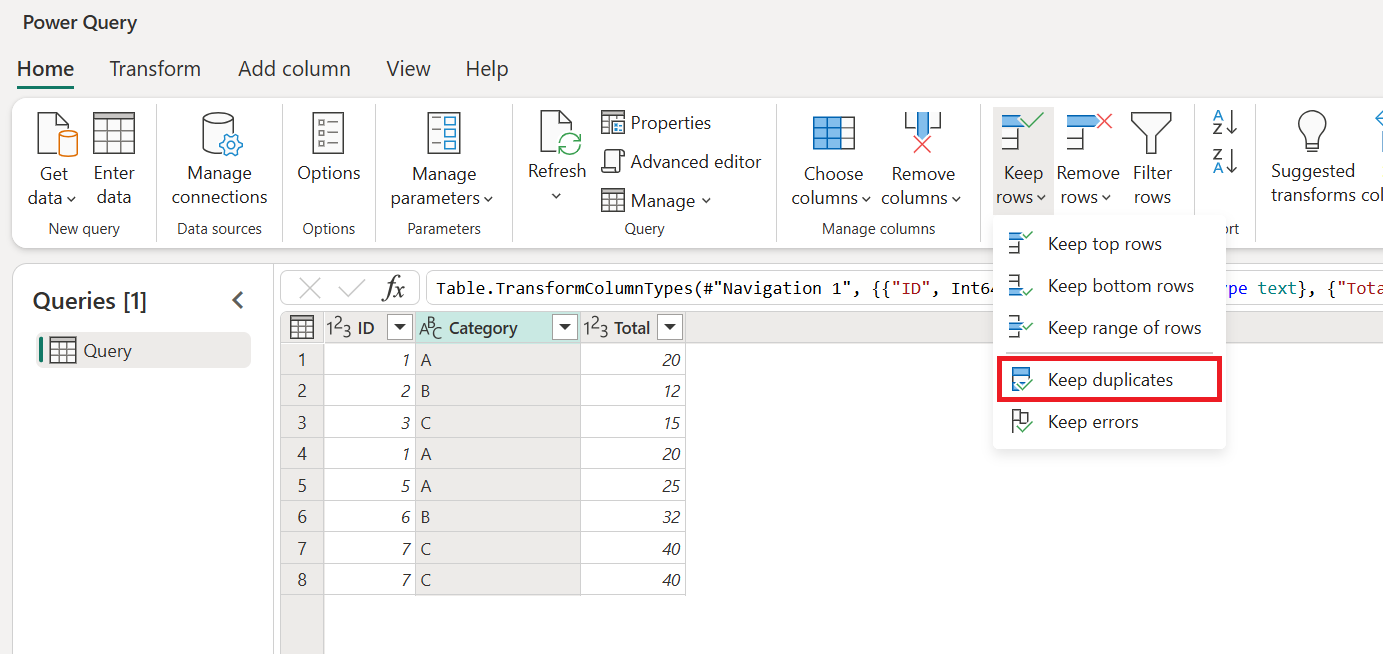
使用 “保留重复项 ”筛选表,使其仅显示选定列中具有重复值的行。 比较值时,Power Query区分大小写。
选择包含重复值的列。
转到“ 开始 ”选项卡。
在“ 减少行 ”组中,选择“ 保留行”。
从下拉菜单中,选择“ 保留重复项”。
保留来自多个列的重复项
使用 ID、 Category 和 Total 列的示例表,本示例仅保留所有列中多次显示的行。
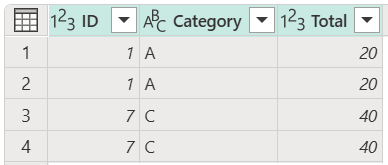
有四行是重复的。 本示例中的目标是仅保留表中重复的行。 选择表格中的所有列,然后选择“ 保留重复项”。
输出表仅包含另一行中具有匹配值的行。
从单个列保留重复项
使用相同的示例表,此示例仅保留 ID 列值出现次数超过一次的行。
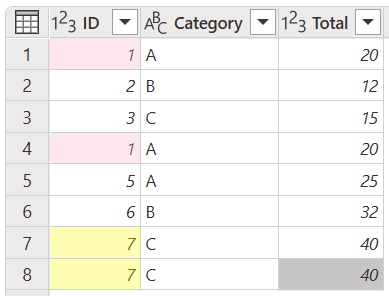
在此示例中,你有多个想要保留在表中的重复项。 若要从 ID 列保留重复项,请选择 ID 列,然后选择“ 保留重复项”。
输出表包含 ID 值出现多次的所有行。