重要
截至 2026 年 2 月 28 日,Azure Data Studio 已停用。 应迁移到 Visual Studio Code。 有关详细信息,请参阅 Azure Data Studio 发生的情况。
本教程演示如何使用自己的数据查询来构建自定义见解控件。
在本教程中,你将学习如何执行以下操作:
- 运行自己的查询并在图表中进行查看
- 从图表构建自定义见解小组件
- 将图表添加到服务器或数据库仪表板
- 将详细信息添加到自定义洞察小部件
先决条件
本教程需要使用 SQL Server 或 Azure SQL 数据库 TutorialDB。 若要创建 TutorialDB 数据库,请完成下面其中一项快速入门:
运行自己的查询并在图表视图中查看结果
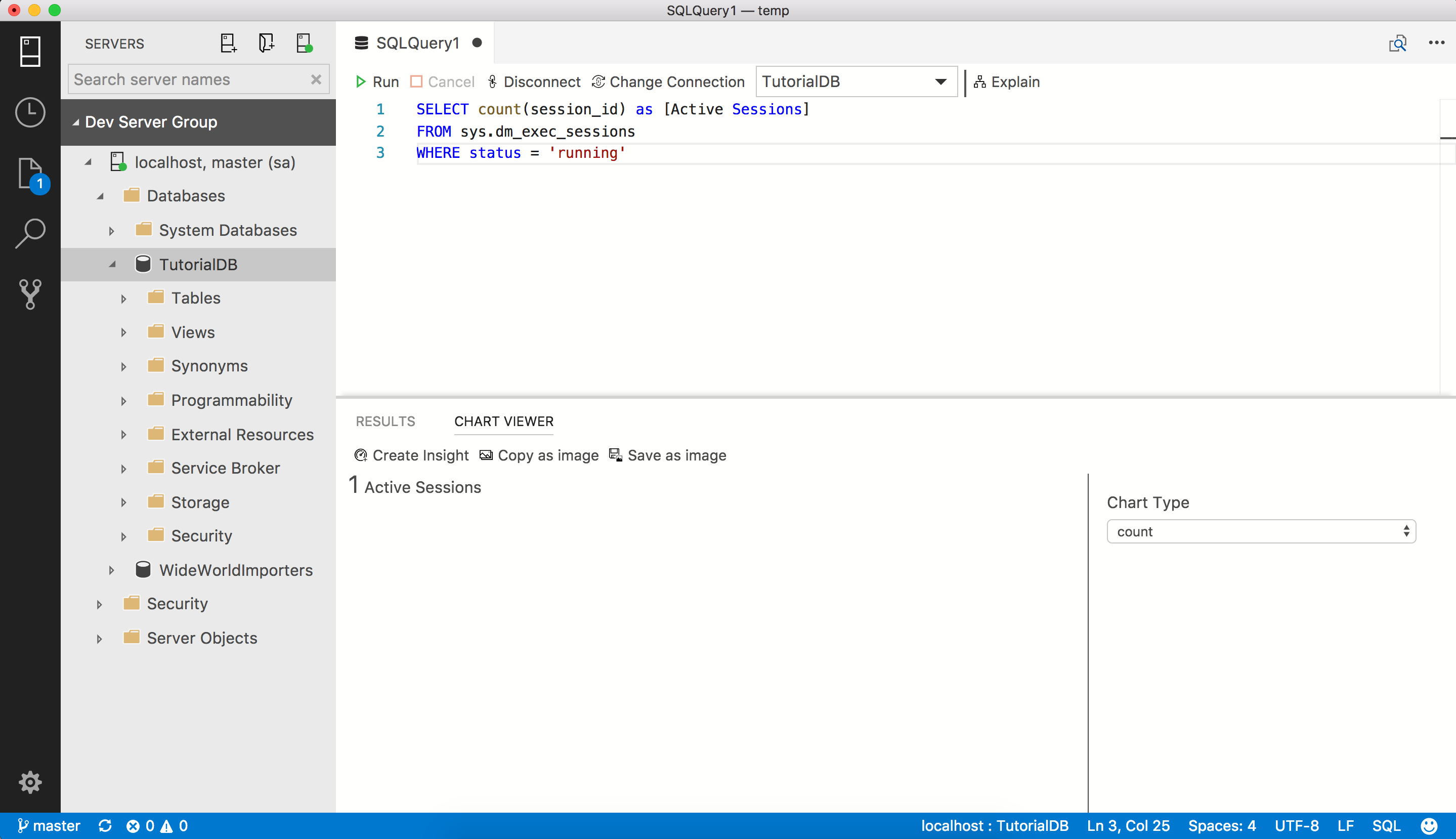
在此步骤中,运行 sql 脚本以查询当前的活动会话。
若要打开新编辑器,请按 Ctrl+N 。
将连接上下文更改为 TutorialDB 。
将以下查询粘贴到查询编辑器中:
SELECT count(session_id) as [Active Sessions]
FROM sys.dm_exec_sessions
WHERE status = 'running'
将编辑器中的查询保存到 *.sql 文件中。 对于本教程,请将脚本保存为 activeSession.sql 。
若要执行此查询,请按 F5 。
显示查询结果后,单击“以图表形式查看”,然后单击“图表查看器”选项卡 。
将Chart Type更改为count。 这些设置呈现计数图表。
将自定义见解添加到数据库仪表板
若要打开洞察小组件配置,请在“图表查看器”中单击“创建洞察”。
复制见解配置(JSON 数据)。
按“Ctrl+逗号”打开“用户设置” 。
在“搜索设置”中输入“dashboard”。
点击编辑以修改dashboard.database.widgets。
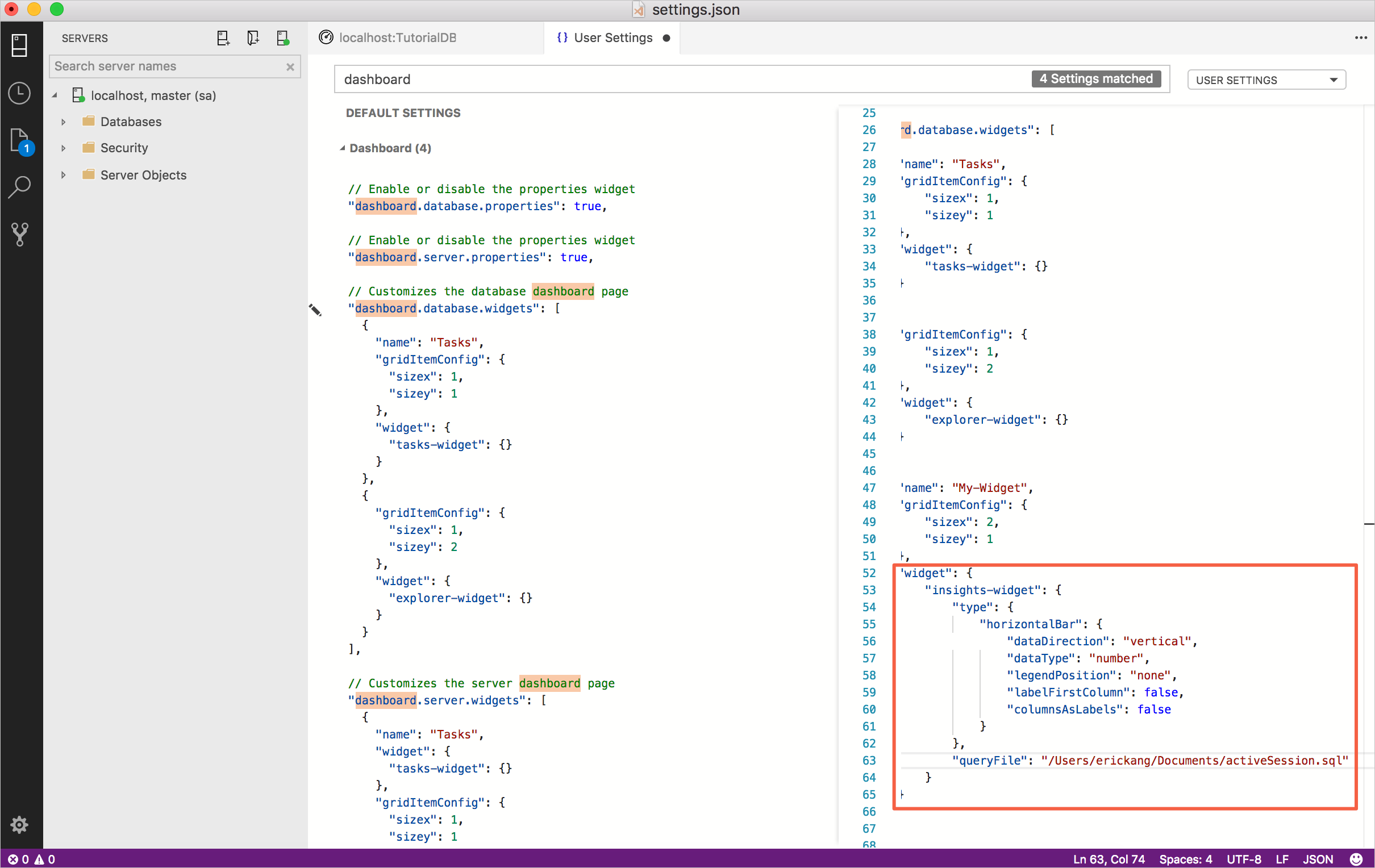
将见解配置 JSON 粘贴到 dashboard.database.widgets 中 。 数据库仪表板设置如下所示:
 "dashboard.database.widgets": [
     {
         "name": "My-Widget",
         "gridItemConfig": {
             "sizex": 2,
             "sizey": 1
         },
         "widget": {
             "insights-widget": {
                 "type": {
                     "count": {
                         "dataDirection": "vertical",
                         "dataType": "number",
                         "legendPosition": "none",
                         "labelFirstColumn": false,
                         "columnsAsLabels": false
                     }
                 },
                 "queryFile": "{your file folder}/activeSession.sql"
             }
         }
     }
 ]
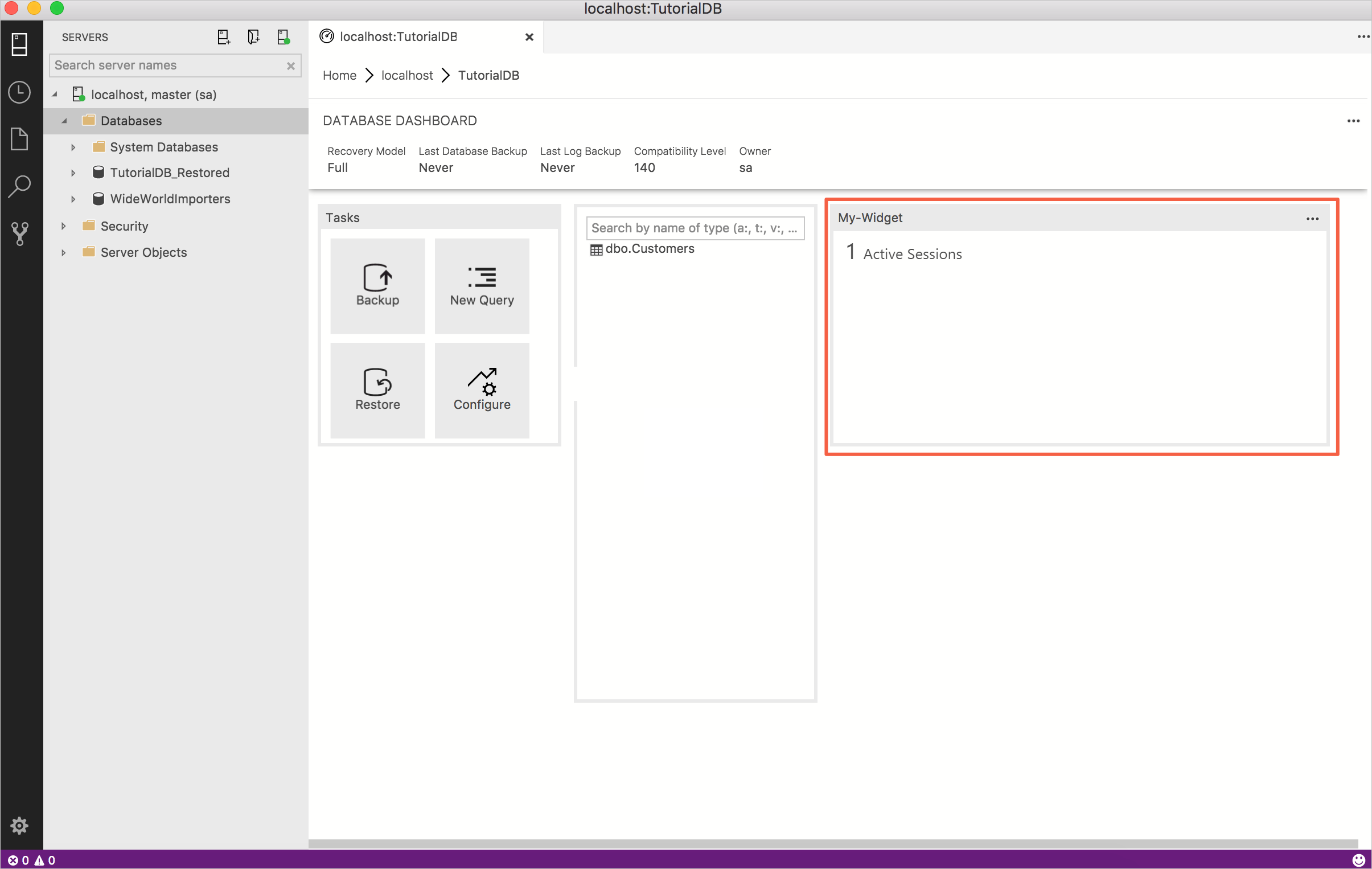
保存“用户设置”文件后,打开“TutorialDB”数据库仪表板以查看活动会话部件。
将详细信息添加到自定义见解
若要打开新编辑器,请按 Ctrl+N 。
将连接上下文更改为 TutorialDB 。
将以下查询粘贴到查询编辑器中:
 SELECT session_id AS [SID], login_time AS [Login Time], host_name AS [Host Name], program_name AS [Program Name], login_name AS [Login Name]
 FROM sys.dm_exec_sessions
 WHERE status = 'running'
将编辑器中的查询保存到 *.sql 文件中。 对于本教程,请将脚本保存为 activeSessionDetail.sql 。
按“Ctrl+逗号”打开“用户设置” 。
编辑设置文件中现有的 dashboard.database.widgets 节点 :
 "dashboard.database.widgets": [
     {
         "name": "My-Widget",
         "gridItemConfig": {
             "sizex": 2,
             "sizey": 1
         },
         "widget": {
             "insights-widget": {
                 "type": {
                     "count": {
                         "dataDirection": "vertical",
                         "dataType": "number",
                         "legendPosition": "none",
                         "labelFirstColumn": false,
                         "columnsAsLabels": false
                     }
                 },
                 "queryFile": "{your file folder}/activeSession.sql",
                 "details": {
                     "queryFile": "{your file folder}/activeSessionDetail.sql",
                     "label": "SID",
                     "value": "Login Name"
                 }
             }
         }
     }
 ]
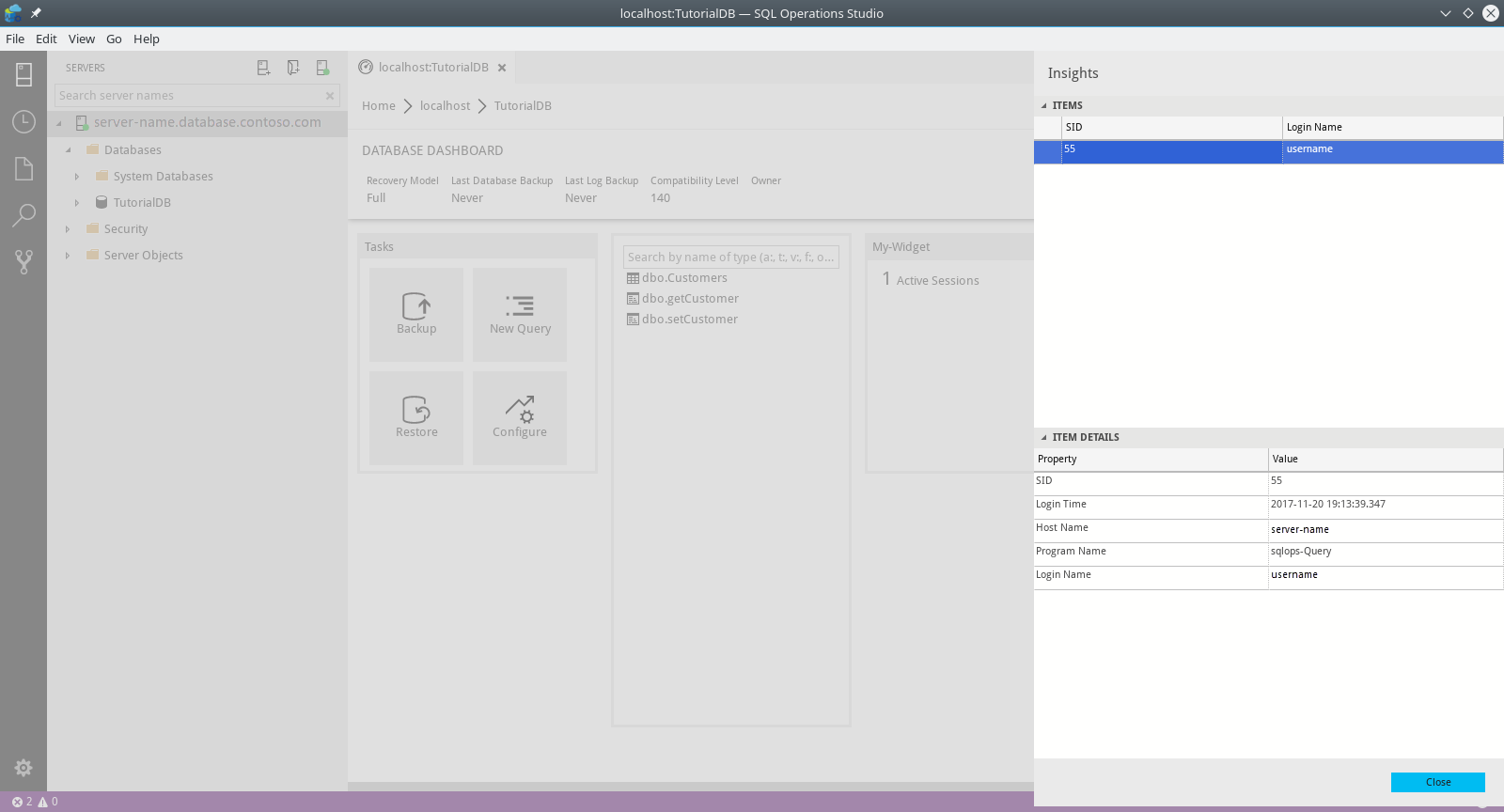
保存“用户设置”文件,并打开“TutorialDB”数据库仪表板 。 单击My-Widget旁边的省略号 (...) 按钮以显示详细信息。
后续步骤
在本教程中,你将学习到如何:
- 运行自己的查询并在图表中进行查看
- 从图表构建自定义洞察小组件
- 将图表添加到服务器或数据库仪表板
- 将详细信息添加到自定义洞察组件
若要了解如何备份和还原数据库,请完成下一教程: