在迁移到 Azure 的过程中,评估本地工作负载以衡量云就绪情况、识别风险以及估算成本和复杂性。
本文介绍如何使用 Azure Migrate:发现和评估工具评估 IIS Web 服务器上运行的已发现 ASP.NET Web 应用,以准备迁移到 Azure 应用服务代码和 Azure 应用服务容器。 详细了解 Azure 应用服务。
在迁移到 Azure 的过程中,评估本地工作负载以衡量云就绪情况、识别风险以及估算成本和复杂性。
本文介绍如何使用 Azure Migrate:发现和评估工具评估在 Tomcat 服务器上运行的已发现的 Java Web 应用,以准备迁移到 Azure 应用服务代码和 Azure 应用服务容器。 详细了解 Azure 应用服务。
本教程中,您将学习如何:
- 基于 Web 应用配置数据运行评估。
- 查看 Azure 应用服务评估。
注释
教程显示了尝试方案的最快速路径,并尽可能使用默认选项。
先决条件
- 如果没有 Azure 订阅,请在开始之前先创建一个免费帐户。
- 在按照本教程评估要迁移到 Azure 应用服务的 Web 应用之前,请确保已发现想要使用适用于 VMware、 Hyper-V 或 物理服务器的 Azure Migrate 设备评估的 Web 应用。
- 如果要在现有项目中试用此功能,请确保已完成本文中的 先决条件 。
进行评估
若要运行评估,请执行以下步骤:
登录到 Azure 门户 并搜索 Azure Migrate。
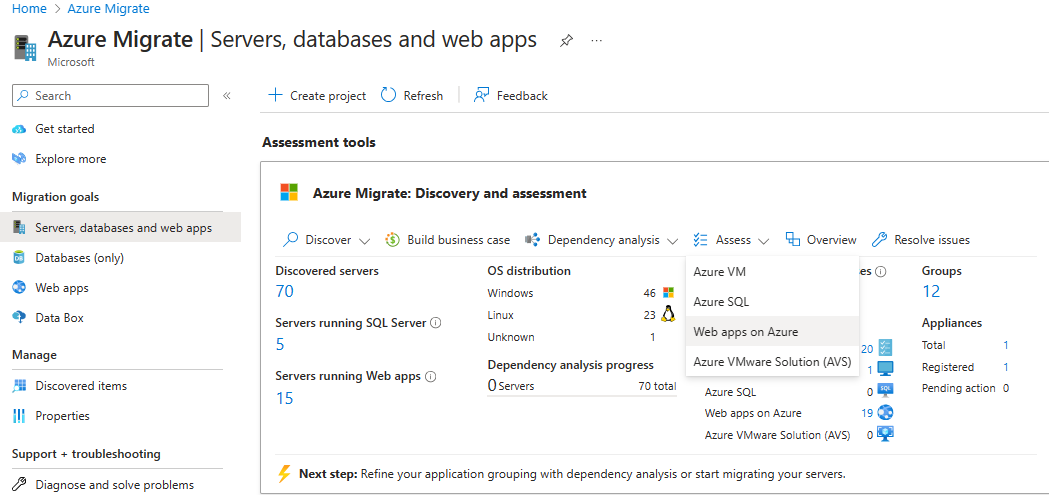
在“Azure Migrate”页的“迁移目标”下,选择“服务器、数据库和 Web 应用”。
在“服务器”、“数据库和 Web 应用”页上的“评估工具”下,从“评估”下拉菜单中选择 Azure 上的 Web 应用。
在 “创建评估 ”页上的 “基本信息 ”选项卡下,执行以下作:
评估类型预先选择为 Azure 上的 Web 应用 ,发现源默认为 从 Azure Migrate 设备发现的服务器。 将 方案 选为 Web 应用迁移到应用服务。
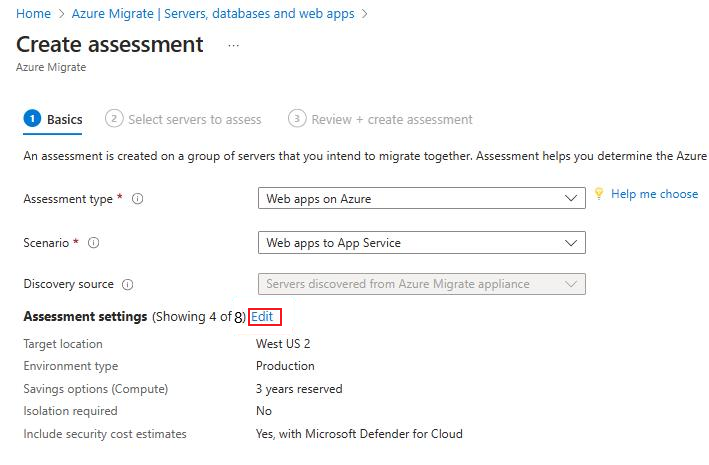
选择“编辑”以查看评估属性。
Azure 应用服务评估属性中包括以下内容:
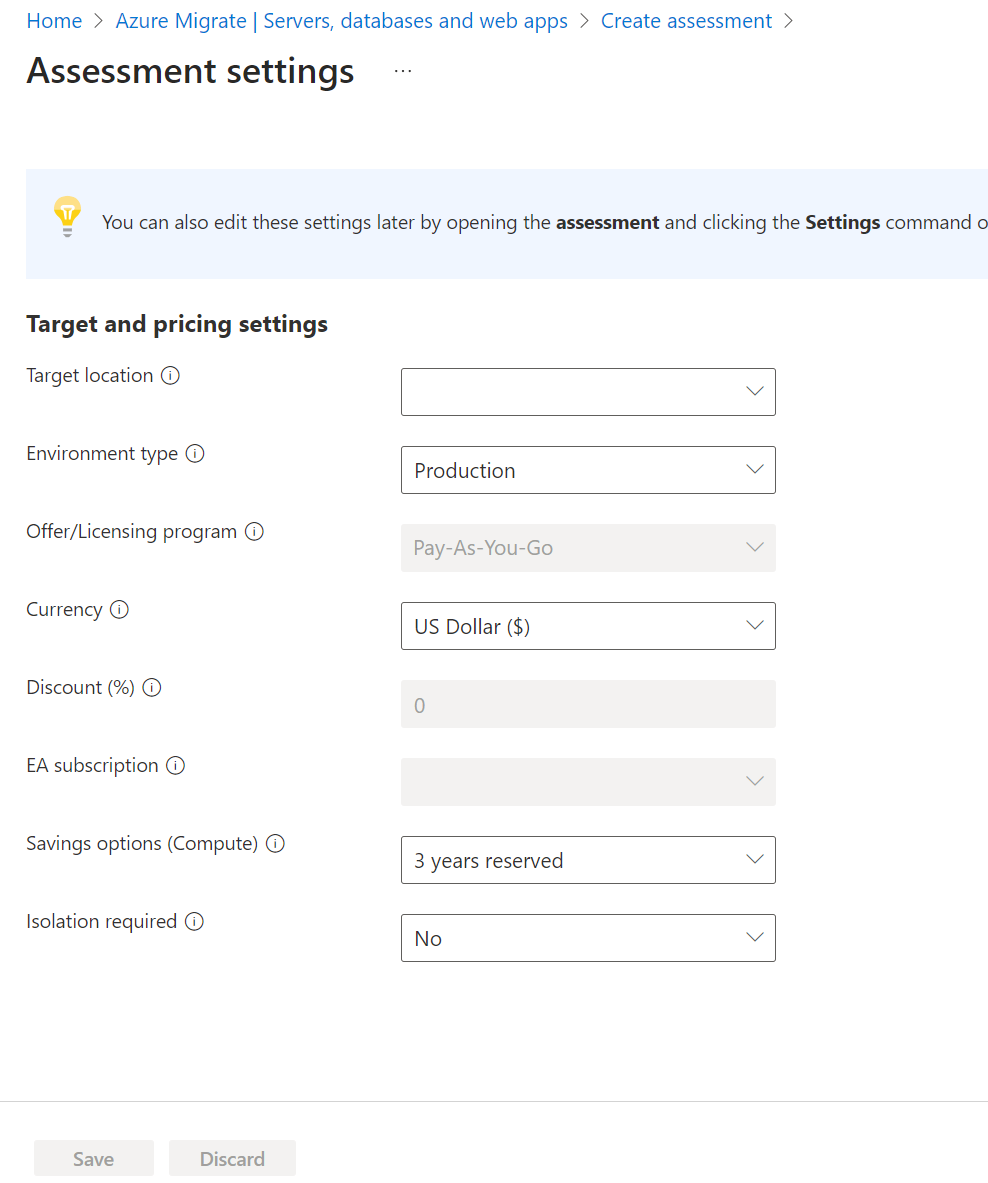
财产 详细信息 目标位置 要迁移到的 Azure 区域。 Azure 应用服务配置和成本建议基于你指定的位置。 环境类型 运行环境的类型。 报价 注册的 Azure 产品/服务。 评估会预估该产品/服务的成本。 货币 用于您帐户的计费货币。 折扣 (%) 在 Azure 优惠的基础上收到的任何特定于订阅的折扣。 默认设置为 0%。 EA 订阅 指定将将企业协议 (EA) 订阅用于成本估算。 考虑适用于该订阅的折扣。
保留预留实例和折扣(%)属性的默认设置。节省选项 (计算) 评估必须考虑的选项是“节约”。 需要隔离 如果希望 Web 应用在 Azure 数据中心的专用和专用环境中运行,请选择 “是 ”。
- 在 “节省”选项(计算)中,指定希望评估考虑的节省选项,以帮助优化 Azure 计算成本。
- 对于运行最一致的资源,Azure 预留(一年或三年保留)是一个不错的选择。
- Azure 储蓄计划 (一年或三年储蓄计划)提供额外的灵活性和自动化成本优化。 理想情况下,在迁移后,你可以同时使用 Azure 预留和节省计划(将首先使用预留),但在 Azure Migrate 评估中,你一次只能看到 1 个节省选项的成本估算。
- 选择 “无”时,Azure 计算成本基于即用即付率或实际使用情况。
- 需要选择即用即付产品/许可计划才能使用预留实例或 Azure 储蓄计划。 选择 “无”以外的任何储蓄选项时, “折扣”(%) 设置不适用。
- 如果进行了任何更改,请选择“保存”。
在“ 创建评估 ”页上,选择“ 下一步:选择要评估的服务器”。
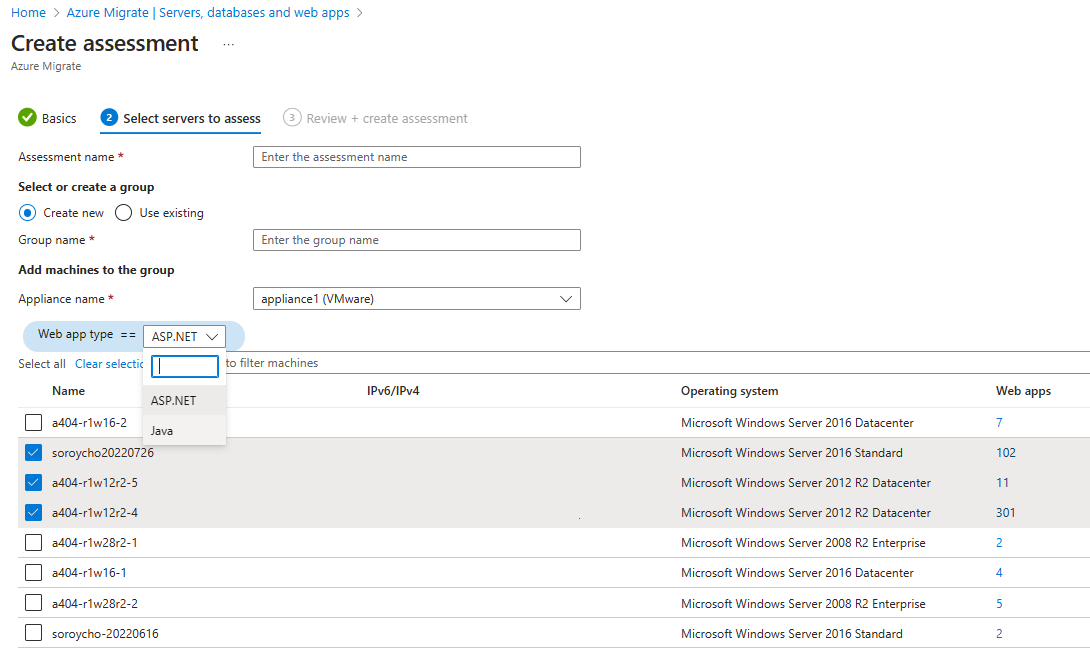
在 “选择要评估的服务器 ”选项卡下,执行以下作:
- 评估名称:指定评估的名称。
- 选择或创建组:选择 “新建 ”并指定组名称。 还可以使用现有组。
- 设备名称:选择设备。
- Web 应用类型:选择 ASP.NET。
- Web 应用类型:选择 Java。
- 从表中选择要添加到组的服务器。
- 选择“下一步”。
在“ 查看 + 创建评估 ”选项卡下,查看评估详细信息,然后选择“ 创建评估 ”以创建组并运行评估。
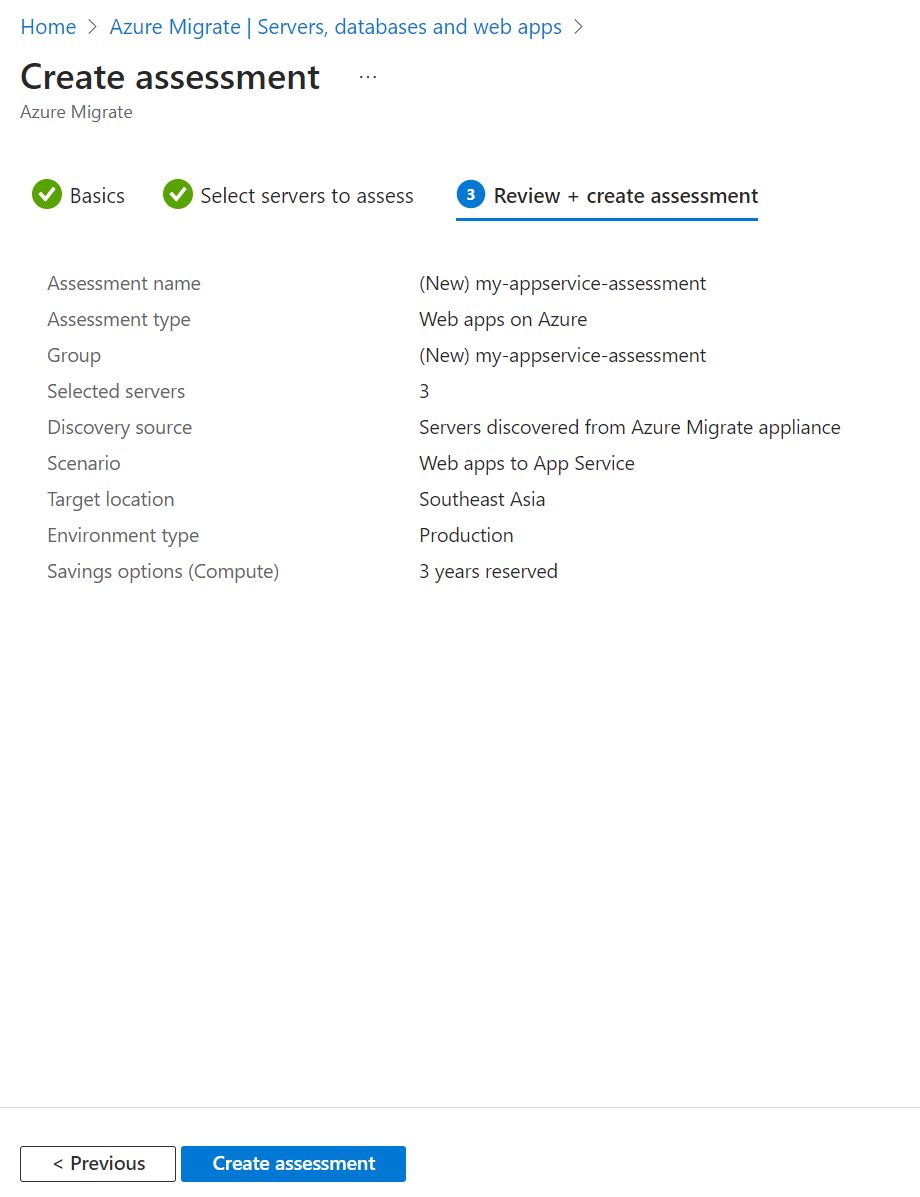
创建评估后,转到 “服务器”、“数据库”和“Web 应用>Azure Migrate:发现和评估”。 通过选择磁贴顶部的 “刷新 ”选项来刷新磁贴数据。 等待数据刷新。
在“服务器、数据库和 Web 应用”页上的“评估工具>评估”下,在“评估”部分选择 Azure 上的 Web 应用旁边的数字。
选择要查看的评估名称。
后续步骤
- 了解如何 大规模无代理地将 ASP.NET Web 应用迁移到 Azure 应用服务。
- 详细了解 如何计算 Azure 应用服务评估。