重要
对于 Teams 代理和应用开发已弃用 Microsoft 365 代理工具包,对于所有方案,TeamsFx SDK 已完全弃用。
对于所有新的 Teams 代理和应用开发,请使用 Teams SDK 和 Teams 开发人员 CLI。
调试过程涉及用于 .vscode/launch.json 在 Microsoft Visual Studio Code 中配置调试器的 和 .vscode/tasks.json 文件。 Visual Studio Code 启动节点调试器和浏览器调试器,Microsoft Edge 或 Google Chrome 启动新的浏览器实例。
调试过程工作流如下所示:
launch.json文件在 Visual Studio Code 中配置调试程序。Visual Studio Code 运行复合 preLaunchTask,在文件中
.vscode/tasks.json本地启动 Teams 应用。然后,Visual Studio Code 启动复合配置中指定的调试器,例如 Attach to Bot、 Attach to Backend、 Attach to Frontend 和 Launch Bot。
浏览器调试器(Microsoft Edge 或 Google Chrome)启动新的浏览器实例并打开一个网页以加载 Microsoft Teams 客户端。
验证先决条件
Microsoft 在调试过程中检查以下先决条件:
Microsoft 365 Agents Toolkit (以前称为 Teams Toolkit) 可检查是否安装了 Node.js。 如果未安装 Node.js,则调试终止。
Agents Toolkit 检查 Node.js 版本是否与文件中
package.json定义的版本匹配。 如果版本不匹配,Agents Toolkit 会在输出通道中显示警告消息。如果尚未使用有效凭据登录,代理工具包将提示登录到 Microsoft 365 帐户。
为开发人员租户打开自定义应用上传以防止本地调试终止。
如果未安装 Ngrok 或版本与要求不匹配,Agents Toolkit 会在 中安装 Ngrok npm 包
ngrok@4.2.2~/.fx/bin/ngrok。 Ngrok 二进制版本 2.3 适用于机器人和消息扩展,并由 Ngrok 管理/.fx/bin/ngrok/node modules/ngrok/binnpm package in .注意
Agents Toolkit 项目模板使用 ngrok@4.3.3 npm 包,其中包含 v2.3.40。 有关如何获取有效许可证的详细信息,请参阅 ngrok。
如果未安装 Azure Functions Core Tools 版本 4 或版本与要求不匹配,Agents Toolkit 会在 中
~/.fx/bin/func安装适用于 Windows 和 macOS 的 Azure Functions Core Tools npm 包azure-functions-core-tools@3。 Azure Functions Core Tools npm 包中的~/.fx/bin/func/node_modules/azure-functions-core-tools/binAzure 管理 Azure Functions Core Tools 二进制文件。 对于 Linux,本地调试将终止。如果未安装 .NET Core SDK 或版本与要求不匹配,则 Agents Toolkit 会在 中安装适用于 Windows 和 macOS
~/.fx/bin/dotnet的 .NET Core SDK。 .NET Core SDK 版本适用于 Azure Functions。 对于 Linux,本地调试将终止。下表列出了 .NET Core 版本:
平台 软件 Windows、macOS (x64) 和 Linux 3.1 (推荐) 、5.0、6.0 macOS (arm64) 6.0 如果未在 Windows 或 macOS 中为选项卡安装 localhost 的开发证书,则 Agents Toolkit 将提示你进行安装。
如果未安装Azure Functions绑定扩展,则代理工具包会在 中
api/extensions.csproj安装Azure Functions绑定扩展。如果未安装 npm 包,则 Agents Toolkit 会安装适用于选项卡应用、机器人应用、消息扩展和 Azure Functions 的所有 npm 包。
Agents Toolkit 启动 Ngrok 为机器人程序和消息扩展创建 HTTP 隧道。
如果选项卡、机器人、消息扩展和 Azure Functions 端口不可用,则本地调试将终止。
下表列出了可用于组件的端口:
组件 端口 点按 53000 机器人或消息扩展 3978 机器人程序或消息扩展的节点检查器 9239 Azure Functions 7071 适用于 Azure Functions 的节点检查器 9229
选择“ 开始调试” (F5) 时,Agents Toolkit 输出通道会在检查先决条件后显示进度和结果。
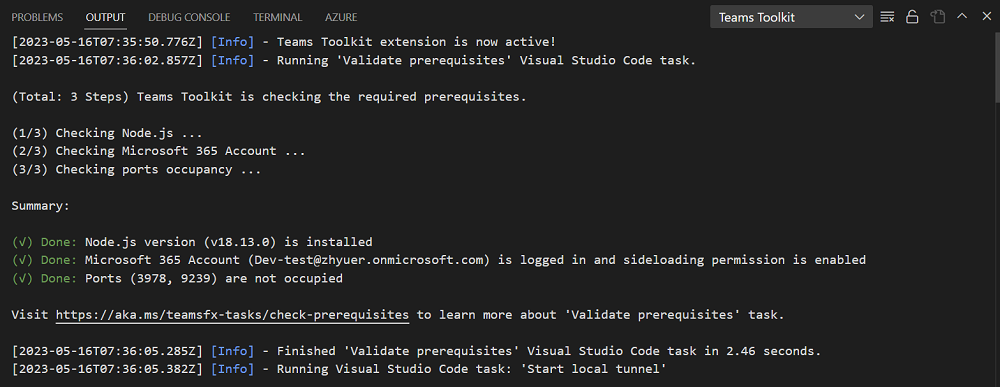
有关详细信息,请参阅 验证先决条件任务。
启动本地隧道
对于机器人和消息扩展,Agents Toolkit 启动本地隧道服务以公开机器人消息终结点。 更多信息,请参见 启动本地隧道任务。
创建调试资源
代理工具包执行中m365agents.local.yml定义的生命周期provision,以创建调试所需的 Teams 应用相关资源。 有关详细信息,请参阅 预配任务 和 可用操作。
构建项目
Agents Toolkit 执行定义的m365agents.local.yml生命周期deploy来生成项目。 有关详细信息,请参阅 部署任务 和 可用操作。
了解应用源代码
调试后,可以在 Visual Studio Code 中的 资源管理器 下查看项目文件夹和文件。 下表列出了与调试相关的文件:
| 文件夹名称 | 目录 | 调试配置类型 |
|---|---|---|
m365agents.local.yml |
用于调试的主 Agents Toolkit 项目文件。 | 此文件定义调试所需的生命周期和操作。 |
env/.env.local |
Agents Toolkit 项目的环境变量文件。 | 每个环境变量的值在调试过程中会使用或生成。 |
.localConfigs |
应用代码的环境变量文件。 | 每个环境变量的值在调试期间生成。 |
有关项目文件夹结构的更多信息,请参阅 Agents Toolkit 项目。