重要
对于 Teams 代理和应用开发已弃用 Microsoft 365 代理工具包,对于所有方案,TeamsFx SDK 已完全弃用。
对于所有新的 Teams 代理和应用开发,请使用 Teams SDK 和 Teams 开发人员 CLI。
生成包含选项卡、聊天机器人或消息扩展的 Microsoft Teams 应用时,必须调试应用以了解该应用在 Android 和 iOS Microsoft Teams 移动客户端上的功能。 有关详细信息,请参阅在 本地调试 Teams 应用。
请参阅以下视频,了解如何在移动客户端中调试 Teams 应用:
调试标签页应用
若要调试标签页应用,请执行以下步骤:
可以在 Microsoft Visual Studio Code 的 资源管理器 下查看项目文件夹和文件。
在文件中
task.json添加Start local tunnelafterValidate prerequisites,使选项卡应用可在移动客户端上访问。在文件中的
task.json属性dependsOrder后面添加以下代码。{ "version": "2.0.0", "tasks": [ { "label": "Start Teams App Locally", "dependsOn": [ "Validate prerequisites", "Start local tunnel", // Add this line "Provision", "Deploy", "Start application" ], "dependsOrder": "sequence" }, { // Add this task "label": "Start local tunnel", "type": "teamsfx", "command": "debug-start-local-tunnel", "args": { "type": "dev-tunnel", "ports": [ { "portNumber": 53000, "protocol": "https", "access": "private", "writeToEnvironmentFile": { "endpoint": "TAB_ENDPOINT", "domain": "TAB_DOMAIN" } } ], "env": "local" }, "isBackground": true, "problemMatcher": "$teamsfx-local-tunnel-watch" } ] }注意
- 要仅在移动客户端中预览选项卡应用程序,请将属性
private的access值设置为 . - 当开发隧道访问值设置为
private时,选项卡应用无法在 Web 客户端的 iframe 中显示。 登录页托管在 login.microsoftonline.com 上,其X-FRAME-Options标头设置为 DENY。 - 要在移动客户端上预览选项卡应用并在 Web 客户端上进行调试,请将访问值设置为
public。 任何拥有应用 URL 的用户均可访问该选项卡。
- 要仅在移动客户端中预览选项卡应用程序,请将属性
从文件中
m365agents.local.yml删除TAB_DOMAIN和TAB_ENDPOINT。- uses: script with: run: echo "::set-teamsfx-env TAB_DOMAIN=localhost:53000"; echo "::set-teamsfx-env TAB_ENDPOINT=https://localhost:53000";如果你使用的是 React,请在文件中
m365agents.local.yml添加配置WDS_SOCKET_PORT=0,以便在使用隧道服务后在 React 中调试时激活热重载。- uses: file/createOrUpdateEnvironmentFile with: target: ./.localConfigs envs: BROWSER: none HTTPS: true PORT: 53000 SSL_CRT_FILE: ${{SSL_CRT_FILE}} SSL_KEY_FILE: ${{SSL_KEY_FILE}} REACT_APP_CLIENT_ID: ${{AAD_APP_CLIENT_ID}} REACT_APP_START_LOGIN_PAGE_URL: ${{TAB_ENDPOINT}}/auth-start.html WDS_SOCKET_PORT: 0运行部署的应用
(Ctrl+Shift+D 打开调试面板或>从 Visual Studio Code 查看运行) 。
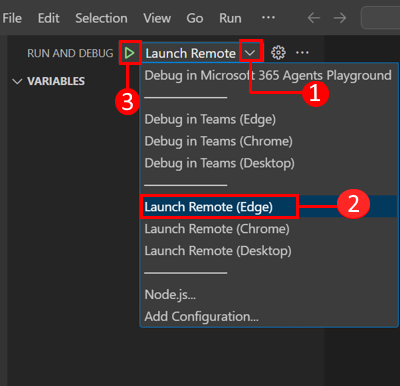
从启动配置下拉列表中选择 “在 Teams (Edge) 中启动远程启动 ”。
选择“开始调试 (F5) ”按钮。
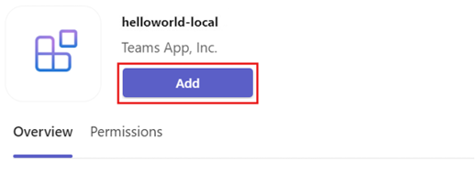
选择“ 添加 ”以将自定义应用上传到 Teams。
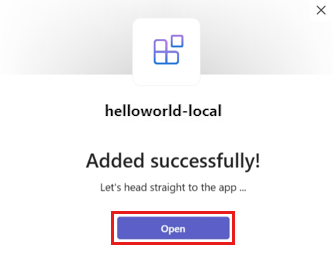
选择“打开”。
应用将作为个人选项卡打开。
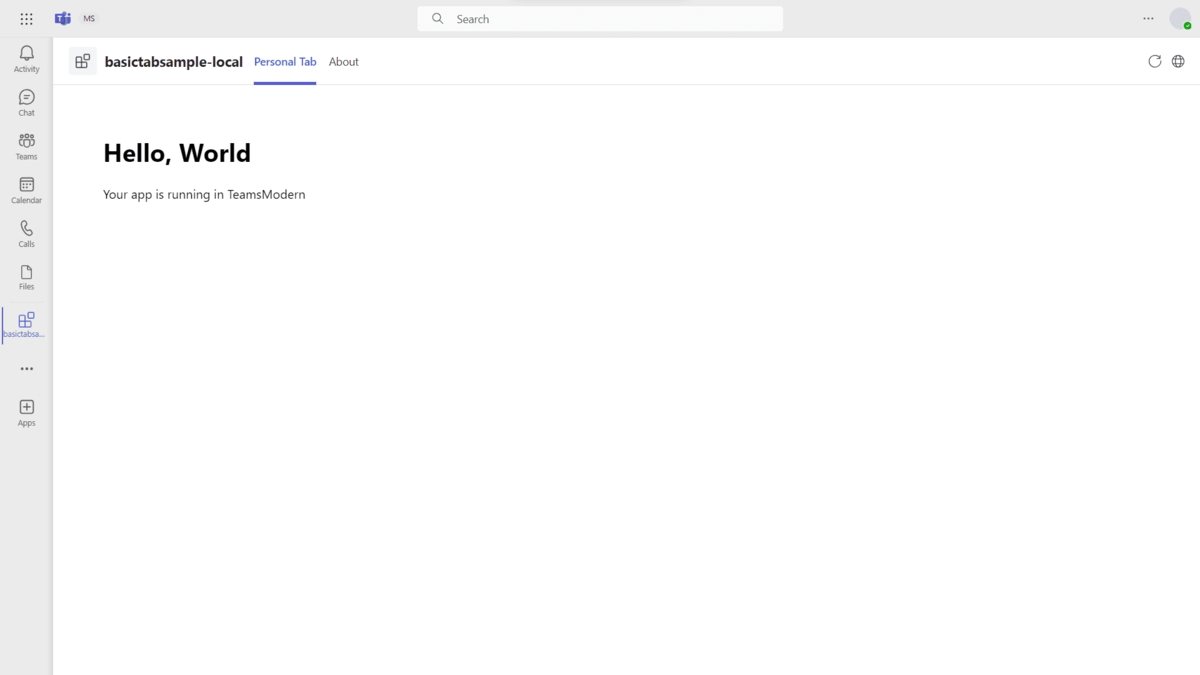
在移动客户端上测试标签页应用
若要查找预览应用,请在移动设备上打开 Teams,然后选择 “更多”。
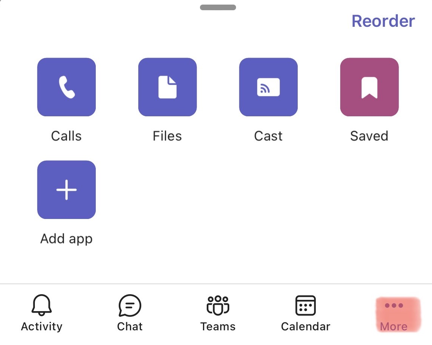
注意
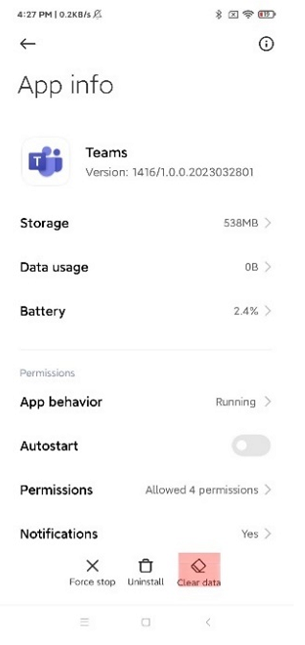
如果之前调试过应用,建议清除移动设备上的缓存,以确保立即同步应用。 清除缓存后,应用需要一些时间才能同步。
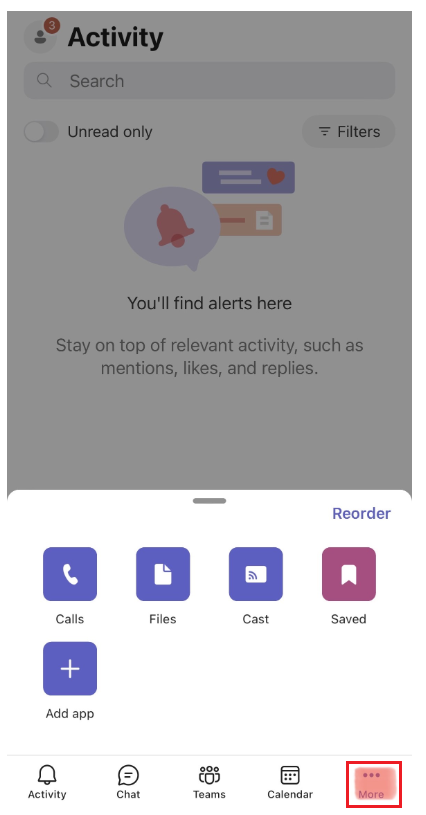
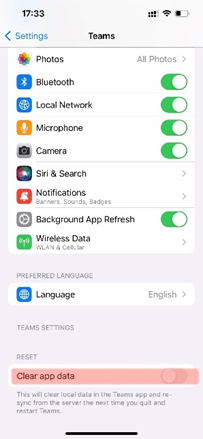
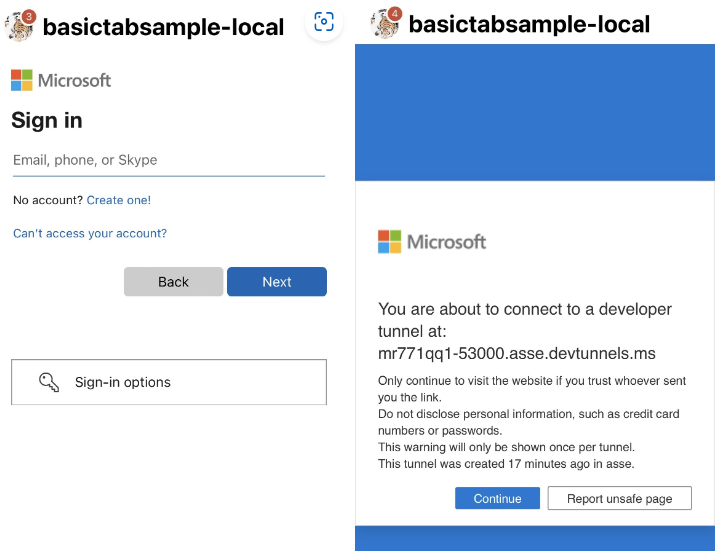
如果是首次访问开发隧道,请登录到 Microsoft 365 帐户并选择“ 继续”。
注意
每台设备只需登录一次,每次安装应用程序时,您都需要确认反网络钓鱼页面。
已创建第一个移动选项卡应用。
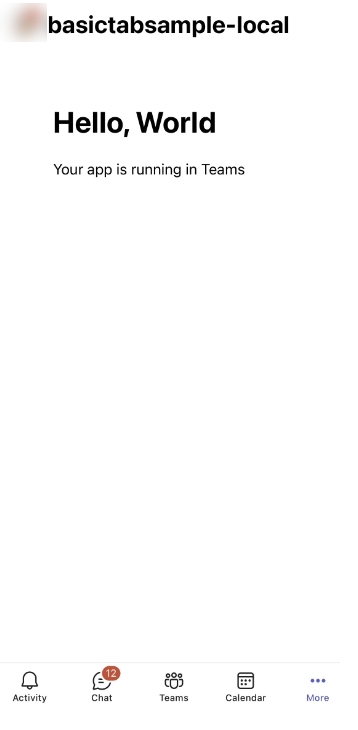
对于 Android 设备,请使用 DevTools 在选项卡运行时调试它。
在移动客户端上测试机器人程序应用
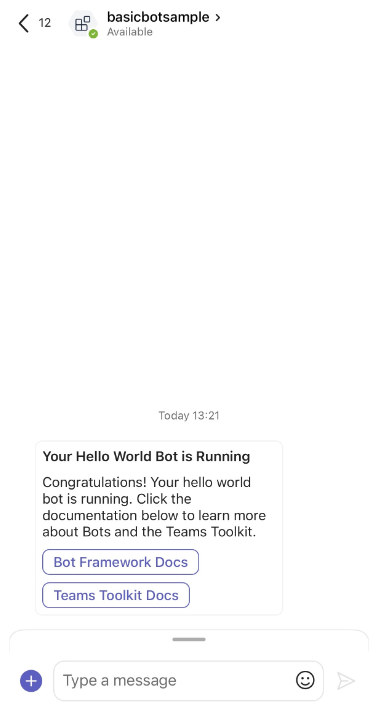
若要在移动客户端中测试机器人,请按照在 移动客户端上为机器人测试选项卡应用 中列出的步骤进行操作。
注意
如果之前已调试机器人程序应用,并且之前称为 Teams 应用清单) 文件 (应用清单更改,建议清除移动设备上的缓存,以确保立即同步应用。 清除缓存后,应用需要一些时间才能同步。
你的第一个移动机器人应用已创建。