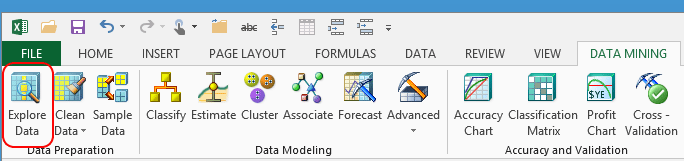
“浏览数据”向导可帮助你了解数据表中的数据类型和数量。 向导将对每个选定列绘制其分布和数值,一次一列。 然后,可以尝试更改数据分组的方式,或将显示内容的图表复制到 Excel 工作簿以供审阅。
如果数据包含连续数值数据,则可以在这两个视图之间切换:
折线图。 此图绘制了 X 轴上的数据值和 y 轴上的事例数。
条形图。 此图按每个值的事例数对值进行分组。
当向导在数据中找到组时,它将使用数据值的实际分布。 因此,条形图不显示典型的整数数值轴标记,如 10 或 100。 相反,条形图中显示的范围可能类似于 43521-55603(对于收入列)。
如果要将数据分组到其他区域,则应在 Excel 中执行此作,然后再分析数据。 或者,可以使用 Relabel 向导重新标记数据。
使用探索数据向导
在 “数据挖掘 ”功能区中,单击“ 浏览数据”。
在 “选择源 ”对话框中,选择包含数据的单元格的表或区域。
在“ 选择列 ”对话框中,从窗格中显示的示例数据中选择要分析的列。
在“ 浏览数据 ”对话框中,选择用于显示数据分布的图表类型。
或者,你可以向数据添加新列、更改数据分段的方式,或将图表复制到 Excel。
要求
若要使用 “浏览数据 ”向导,数据必须位于 Excel 数据表中。