在此任务中,你将为 Excel 中的 State 实体添加一个值,并将更改发布到 MDS 服务器。
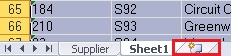
单击底部的新选项卡,在 Excel 中添加 工作表 。
在 Excel 中,单击菜单上的 “主数据 ”选项卡,然后单击功能区上的“ 显示资源管理器 ”。
在“主数据资源管理器”中,为“模型”选择“供应商”。 应会看到两个实体: 实体列表中的供应商 和 状态 。
双击列表中的 “状态 ”。 MDS 中 状态 实体的所有成员都应显示在工作表中。
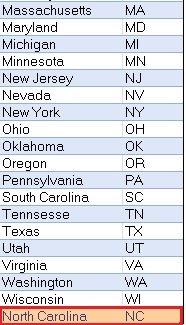
现在,在末尾添加一个行,将北卡罗来纳州作为名称,并将NC作为代码。 颜色编码将任何新/更新的记录与其他记录区分开来。
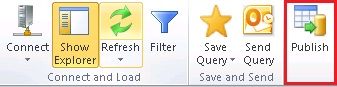
单击功能区上的 “发布 ”,将更改发布到 MDS。
在 “发布和批注 ”对话框中,请注意,选中了 “对所有更改使用相同的批注 ”。 可以在此处输入所有更改的单个批注。
选择 “审阅更改”并单独提供批注 选项,以便为每个更改提供批注(在本例中,仅提供一个)。
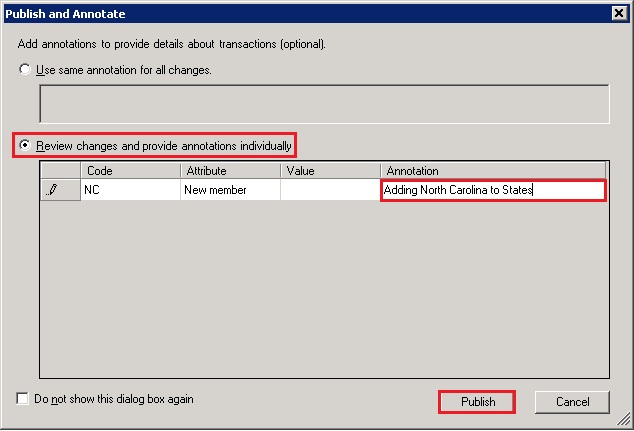
单击“ 发布 ”将数据发布到 MDS。
请注意,以北卡罗来纳州为州的那一行的颜色编码现在与其他记录相同。
可选:使用 Master Data Manager 中的浏览器验证新成员 (NC) 是否已添加到状态实体。
在 Excel 中,右键单击 底部的状态工作表 ,然后单击“ 删除 ”以删除工作表。 删除工作表不会从 MDS 服务器中删除任何数据。