警告
已停用、不受支持的 Internet Explorer 11 桌面应用程序在某些版本的 Windows 10 上已通过 Microsoft Edge 更新永久禁用。 有关详细信息,请参阅 Internet Explorer 11 桌面应用停用常见问题解答。
运行时错误是阻止 Internet Explorer 正常工作的软件或硬件问题。 当网站使用与 Web 浏览器功能不兼容的 HTML 代码时,可能会导致运行时错误。
原始产品版本: Internet Explorer
原始 KB 数: 822521
需要修复的运行时错误
Internet Explorer 中运行时错误消息的解决方案因收到的运行时错误类型而异。
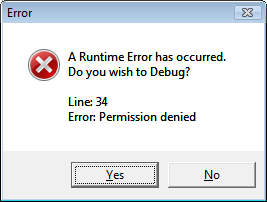
本文仅提供以下错误消息的解决方法:
错误
发生运行时错误。
是否要调试?
行号:行数
错误:脚本错误的性质

解决方法
由于这种类型的错误消息不适用于你,因此可以阻止它出现。 为此,请按照 Internet Explorer 中的以下步骤操作:
选择“工具”按钮,然后选择“Internet 选项”。 或者,按 Alt+T,然后按 O。
在 “Internet 选项 ”对话框中,选择“ 高级 ”选项卡。
选中“禁用脚本调试”(Internet Explorer)和“禁用脚本调试”(其他)复选框。 然后,取消选中“显示有关每个脚本错误的通知”复选框。
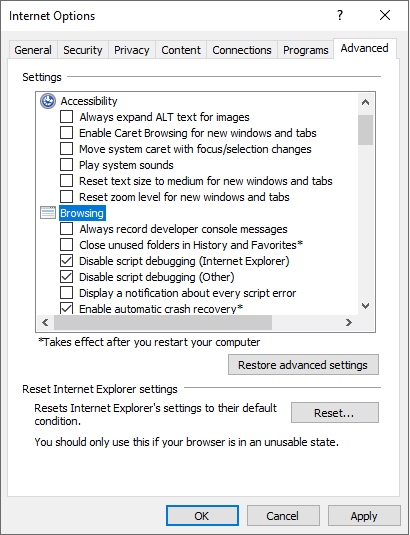
选择“确定”关闭“Internet 选项”对话框。
测试分辨率
若要查看问题是否已修复,请打开或刷新导致错误的网站。
如果网站显示并正常工作,并且运行时错误消息未重新出现,则已完成。 你仍可能会在 Internet Explorer 状态栏中收到有关网页错误的通知。 不过,你可以直接忽略网页错误。 如果此计算机有多个用户,可能还需要以其他用户身份登录,并为其他用户重复这些步骤。
如果网站仍然无法显示或正常工作,则问题可能与网站本身有关。 但是要测试它,您需要能够访问另一台计算机,或者您的计算机必须已设置为支持多个用户。 如果有权访问另一台计算机,请尝试从该其他计算机查看页面。 如果计算机设置为多个用户,请以其他用户身份登录,然后再次尝试查看页面。
如果网站仍然无法正常显示或正常工作,则可能是网页本身出现问题。 因此,你可能希望联系网页的所有者,要求他们解决问题。