概述
Toolbar 最常见的用途之一是将默认操作栏替换为自定义 Toolbar(创建新的 Android 项目时,它使用默认操作栏)。 由于 Toolbar 能够向活动 UI 的应用栏部分添加品牌徽标、标题、菜单项、导航按钮,甚至自定义视图,这会为默认操作栏提供重大升级。
若要将应用的默认操作栏替换为 Toolbar:
创建新的自定义主题并修改应用的属性,使其使用此新主题。
禁用自定义主题中的
windowActionBar特性并启用windowNoTitle特性。定义
Toolbar的布局。在活动的 Main.axml 布局文件中加入
Toolbar布局。将代码添加到活动的
OnCreate方法中,以查找Toolbar并调用SetActionBar以安装ToolBar作为操作栏。
以下部分详细介绍了此过程。 创建了一个简单的应用,其操作栏替换为自定义的 Toolbar。
启动应用项目
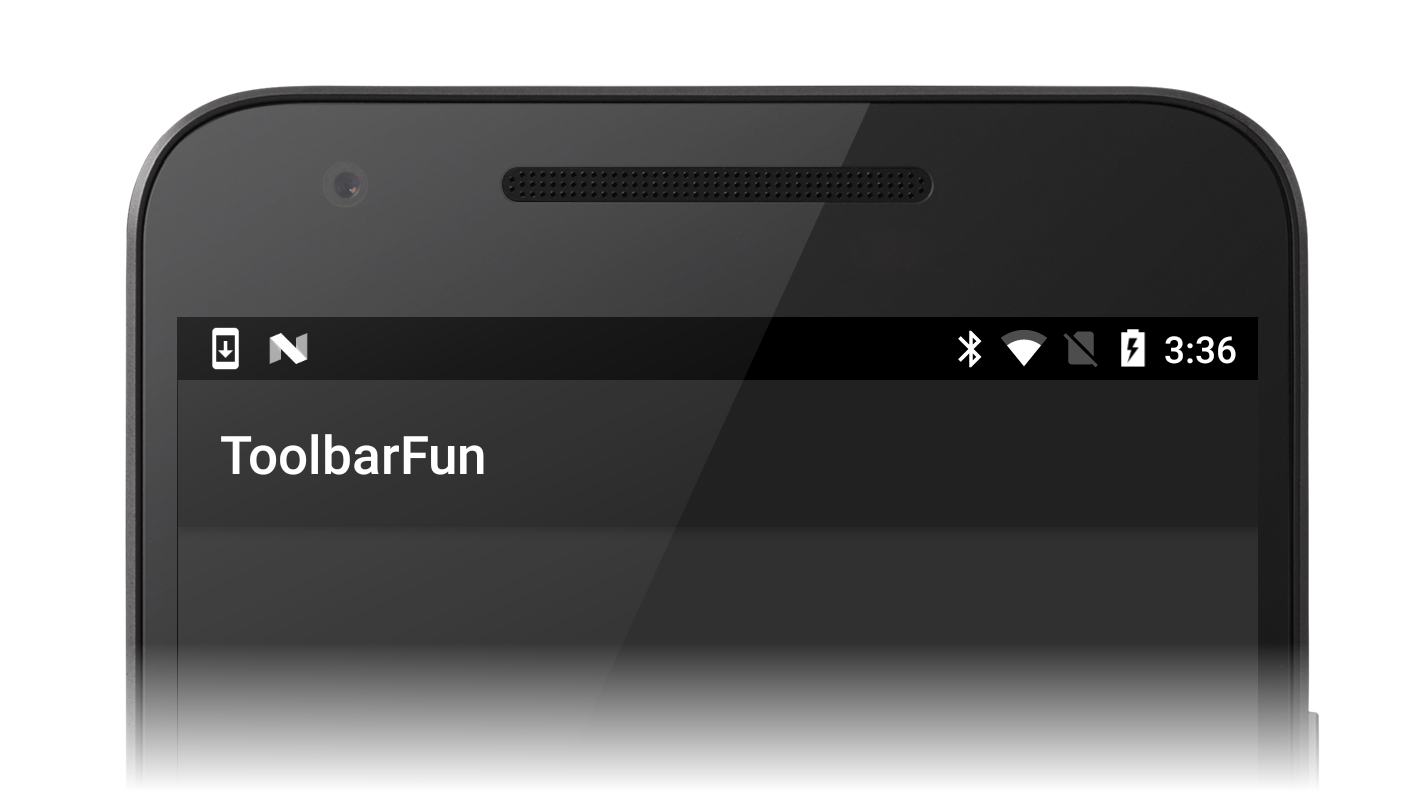
创建名为 ToolbarFun 的新 Android 项目(请参阅 Hello, Android 了解有关创建新 Android 项目的详细信息)。 创建此项目后,将目标和最低 Android API 级别设置为 Android 5.0(API 级别 21 - Lollipop) 或更高版本。 有关设置 Android 版本级别的详细信息,请参阅了解 Android API 级别。 生成并运行应用后,会显示默认操作栏,如以下屏幕截图所示:
创建自定义主题
打开 Resources/values 目录,并创建名为 styles.xml 的新文件。 用以下 XML 替代其内容:
<?xml version="1.0" encoding="utf-8" ?>
<resources>
  <style name="MyTheme" parent="@android:style/Theme.Material.Light.DarkActionBar">
    <item name="android:windowNoTitle">true</item>
    <item name="android:windowActionBar">false</item>
    <item name="android:colorPrimary">#5A8622</item>
  </style>
</resources>
此 XML 定义了一个名为 MyTheme 的新自定义主题,该主题基于 Lollipop 中的 Theme.Material.Light.DarkActionBar 主题。 windowNoTitle 特性设置为 true 以隐藏标题栏:
<item name="android:windowNoTitle">true</item>
若要显示自定义工具栏,必须禁用默认的 ActionBar:
<item name="android:windowActionBar">false</item>
橄榄绿的 colorPrimary 设置用于工具栏的背景色:
<item name="android:colorPrimary">#5A8622</item>
应用自定义主题
编辑 Properties/AndroidManifest.xml 并将以下 android:theme 特性添加到 <application> 元素,以便应用使用 MyTheme 自定义主题:
<application android:label="@string/app_name" android:theme="@style/MyTheme"></application>
有关将自定义主题应用于应用的详细信息,请参阅使用自定义主题。
定义工具栏布局
在 Resources/layout 目录中,创建名为 toolbar.xml 的新文件。 用以下 XML 替代其内容:
<?xml version="1.0" encoding="utf-8"?>
<Toolbar xmlns:android="http://schemas.android.com/apk/res/android"
    android:id="@+id/toolbar"
    android:layout_width="match_parent"
    android:layout_height="wrap_content"
    android:minHeight="?android:attr/actionBarSize"
    android:background="?android:attr/colorPrimary"
    android:theme="@android:style/ThemeOverlay.Material.Dark.ActionBar"/>
此 XML 定义了替换默认操作栏的自定义 Toolbar。 Toolbar 的最小高度设置为其替换的操作栏的大小:
android:minHeight="?android:attr/actionBarSize"
Toolbar 的背景色设置为前面在 styles.xml 中定义的橄榄绿色:
android:background="?android:attr/colorPrimary"
从 Lollipop 开始,android:theme 特性可用于设置单个视图的样式。 Lollipop 中引入的 ThemeOverlay.Material 主题使覆盖默认 Theme.Material 主题变为可能,重写相关特性,使它们变为浅色或深色。 在此示例中,Toolbar 使用深色主题,使其内容以浅色显示:
android:theme="@android:style/ThemeOverlay.Material.Dark.ActionBar"
此设置用于使菜单项与深色背景色形成鲜明对比。
加入工具栏布局
编辑布局文件 Resources/layout/Main.axml 并将其内容替换为以下 XML:
<?xml version="1.0" encoding="utf-8"?>
<RelativeLayout xmlns:android="http://schemas.android.com/apk/res/android"
    android:layout_width="match_parent"
    android:layout_height="match_parent">
    <include
        android:id="@+id/toolbar"
        layout="@layout/toolbar" />
</RelativeLayout>
此布局包含 toolbar.xml 中定义的 Toolbar,并使用 RelativeLayout 指定 Toolbar 放置在 UI 顶部(按钮上方)。
查找并激活工具栏
编辑 MainActivity.cs 并添加以下 using 语句:
using Android.Views;
此外,将以下代码行添加到 OnCreate 方法的末尾:
var toolbar = FindViewById<Toolbar>(Resource.Id.toolbar);
SetActionBar(toolbar);
ActionBar.Title = "My Toolbar";
此代码会查找 Toolbar 并调用 SetActionBar,以便 Toolbar 对默认操作栏特征执行操作。 工具栏的标题更改为“我的工具栏”。 如本代码示例所示,ToolBar 可以直接作为操作栏引用。
编译并运行此应用 – 会显示自定义的 Toolbar 而不是默认操作栏:
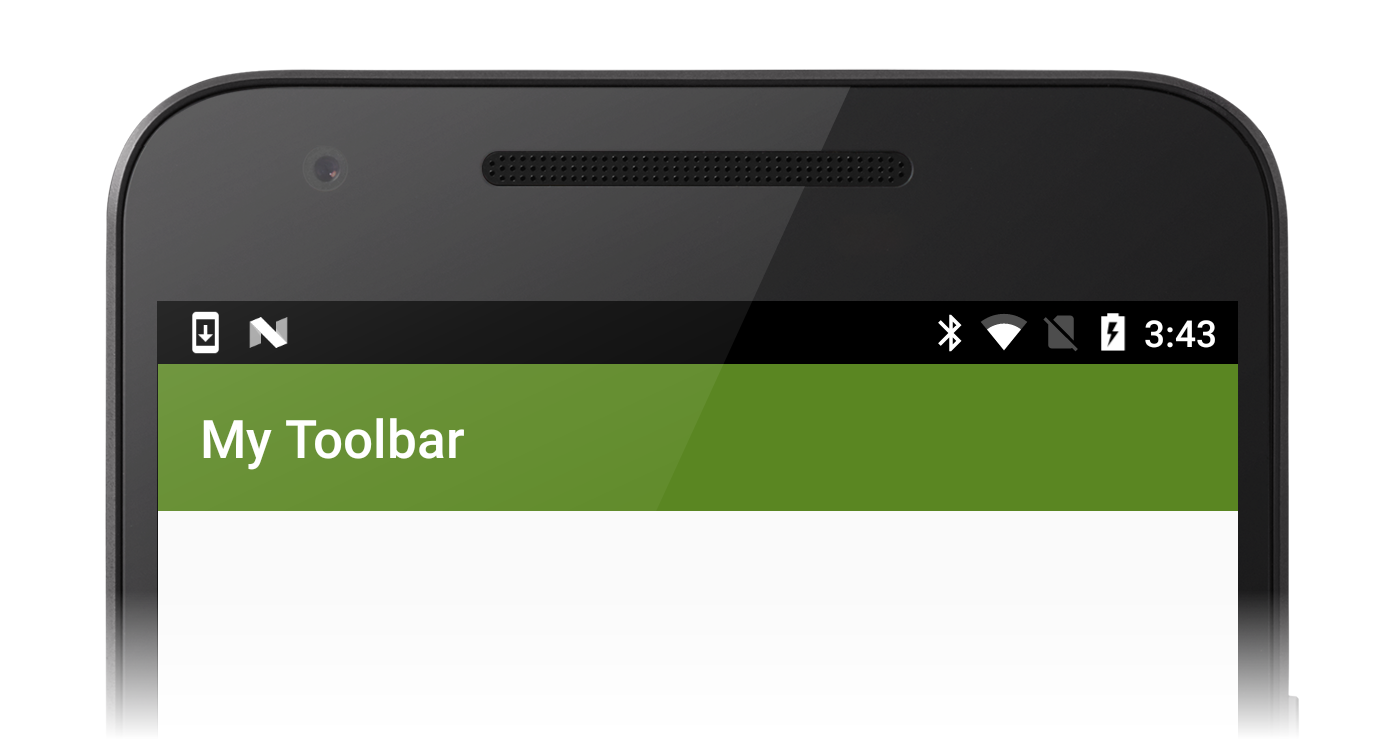
请注意,Toolbar 的样式独立于应用于应用的其余部分的 Theme.Material.Light.DarkActionBar 主题。
如果在运行应用时发生异常,请参阅下面的故障排除部分。
添加菜单项
在本部分中,菜单将添加到 Toolbar。 ToolBar 的右上角区域为菜单项保留 – 每个菜单项(也称为操作项)都可以在当前活动中执行操作,也可以代表整个应用执行操作。
若要将菜单添加到 Toolbar:
将菜单图标(如果需要)添加到应用项目的
mipmap-文件夹。 Google 在“材料图标”页上提供了一组免费菜单图标。通过在 Resources/menu 下添加新菜单资源文件来定义菜单项的内容。
实现活动的
OnCreateOptionsMenu方法 – 此方法会扩充菜单项。实现活动的
OnOptionsItemSelected方法 – 此方法会在菜单项被点击时执行操作。
以下部分通过向自定义的 Toolbar 添加编辑和保存菜单项来详细演示此过程。
安装菜单图标
继续操作 ToolbarFun 示例应用,将菜单图标添加到应用项目。 下载工具栏图标,解压缩,将提取的 mipmap- 文件夹的内容复制到 ToolbarFun/Resources 下的项目 mipmap- 文件夹,然后在项目中加入每个添加的图标文件。
定义菜单资源
在 Resources 下创建新的 menu 子目录。 在 menu 子目录中,创建一个名为 top_menus.xml 的新菜单资源文件,并将其内容替换为以下 XML:
<?xml version="1.0" encoding="utf-8" ?>
<menu xmlns:android="http://schemas.android.com/apk/res/android">
  <item
       android:id="@+id/menu_edit"
       android:icon="@mipmap/ic_action_content_create"
       android:showAsAction="ifRoom"
       android:title="Edit" />
  <item
       android:id="@+id/menu_save"
       android:icon="@mipmap/ic_action_content_save"
       android:showAsAction="ifRoom"
       android:title="Save" />
  <item
       android:id="@+id/menu_preferences"
       android:showAsAction="never"
       android:title="Preferences" />
</menu>
此 XML 会创建三个菜单项:
使用
ic_action_content_create.png图标(铅笔)的编辑菜单项。使用
ic_action_content_save.png图标(磁盘)的保存菜单项。没有图标的首选项菜单项。
编辑和保存菜单项的 showAsAction 特性设置为 ifRoom – 如果有足够的空间来显示这些菜单项,则会导致它们显示在 Toolbar 中。 首选项菜单项将 showAsAction 设置为 never – 这会导致首选项菜单显示在溢出菜单中(垂直三点)。
实现 OnCreateOptionsMenu
将以下方法添加到 MainActivity.cs:
public override bool OnCreateOptionsMenu(IMenu menu)
{
    MenuInflater.Inflate(Resource.Menu.top_menus, menu);
    return base.OnCreateOptionsMenu(menu);
}
Android 会调用 OnCreateOptionsMenu 方法,以便应用可以为活动指定菜单资源。 在此方法中,top_menus.xml 资源会扩充到传递的 menu 中。 此代码会导致新的编辑、保存和首选项菜单项显示在 Toolbar 中。
实现 OnOptionsItemSelected
将以下方法添加到 MainActivity.cs:
public override bool OnOptionsItemSelected(IMenuItem item)
{
    Toast.MakeText(this, "Action selected: " + item.TitleFormatted,
        ToastLength.Short).Show();
    return base.OnOptionsItemSelected(item);
}
当用户点击菜单项时,Android 会调用 OnOptionsItemSelected 方法并传入所选的菜单项。 在此示例中,该实现只显示了一个 toast 来指示哪个菜单项被点击。
生成并运行 ToolbarFun 以查看工具栏中的新菜单项。
现在 Toolbar 会显示三个菜单图标,如以下屏幕截图所示:

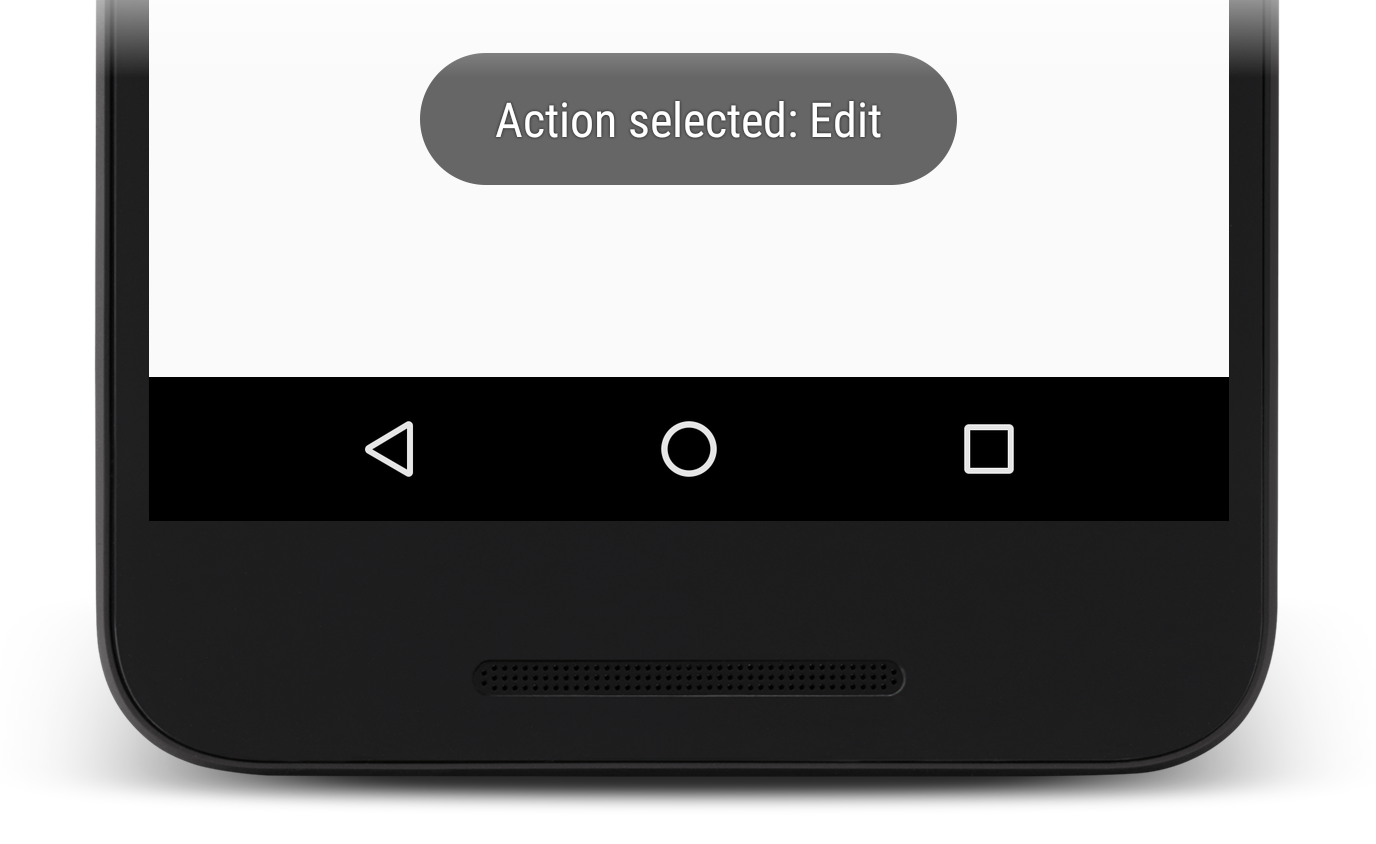
当用户点击编辑菜单项时,将显示一个 toast 以指示调用了 OnOptionsItemSelected 方法:
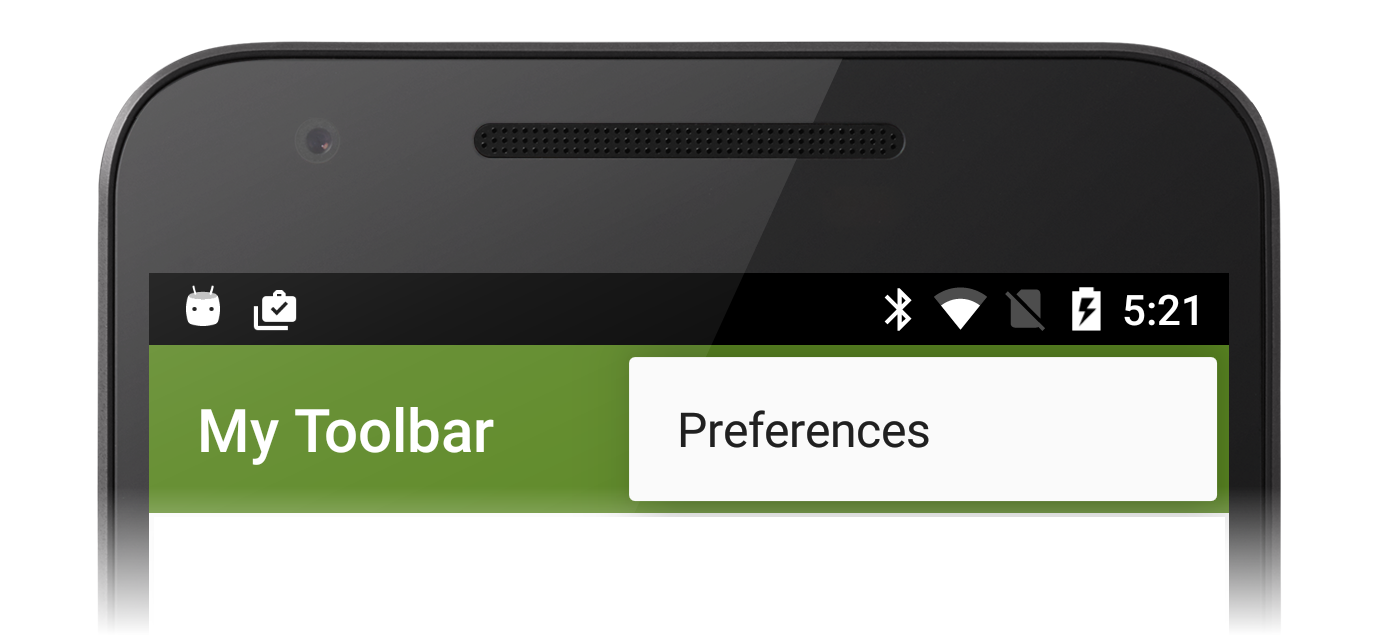
当用户点击溢出菜单时,将显示首选项菜单项。 通常应将不太常见的操作放在溢出菜单中 – 此示例为首选项使用溢出菜单,因为它不如编辑和保存那样常用:
有关 Android 菜单的详细信息,请参阅 Android 开发人员菜单主题。
疑难解答
以下提示有助于调试在将操作栏替换为工具栏时可能发生的问题。
活动已有操作栏
如果应用未正确配置为使用自定义主题,如应用自定义主题中所述,则在运行应用时可能会出现以下异常:
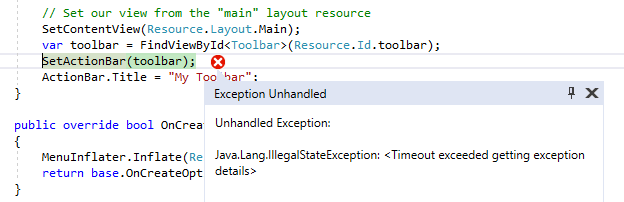
此外,可能会生成如下错误消息:Java.Lang.IllegalStateException: 此活动已具有窗口装饰提供的操作栏。
若要更正此错误,请验证自定义主题的 android:theme 特性是否已添加到 <application>(在 Properties/AndroidManifest.xml 中),如前面的应用自定义主题中所述。 此外,如果 Toolbar 布局或自定义主题未正确配置,则可能会导致此错误。