通信合规性入门
重要
Microsoft Purview 通信合规性提供的工具可帮助组织检测法规合规性 (例如 SEC 或 FINRA) 和业务行为违规,例如敏感信息或机密信息、骚扰或威胁性语言,以及共享成人内容。 根据隐私设计构建,用户名默认为假名化,内置基于角色的访问控制,管理员选择调查人员,审核日志已到位,以帮助确保用户级隐私。
使用通信合规性策略标识用户通信,供内部或外部审阅者进行分析。 有关通信合规性策略如何帮助你检测组织中的通信的详细信息,请参阅 通信合规性策略。 若要查看 Contoso 如何快速配置通信合规性策略,以检测 Microsoft Teams、Exchange Online 和 Viva Engage 通信中的潜在不当内容,请查看此 案例研究。
提示
如果你不是 E5 客户,请使用 90 天Microsoft Purview 解决方案试用版来探索其他 Purview 功能如何帮助组织管理数据安全性和合规性需求。 立即从 Microsoft Purview 合规性门户试用中心开始。 了解有关 注册和试用条款的详细信息。
订阅和许可
在开始了解通信合规性之前,应确认 Microsoft 365 订阅 和任何加载项。 若要访问和使用通信合规性,管理员需要验证其组织是否具有受支持的订阅,以及是否向用户分配了相应的许可证。 有关订阅和许可的详细信息,请参阅通信合规性的 订阅要求 。
重要
通信合规性目前适用于托管在 Azure 服务依赖项支持的地理区域和国家/地区的租户。 若要验证组织是否支持通信合规性,请参阅 Azure 依赖项可用性(按国家/地区)。
如果你没有现有的 Office 365 企业版 E5 套餐,并且想要尝试通信合规性,可以 添加 Microsoft 365 到现有订阅,或 注册试用 Office 365 企业版 E5。
注意
Office 365 高级合规版已不再作为独立订阅销售。 当前订阅到期后,客户应过渡到以上订阅之一,其中包含了相同的或其它合规性功能。
建议的操作
建议的操作可帮助组织快速开始实现通信合规性。 建议的操作包含在“ 概述 ”页上,可帮助你完成配置和部署策略的步骤。
以下建议可帮助你入门并最大化通信合规性配置:
- 了解通信合规性:在完成设置之前,请查看我们的官方文档,了解、规划和部署组织中的通信合规性。
- 分配权限以确保团队能够完成其工作:通过分配负责管理通信合规性功能以及调查和查看警报的团队成员,确保只有适当的利益干系人才能访问解决方案。
- 为要检测其通信的用户创建通讯组:创建包含将包含在通信合规性策略中的用户的通讯组。
- 创建第一个策略以开始检测通信:通过首先设置一个策略来识别组织内部和/或外部通信中的潜在违规,来检测和调查潜在的法规合规性违规行为。
- 查看警报以调查检测到的消息并采取措施:识别和分析与策略条件匹配的消息,以触发提供策略冲突上下文的警报,以便根据需要进行调查并采取措施。
- 查看报表,快速了解策略的执行情况:快速了解策略的执行情况,查看详细报告以进一步向下钻取,并导出结果以供进一步分析。
通信合规性中的每个操作都有三个属性:
- 操作:建议操作的名称和说明。
- 建议、必需或可选:建议的操作是强烈建议、必需还是可选操作,以便通信合规性功能按预期运行。
- 估计完成时间:完成建议操作的估计时间(以分钟为单位)。
从列表中选择建议,开始配置通信合规性。 每项推荐操作都会指导完成建议所需的活动,包括任何要求、预期内容以及在组织中配置功能的影响。 配置后,某些建议的操作会自动标记为已完成。 如果没有,则需要在配置时手动选择操作作为已完成。
此外,建议的操作见解也包含在“策略”页上,可帮助汇总组织中通信中的当前敏感信息类型和潜在的法规合规性违规。 数据分类和敏感度标签、保留标签和敏感信息类型分类的应用支持见解。 这些见解是聚合的,不包含组织中用户的任何个人身份信息 (PII) 。
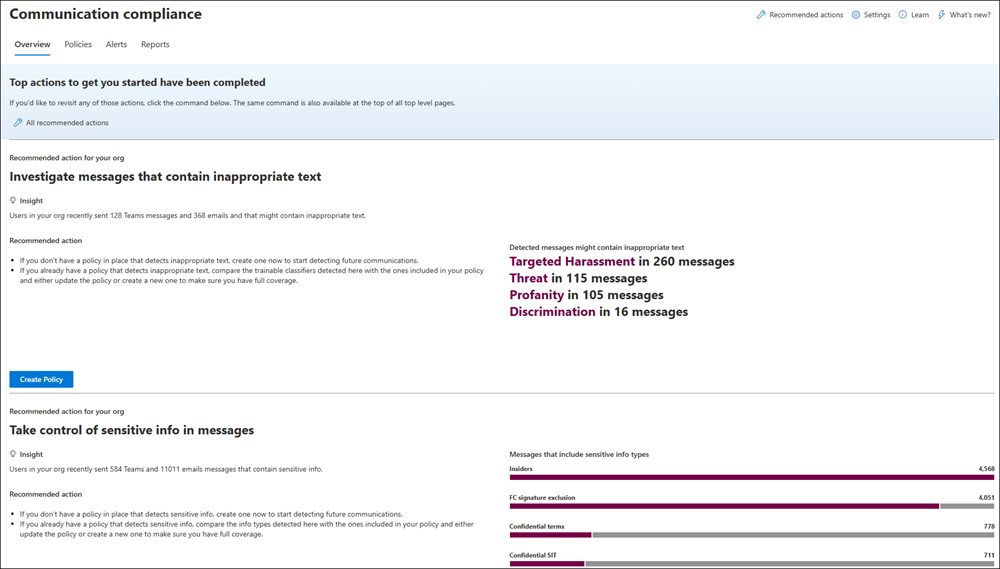
消息中的活动由 可训练分类器类型 从使用 检测不当文本 策略模板或使用分类器的自定义策略的现有策略聚合。 在策略的警报仪表板上调查这些消息的 警报 。
在现有策略涵盖的消息和现有策略未涵盖的消息中检测到涉及 敏感信息类型的 活动。 无法调查和修正现有策略未涵盖的见解消息,必须创建新策略来检测和修正将来消息中的类似活动。 将针对所有敏感信息类型(包括组织以前未在现有通信合规性策略中定义的类型)聚合见解。 使用这些见解创建新的通信合规性策略或更新现有策略。 创建新策略后,此策略的消息警报可能与类似见解中标识的消息数量相等,也可能不匹配。 策略可能具有不同的条件、不同数量的范围内用户,并且仅检测在策略处于活动状态后发生的消息活动。
提示
不想查看建议的操作见解? 向Microsoft支持部门提出请求,以禁止显示组织的这些见解小组件。
步骤 1(必选):启用通信合规性权限
重要
配置角色组之后,可能需要长达 30 分钟时间将角色组权限应用到整个组织的已分配用户。
有六个角色组用于配置初始权限来管理通信合规性功能。 若要在 Microsoft Purview 和 Microsoft Purview 合规性门户中将 通信合规性 作为菜单选项提供,并且要继续执行这些配置步骤,必须将你分配到以下角色或角色组之一:
- Microsoft Entra ID 全局管理员 角色
- Microsoft Entra ID 合规性管理员 角色
- Microsoft Purview 和 Microsoft Purview 合规性门户 组织管理 角色组
- Microsoft Purview 和 Microsoft Purview 合规性门户 合规性管理员 角色组
- 通信合规性 角色组
- 通信合规性管理员 角色组
重要
Microsoft建议使用权限最少的角色。 最大程度地减少具有全局管理员角色的用户数,有助于提高组织的安全性。 详细了解 Microsoft Purview 角色和权限。
以下角色的成员具有 通信合规性管理员 角色组中包含的相同解决方案权限:
- Microsoft Entra ID 全局管理员
- Microsoft Entra ID 合规性管理员
- Microsoft Purview 和 Microsoft Purview 合规性门户 组织管理
- Microsoft Purview 和 Microsoft Purview 合规性门户 合规性管理员
重要
请确保通信 合规性 或 通信合规性管理员 角色组中始终至少有一个用户 (具体取决于你) 选择的选项,以便在特定用户离开组织时,通信合规性配置不会进入“零管理员”方案。
根据你希望如何管理通信合规性策略和警报,需要将用户分配到特定角色组,以管理不同的通信合规性功能集。 可以选择将具有不同合规性责任的用户分配到特定角色组,以管理通信合规性功能的不同领域。 或者可以决定将指定管理员、分析者、调查者和查看者的所有用户账户分配到 通信合规性 角色组。 使用单个角色组或多个角色组,以充分符合你的合规性管理要求。
配置和管理通信合规性时,请从以下解决方案角色组选项中进行选择:
| 操作 | 通信合规性 | 通信合规性管理员 | 通信合规性分析师 | 通信合规性调查员 | 通信合规性查看器 |
|---|---|---|---|---|---|
| 配置策略和设置 | 是 | 是 | 否 | 否 | 否 |
| 访问和调查警报 | 是 | 否 | 是 | 是 | 否 |
| 查看特定邮件的 “对话 ”和“ 翻译 ”选项卡 | 是 | 否 | 否 | 是 | 否 |
| 执行高级修正操作: - 升级以进行调查 - 在 Teams 中删除邮件 - 下载项目和报表 - 运行 Power Automate 流 |
是 | 否 | 否 | 是 | 否 |
| 创建邮件详细信息报表 | 是 | 否 | 否 | 是 | 否 |
| 访问报表 | 是 | 否 | 否 | 否 | 是 |
| 管理隐私设置和通知模板 | 是 | 是 | 否 | 否 | 否 |
| 查看和导出策略更新 | 是 | 是 | 否 | 否 | 是 |
如果要将用户权限限定到某个区域或部门,请考虑管理单元
可以在通信合规性 (预览) 中使用管理单元,将用户权限限定为特定的地理位置或部门。 例如,一家在全球拥有子公司的全球性公司可能希望创建一个管理单元,为调查人员提供德国范围,以便他们只看到德国用户的用户活动。
若要在通信合规性中使用管理单元,必须先 创建管理单元 ((如果尚未) 创建这些管理单元),然后将管理单元分配给角色组的成员。 将管理单元分配给角色组的成员后,这些成员将成为 受限管理员 ,并且对组织中的通信合规性设置、策略和用户数据具有有限的访问权限。 未分配管理单元的成员是 不受限制的管理员 ,有权访问所有设置、策略和用户数据。
重要
目前,不能将管理单元与通信合规性中的 自适应范围 一起使用。 SharePoint 网站和非活动邮箱只能通过自适应范围进行分段。
管理单元范围对通信合规性角色的影响
下表显示了管理员单元在强制实施后如何影响通信合规性任务/角色的每种组合。
注意
下表中的作用域表示该角色的管理员操作受其分配的管理单元的限制。
| 任务 | 作用域内通信合规性 | 作用域内通信合规性管理员 | 作用域内通信合规性分析师 | 作用域内通信合规性调查员 | 作用域内通信合规性查看器 |
|---|---|---|---|---|---|
| 配置设置 (包括通知模板) | 否 | 否 | 否 | 否 | 否 |
| 配置策略 | 范围 | 范围 | 否 | 否 | 否 |
| 访问和调查警报 | 范围 | 否 | 范围 | 范围 | 否 |
| 访问报表 | 否 | 否 | 否 | 否 | 否 |
| 查看和导出审核日志 | 否 | 否 | 否 | 否 | 否 |
选项 1: 将所有合规用户分配到通信合规性角色组
为正在使用的门户选择相应的选项卡。 若要详细了解 Microsoft Purview 门户,请参阅 Microsoft Purview 门户。 若要了解有关合规性门户的详细信息,请参阅 Microsoft Purview 合规性门户。
- 使用 Microsoft 365 组织中的管理员帐户的凭据登录到 Microsoft Purview 门户 。
- 选择页面右上角的 “设置” 按钮,选择“ 角色和组”,然后在左侧导航窗格中选择“ 角色组 ”。
- 选择“ 通信合规性” 角色组,然后选择“ 编辑”。
- 选择“ 选择用户”,然后选中要添加到角色组的所有用户的复选框。
- 选择 “选择”,然后选择“ 下一步”。
- 选择“ 保存 ”将用户添加到角色组,然后选择“ 完成”。
选项 2: 将用户分配到特定通信合规性角色组
使用此选项将用户分配到特定角色组,以区分组织中不同用户的通信合规性访问和职责。
为正在使用的门户选择相应的选项卡。 若要详细了解 Microsoft Purview 门户,请参阅 Microsoft Purview 门户。 若要了解有关合规性门户的详细信息,请参阅 Microsoft Purview 合规性门户。
- 使用 Microsoft 365 组织中的管理员帐户的凭据登录到 Microsoft Purview 门户 。
- 选择页面右上角的 “设置” 按钮,然后在左侧导航窗格中选择“ 角色组 ”。
- 选择其中一个通信合规性角色组,然后选择 “编辑”。
- 选择“ 选择用户”,然后选中要添加到角色组的所有用户的复选框。
- 选择 “选择”,然后选择“ 下一步”。
- 选择“保存”以将用户添加到角色组。
- 选择下一个通信合规性角色组,然后为每个所需角色组重复上述步骤。
- 完成后,选择“ 关闭 ”。
有关角色组和权限的详细信息,请参阅 Microsoft Purview 合规性门户中的权限。
步骤 2(必选):启用审核日志
通信合规性需要审核日志来显示审阅者采取的警报和日志修正操作。 审核日志汇总了与已定义的组织策略相关的所有活动,或对通信合规性策略作出的所有更改。
默认情况下,为 Microsoft 365 组织启用审核。 一些组织可能出于特定原因禁用了审核。 如果组织禁用了审核,则可能是因为其他管理员已将其禁用。 我们建议确认在完成此步骤时可以重新启用审核。
有关启用审核的逐步操作说明,请参阅 打开或关闭审核日志搜索。 打开审核之后,将显示一条消息,内容为正在准备审核日志,你可以在准备完成后几个小时内运行搜索。 此操作只需要执行一次。 有关使用审核日志的详细信息,请参阅 搜索审核日志。
步骤 3(可选):设置通信合规性组
创建通信合规性策略时,即定义了要审阅谁的通信和谁来执行审阅。 在策略中,可以使用电子邮件地址来标识个人或人员组。 若要简化设置,可以为接受通信审阅的人员创建组,也可以为审阅这些通信的人员创建组。 如果正在使用组,可能需要若干个组。 例如,如果要检测两组不同人员之间的通信,或者想要指定一个不会限定作用域的组。
使用下图帮助配置组织中的组以实施通信合规性策略:
| 策略成员 | 支持的组 | 不支持的组 |
|---|---|---|
| 限定范围的用户 排除的用户 |
通讯组 Microsoft 365 组 启用邮件的安全组 |
动态通讯组 共享邮箱 嵌套通讯组 Microsoft具有动态成员身份的 365 个组 |
| 审阅者 | 无 | 通讯组 动态通讯组 嵌套通讯组 启用邮件的安全组 |
在策略中分配 通讯组 时,该策略将检测 来自通讯组每个用户的所有电子邮件和 Teams 聊天。 在策略中分配 Microsoft 365 组 时,该策略将检测发送到 Microsoft 365 组*的所有电子邮件和 Teams 聊天,而不是每个组成员收到的单个电子邮件和聊天。 建议在通信合规性策略中使用通讯组,以便自动检测每个用户的单个电子邮件和 Teams 聊天。
提示
若要实现更灵活的配置并减少管理开销,请考虑使用 自适应范围 而不是通讯组。
如果你是具有 Exchange 本地部署或外部电子邮件提供商的组织,并且想要检测用户的Microsoft Teams 聊天,则必须为具有本地或外部邮箱的用户创建通讯组。 在这些步骤的后面部分,你将使用策略向导中的 “选择用户和组” 选择来分配此通讯组。 有关为本地用户启用基于云的存储和 Teams 支持的要求和限制的详细信息,请参阅 搜索和导出本地用户的 Teams 聊天数据。
若要管理大型企业组织中的作用域内用户,可能需要检测跨大型组的所有用户的消息。 可使用 PowerShell 为已分配组配置全局通信合规性策略的通讯组。 这使你可以使用单个策略检测数千个用户的消息,并在新员工加入组织时更新通信合规性策略。
为全局通信合规性策略创建一个专用的 通讯组,该策略具有以下属性:确保此通讯组未用于其他目的或其他 Office 365 服务。
- MemberDepartRestriction = Closed。 确保用户无法从通讯组中删除自己。
- MemberJoinRestriction = Closed。 确保用户无法将自己添加到通讯组。
- ModerationEnabled = True。 确保发送到此组的所有消息都经过批准,并且该组不会用于通信合规性策略配置之外的通信。
New-DistributionGroup -Name <your group name> -Alias <your group alias> -MemberDepartRestriction 'Closed' -MemberJoinRestriction 'Closed' -ModerationEnabled $true选择未使用的 Exchange 自定义属性 ,以记录添加到组织中的通信合规性策略的用户。
按定期计划运行以下 PowerShell 脚本,将用户添加到通信合规性策略:
$Mbx = (Get-Mailbox -RecipientTypeDetails UserMailbox -ResultSize Unlimited -Filter {CustomAttribute9 -eq $Null})
$i = 0
ForEach ($M in $Mbx)
{
  Write-Host "Adding" $M.DisplayName
  Add-DistributionGroupMember -Identity <your group name> -Member $M.DistinguishedName -ErrorAction SilentlyContinue
  Set-Mailbox -Identity $M.Alias -<your custom attribute name> SRAdded
  $i++
}
Write-Host $i "Mailboxes added to supervisory review distribution group."
有关设置组的详细信息,请参阅:
步骤 4 (可选) :验证 Viva Engage 租户是否处于本机模式
在本机模式下,所有 Viva Engage 用户都Microsoft Entra ID,所有组都是 Office 365 组,所有文件都存储在 SharePoint Online 中。 Viva Engage 租户必须处于通信合规性策略的本机模式,以检查和识别 Viva Engage 中私人消息和社区对话中存在风险的对话。
有关在本机模式下配置 Viva Engage 的详细信息,请参阅:
步骤 5(必需):创建通信合规性策略
可以通过从多个 策略模板中进行选择来快速创建通信合规性策略,也可以创建自定义策略。
重要
如果角色 由一个或多个管理单元限定,则无法基于模板创建策略。 但是,可以 创建自定义策略。
从模板创建策略时,系统会根据所选模板自动为你选择许多设置。 最后一步是,如果要更改任何设置,可以自定义策略。
创建自定义策略时,可以自行选择所有设置。
从模板创建策略
为正在使用的门户选择相应的选项卡。 若要详细了解 Microsoft Purview 门户,请参阅 Microsoft Purview 门户。 若要了解有关合规性门户的详细信息,请参阅 Microsoft Purview 合规性门户。
使用 Microsoft 365 组织中的管理员帐户的凭据登录到 Microsoft Purview 门户 。
转到 通信合规性 解决方案。
在左侧导航栏中选择“ 策略 ”。
选择“ 创建策略”,然后选择其中一个策略模板。 例如,选择“ 检测不适当的文本”。
在屏幕右侧的窗格中:
- 在 “策略名称” 字段中,确认或更新策略名称。 创建策略后,无法更改策略名称。
- 在 “范围中的用户或组 ”字段中,选择要应用策略的用户或组。 如果选择了“ 检测利益冲突” 模板,请选择两个作用域内组或两个作用域内用户来检测内部通信。
- 在 “审阅者” 字段中,选择策略的审阅者。 在此字段中添加的审阅者是在调查和修正工作流中上报警报时可以选择的审阅者。 将审阅者添加到策略后,他们会自动收到一封电子邮件,通知他们分配了策略,并链接到有关评审过程的信息。 审阅者是单个用户,所有审阅者都必须拥有在 Exchange Online 上托管的邮箱。
- 查看根据所选模板自动选择的设置列表。 若要自定义任何设置,请选择“ 自定义策略”,然后进行所需的更改。 如果一切正常,请选择“ 创建策略”。
注意
若要启用 光学字符识别 (OCR) 以识别邮件中与策略条件匹配的打印文本或手写文本的嵌入或附加图像,请选择“ 自定义策略”,然后在“ 选择条件和百分比 ”页上,选中“ 使用 OCR 从图像中提取文本 ”复选框。
创建自定义策略
为正在使用的门户选择相应的选项卡。 若要详细了解 Microsoft Purview 门户,请参阅 Microsoft Purview 门户。 若要了解有关合规性门户的详细信息,请参阅 Microsoft Purview 合规性门户。
使用 Microsoft 365 组织中的管理员帐户的凭据登录到 Microsoft Purview 门户 。
转到 通信合规性 解决方案。
在左侧导航栏中选择“ 策略 ”。
选择“ 创建策略”,然后选择“ 自定义策略”。
在 “名称和描述策略 ”页上,为策略指定一个名称 (所需的) 和说明 (可选) 。 创建策略后,无法更改策略名称。 完成此页面后,选择“ 下一步 ”。
如果 已为组织创建了一个或多个管理单元,你将看到 “管理单元 (预览) 页。 否则,你将看到“ 选择用户和审阅者 ”页面, (下一步) 和横幅,其中包含有关管理单元的详细信息的链接。
如果要将策略范围限定为一个或多个管理单元,请选择“ 添加管理单元”,选择要应用于该策略的管理单元 () ,然后选择“ 保存”。
注意
只能查看作用域为角色的管理单元。 如果你是不受限制的管理员,则可以查看组织的所有管理单元。 若要查看分配到的角色组和管理单元的摘要,请选择“ 查看我的权限”。
完成管理单元 (预览) 页面后,选择“下一步”。
在 “选择用户和审阅者 ”页上:
- 在 “选择用户和组 ”部分中,选择以下选项之一:
所有用户:这是最具包容性的选项,建议进行最广泛的保护。
注意
如果策略 的范围由一个或多个管理单元确定,如果选择此选项,则会选择管理单元 () 中的所有用户。
选择用户:如果选择此选项,则可以开始键入以查找特定用户或组。 选择此选项时,还会显示 “为符合此策略条件但未包含在策略中的用户显示见解和建议 ”复选框。 如果希望在 所选用户之外的用户与策略条件匹配时接收建议来减少盲点,请保持选中此复选框。 如果选择“ 所有用户 ”选项或 “选择自适应范围 ”选项,则此设置不可用。
注意
如果策略 由一个或多个管理单元限定,则只能选择属于这些管理单元的用户。
选择自适应范围:自适应范围使用指定的查询来定义用户或组的成员身份。 如果决定使用自适应策略, 请在创建策略之前创建自适应范围,然后在选择此选项时选择 () 范围。 请注意,网站范围不适用于通信合规性,因此在添加范围时不会看到它们。 详细了解使用自适应范围的优势。
注意
如果策略 的范围由一个或多个管理单元 限定,则不显示 “选择自适应范围 ”选项。 目前,不能将自适应范围与管理单元一起使用。
在 “排除的用户和组 ”部分中,添加要从策略中排除的任何用户或组。
注意
如果策略 由一个或多个管理单元限定,则只能排除属于这些管理单元的用户和组。
在 “审阅者 ”部分中,选择策略的审阅者。 在本部分中添加的审阅者是在调查和修正工作流中上报警报时可以选择的审阅者。 将审阅者添加到策略后,他们会自动收到一封电子邮件,通知他们分配了策略,并链接到有关评审过程的信息。 审阅者是单个用户,所有审阅者都必须拥有在 Exchange Online 上托管的邮箱。
完成此页面后,选择“ 下一步 ”。
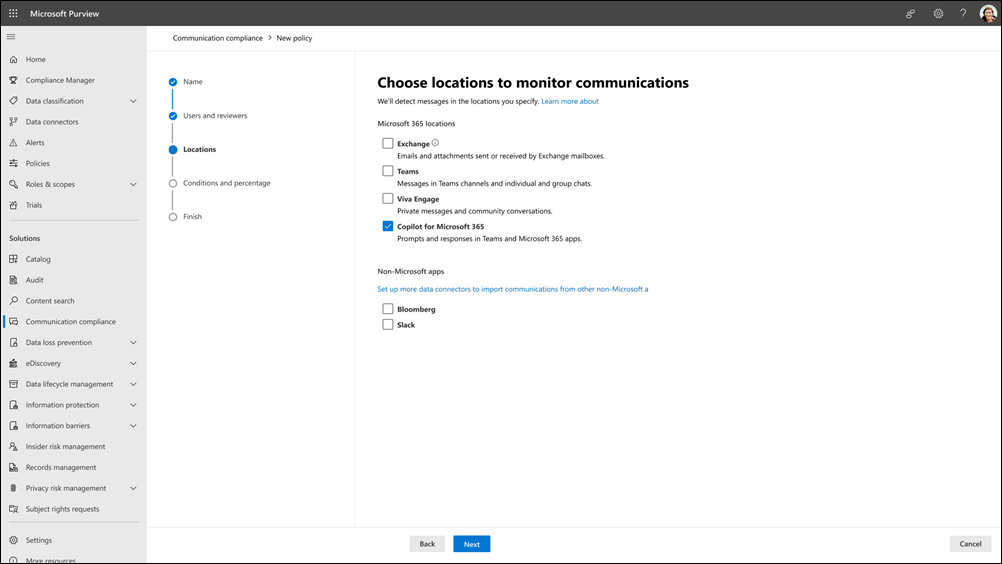
在 “选择要检测通信的位置 ”页上,选择要检查的信道,包括 Exchange、 Teams、 Viva Engage 或 Copilot for Microsoft 365。 如果在 Microsoft 365 中配置了连接器,还可以选择检查第三方源。 选择“下一页”以移动到下一页。
在 “选择条件和查看百分比 ”页上:
- 在 “通信方向 ”部分中,选择要检测的通信方向,包括入站、出站或内部通信。
- 在 “条件 ”部分中,添加要检测 的条件 。 可以从邮件和邮件附件的多种不同条件中进行选择,包括检测以下情况的条件:
- 默认或自定义 敏感信息类型。 可以在运行向导之前创建敏感信息类型,也可以从向导创建它们。
- 默认或自定义 关键字字典。
- 可训练分类器。 可训练的分类器可以检测电子邮件正文或其他类型的文本中发送或接收的潜在不适当的语言和图像。 可以从以下内置可训练的分类器中进行选择: 定向威胁、 亵渎、 有针对性的骚扰、 成人图像、 猥亵图像和 Gory 图像。 通信合规性还包括基于大型语言模型 (LLM) 的 Microsoft Teams (预览版) 的内容安全分类器。 这些分类器包括 仇恨、 性、 暴力和 自我伤害。 详细了解基于大型语言模型的内容安全分类器。
- 在“ 光学字符识别 (OCR) ”部分中,如果要启用 光学字符识别 (OCR) 来识别消息中与策略条件匹配的印刷文本或手写文本的嵌入或附加图像,请选中“ 使用 OCR 从图像中提取文本 ”复选框。 必须在策略中配置与文本、关键字、可训练分类器或敏感信息类型关联的一个或多个条件设置,以启用复选框的选择。
- 在 “审阅百分比 ”部分中,如果要更改要审阅的内容量,请移动滑块。
- 在 “筛选电子邮件爆炸 ”部分中,默认选中“ 从电子邮件爆破服务中筛选邮件 ”复选框。 此设置会导致排除从电子邮件爆炸服务发送的邮件。 与特定条件匹配的消息不会生成警报。 这包括批量电子邮件 (,例如新闻稿) 、垃圾邮件、网络钓鱼和恶意软件。 可以查看包含已筛选掉的批量电子邮件发件人 的报告 。在分析内容之前,会筛选发件人列表,因此可能存在与报表) 中包含的其他发件人 (内容条件不匹配的发件人。
- 选择“下一页”以移动到下一页。
在“ 查看并完成 ”页上,查看策略选择,然后选择“ 创建策略 ”(如果一切正常)。
有关创建通信合规性策略的注释和提示
- 配置策略后, 了解管理警报量的最佳做法。
- 不能使用 PowerShell 创建和管理通信合规性策略。 必须使用 通信合规性解决方案。
- 若要查看设置新的通信合规性策略和修正警报的深入演练,请查看此 15 分钟的视频:
创建或编辑策略时测试条件 (预览)
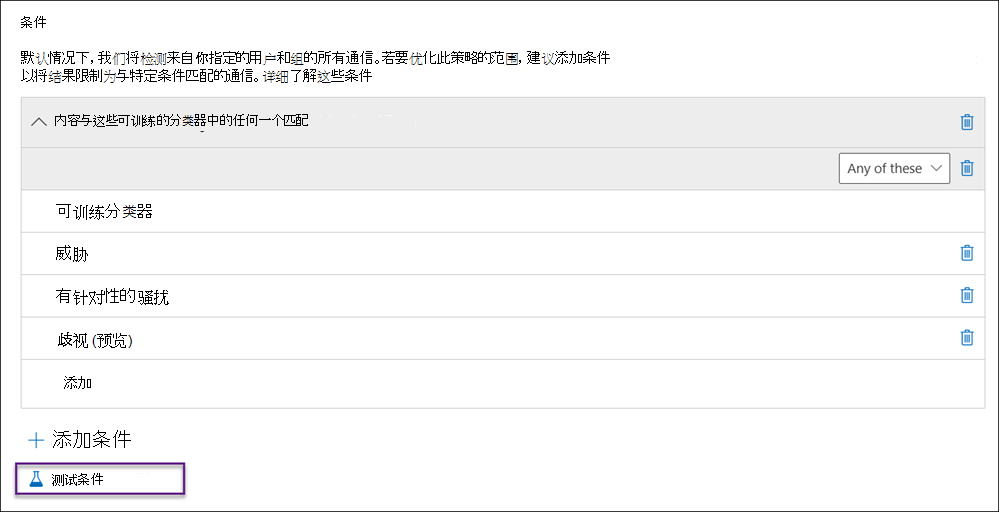
如果先创建或编辑策略而不测试条件,可能需要一段时间才能验证策略是否按预期工作,因为通常需要创建试点策略并测试几天,然后才能将策略推广到更广泛的组织。 如果你是通信合规性管理员角色组或通信合规性角色组的成员,则可以通过在创建或编辑策略时测试条件来节省时间,并微调条件,以确保策略在向更广泛的组织推出之前按预期工作。
注意
目前,只能测试以下条件:
- 内容与这些分类器中的任何一个匹配
- 内容包含这些敏感信息类型中的任何一种
确保你是通信合规性管理员角色组或通信合规性角色组的成员。 必须是其中一个角色组的成员才能使用此功能。
创建策略或编辑现有策略。
在 “条件和百分比 ”页上,输入条件后,选择“ 测试条件”。
提示
如果选择编辑策略,还可以从“策略”页或策略详细信息面板中的策略列表访问“测试条件”命令。
在页面右侧显示的“ 测试策略条件 ”窗格中,执行以下操作之一:
- 选择“ 输入要测试的消息 ”选项,然后输入策略预期会检测到的一些消息。 用逗号分隔消息。
- 如果你有一个包含要检测的消息列表的 .txt 文件,请选择“ 上传文件”以测试可训练的分类器是否检测到你指定的匹配元素 选项,然后选择“ 上传文件 ”以上传文本文件。
选择“ 测试 ”可查看测试结果列表。
步骤 6 (可选) :更新通信合规性策略的合规性边界
合规性边界 在组织内创建逻辑边界,用于控制电子数据展示管理员可以搜索的用户内容位置 (,例如邮箱、OneDrive 帐户和 SharePoint 网站) 。
如果已在组织中配置符合性边界,则必须更新合规性边界,以允许某些用户访问支持通信合规性策略的邮箱。 你需要允许通信合规性管理员和通信合规性审阅者访问策略管理以及调查和修正操作才能正常工作。
若要允许通信合规性管理员和审阅者访问,请运行以下 PowerShell 命令。 即使将来添加新的通信合规性策略,也只需运行这些命令一次:
Import-Module ExchangeOnlineManagement
$UserCredential = Get-Credential
Connect-IPPSSession -Credential $UserCredential
New-ComplianceSecurityFilter -FilterName "CC_mailbox" -Users <list your communication compliance admins and reviewers user alias or email address> -Filters "Mailbox_Name -like 'SupervisoryReview{*'" -Action All
有关 cmdlet 语法的详细信息,请参阅 New-ComplianceSecurityFilter。
步骤 7 (可选) :创建通知模板并配置用户匿名化
如果要选择通过向关联用户发送提醒通知来响应策略警报,你需要在组织中至少创建一个通知模板。 通知模板字段在作为警报修正过程的一部分发送之前可编辑,建议为每条通信合规性策略创建自定义通知模板。
当调查策略匹配并针对邮件采取措施时,还可以选择对显示用户名启用匿名处理。
创建模板并配置用户匿名化
为正在使用的门户选择相应的选项卡。 若要详细了解 Microsoft Purview 门户,请参阅 Microsoft Purview 门户。 若要了解有关合规性门户的详细信息,请参阅 Microsoft Purview 合规性门户。
使用 Microsoft 365 组织中的管理员帐户的凭据登录到 Microsoft Purview 门户 。
转到 通信合规性 解决方案。
选择页面右上角的 “设置” 按钮,选择“ 通信合规性”,选择“ 隐私 ”选项卡,选择“ 显示用户名的匿名版本”,然后选择“ 保存”。
选择“ 通知模板 ”选项卡,然后选择“ 创建通知模板”。
在显示的右窗格中,填写以下字段:
- 模板名称(必需)
- 发送自(必需)
- 抄送和密件抄送(可选)
- 主题(必需)
- 邮件正文(必需)
选择“另存为” ,以创建并保存通知模板。
步骤 8 (可选) :测试通信合规性策略
创建通信合规性策略后,建议进行测试,以确保已定义的条件已由策略正确强制执行。 如果通信合规性策略包含敏感信息类型,则还可能需要 测试 Microsoft Purview 数据丢失防护 (DLP) 策略。 请务必为策略提供激活时间,以便捕获要测试的通信。
请按照以下步骤测试通信合规性策略:
在以要测试的策略中定义的作用域用户身份登录时,打开电子邮件客户端、Microsoft Teams 或 Viva Engage。
发送符合通信合规性策略中定义的条件的电子邮件、Microsoft Teams 聊天或 Viva Engage 消息。 此测试可以是关键字、附件大小、域等。请确保确定策略中已配置的条件设置是否过于严格或过于宽松。
注意
电子邮件可能需要大约 24 小时才能在策略中完全处理。 Microsoft Teams、Viva Engage 和第三方平台中的通信可能需要大约 48 小时才能在策略中完全处理。
作为通信合规性策略中指定的审阅者登录到 Microsoft 365。 导航到“通信合规性”>“警报”以查看策略的警报。
使用修正控件修正警报,并验证警报是否正确解决。
后续步骤
完成这些步骤以创建第一个通信合规性策略后,将在 24-48 小时之后开始从活动指标接收警报。 使用本文中步骤 5 中的指南,根据需要配置其他策略。
若要深入了解如何调查通信合规性警报,请参阅 调查并修正通信合规性警报。
若要跟上最新的通信合规性更新,请选择组织的通信合规性 新增功能 。
反馈
即将发布:在整个 2024 年,我们将逐步淘汰作为内容反馈机制的“GitHub 问题”,并将其取代为新的反馈系统。 有关详细信息,请参阅:https://aka.ms/ContentUserFeedback。
提交和查看相关反馈