重要
以前Azure Purview) (Microsoft Purview 统一目录和经典 Microsoft Purview 数据治理功能即将停用。 Microsoft 正在 Microsoft Fabric 中整合其数据治理功能。 无法再创建新帐户,现有功能将保持维护模式直至 2027 年 11 月 12 日。 有关停用时间表、过渡指南和建议的后续步骤,请参阅 Microsoft Purview 数据治理停用公告。
在 Microsoft Purview 数据映射中注册数据源后,下一步是扫描数据源。 扫描过程建立与数据源的连接,捕获技术元数据,并可以使用 支持的系统分类 或 自定义分类规则自动对数据进行分类。
例如,如果文件名为 multiple.docx ,并且其内容中包含国民身份证号码,则在扫描过程中,数据映射会将欧盟 国民身份证 号码分类添加到文件资产的详细信息页面。
这些 分类 可帮助你和你的团队确定你在数据资产中拥有的数据类型。 例如:如果文件或表包含贷方卡号或地址。 然后,您可以更轻松地搜索某些类型的信息,例如客户 ID,或确定敏感数据类型的安全性的优先级。
在扫描期间,可以自动将分类应用于文件和列资产。
在本文中,我们将讨论:
自动应用分类
注意
表资产不会自动分配分类,因为分类已分配给其列,但您可以 手动将分类应用于表资产。
注册数据源后,您可以通过运行扫描来自动对该源的数据资产中的数据进行分类。
检查源文章的“扫描”部分以查找数据源,以确认已设置任何先决条件或身份验证并准备好进行扫描。
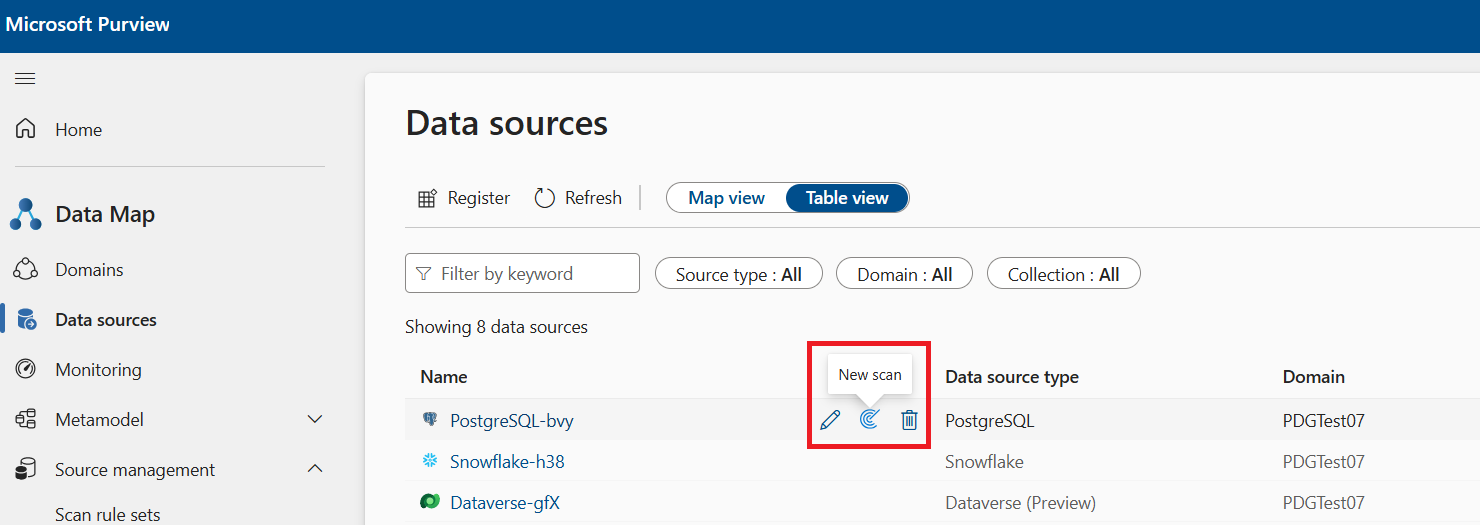
搜索具有要分类的数据资产 (文件和列) 的已注册源Microsoft Purview 数据映射。
选择资源下的 “新建扫描 ”图标。
提示
如果未看到“新扫描”按钮,则可能没有正确的权限。 若要运行扫描,至少需要对注册源的集合具有数据 源管理员权限 。
选择凭据并向源进行身份验证。 (有关向源进行身份验证的详细信息,请参阅特定源源文章的先决条件和扫描部分。) 选择“继续”。
如有必要,请在要扫描的源中选择资产。 您可以扫描所有资产,也可以扫描文件夹、文件或表的子集,具体取决于来源。
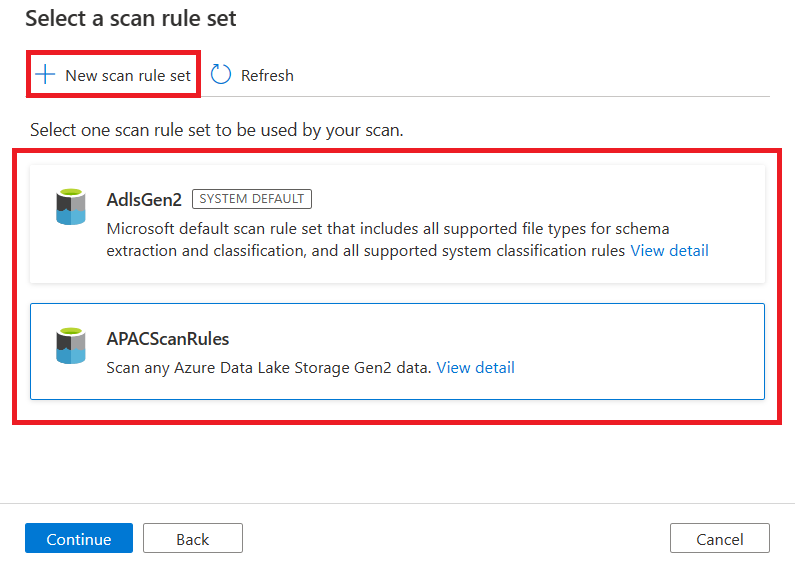
选择扫描规则集。 你将看到可用扫描规则集的列表,可以选择一个,也可以选择使用顶部的新 扫描规则集 按钮创建新的扫描规则集。 扫描规则集将确定将比较哪些分类并将其应用于您的数据。 有关详细信息,请参阅 Microsoft Purview 如何对资产进行分类。
提示
有关创建扫描规则集时可用选项的更多信息,请从这些步骤的第 4 步开始创建 扫描规则集。
计划扫描。
保存并运行扫描。 扫描规则集中的适用分类将自动应用于扫描的资产。 扫描完成后,你将能够查看和管理它们。
查看分类详细信息
Microsoft Purview 捕获重要详细信息,例如应用分类的人员和应用时间。 要查看详细信息,请将鼠标悬停在分类上以显示分类详细信息卡。 分类详细信息卡显示以下信息:
- 分类名称 - 应用于资产或列的分类名称。
- 应用者 - 应用分类的人员。 可能的值为扫描和用户名。
- 应用时间 - 通过扫描或手动应用分类时的本地时间戳。
- 分类类型 - 系统或自定义。
具有数据管理者角色的用户可以看到通过扫描自动应用的分类的更多详细信息。 这些详细信息包括扫描程序为对数据进行分类而读取的样本计数,以及扫描程序找到的样本中的不同数据计数。
重新扫描对现有分类的影响
分类标记根据对数据进行采样并将这些示例与预定义的 RegEx 模式或字典进行匹配,在第一次自动应用。 后续重新扫描可以保留、删除或增量添加分类标记,具体取决于以下几个因素:
扫描运行不会删除手动应用的分类标记。
扫描运行不会重新应用手动删除的分类标记。
稍后运行继续使用相同扫描规则的扫描可以更新分类标记。
对于扫描运行,可以根据下表中列出的条件删除或保留先前扫描中的分类标记:
文件类型 文件大小 先前扫描的分类标记将为: 没有大小 (的文件类型,例如 SQL) 全部 已保留 .doc、.docm、.docx、.dot、.odp、.ods、.odt、.pdf、.pot、.pps、.ppsx、.ppt、.pptm、.pptx、.txt、.xlc、.xls、.xlsb、.xlsm、.xlsx、.xlt >20 MB 已保留 .doc、.docm、.docx、.dot、.odp、.ods、.odt、.pdf、.pot、.pps、.ppsx、.ppt、.pptm、.pptx、.txt、.xlc、.xls、.xlsb、.xlsm、.xlsx、.xlt <20 MB 已删除 GZ >400 KB 已保留 GZ <400 KB 已删除 Files with no extension or structured file types > 1 MB 已保留 Files with no extension or structured file types < 1 MB 已删除
Microsoft Purview 如何对资产进行分类
扫描数据源时,Microsoft Purview 会将资产中的数据与可能的分类列表(称为 扫描规则集)进行比较。
每个数据源都已经有 可用的系统扫描规则集 ,其中包含该数据源的每个当前可用的系统分类。 或者,可以 创建自定义扫描规则集 ,以生成针对数据集定制的分类列表。
如果数据仅限于特定类型的信息或区域,则为数据创建自定义规则集可能是一个好主意,因为将数据与较少的分类类型进行比较将加快扫描过程。 例如,如果数据集仅包含欧洲数据,则可以创建一个不包括其他区域标识的自定义扫描规则集。
如果您创建了 自定义分类 和 分类规则,则还可以创建自定义规则集,以便在扫描期间自动应用自定义分类。
有关可用系统分类和数据分类方式的详细信息,请参阅 系统分类列表。