SharePoint 中的 AI 功能使使用自然语言描述创建 SharePoint 网站和解决方案更快、更简单。 SharePoint 中的 AI 功能简化了使用自然语言构建网站和解决方案的过程。 描述所需的内容,AI 将推荐结构,包括页面、列表、库等。 在创建任何内容之前,可以通过聊天查看和调整 AI 生成的计划。 批准计划后,几分钟内即可设置站点,并完成示例数据。
重要
使用 AI 创建网站 计划于 2026 年 4 月开始推出。
注意
创建网站最多可能需要 30 分钟。 创建过程中,请不要关闭浏览器。
先决条件
在开始之前,请确认以下事项:
在 SharePoint (预览版中启用 AI) : SharePoint 管理员或全局管理员必须为租户启用预览版。 租户必须使用“所有站点”或“排除所选站点”配置选择加入预览版。如果已选择加入“所选站点”或“无站点”配置,则组织中的用户将无法使用此功能。 有关启用步骤和先决条件,请参阅 SharePoint 中的 AI 入门 (预览版) 。
智能 智能 Microsoft 365 Copilot 副驾驶® 副驾驶®许可证。 用户需要有效的 Copilot 许可证才能将创建站点与 AI 配合使用。
必须允许用户在组织中创建 SharePoint 网站。 若要允许用户创建新网站,管理员必须启用自助式网站创建。
注意
如果未为用户启用自助网站创建,SharePoint 管理员可以代表用户使用 AI 创建网站。
主要优势
使用 AI 进行规划: 描述所需内容,并获取建议的生成计划, (无需 sharePoint 专业知识) 。
在生成之前查看: 在创建任何内容之前,编辑大纲 (页面、列表、库) 。
快速预配: 批准后,SharePoint 中的 AI 会创建网站并根据生成计划配置内容。
正在进行的优化: 创建网站后,继续使用 SharePoint 中的 AI 来改进页面、组织内容和获取答案。
如何使用 AI 创建网站
导航到 SharePoint 起始页 以启动体验。
在 SharePoint 起始页中,执行以下步骤:
选择 “创建网站”

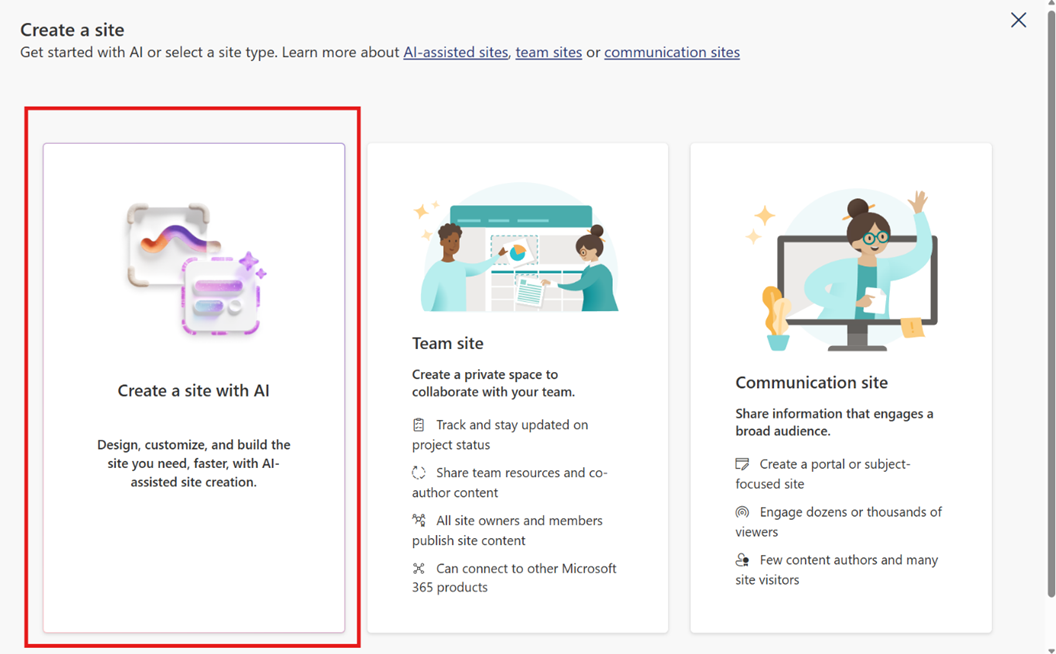
- 在“创建网站”对话框中,选择“ 使用 AI 创建网站”。
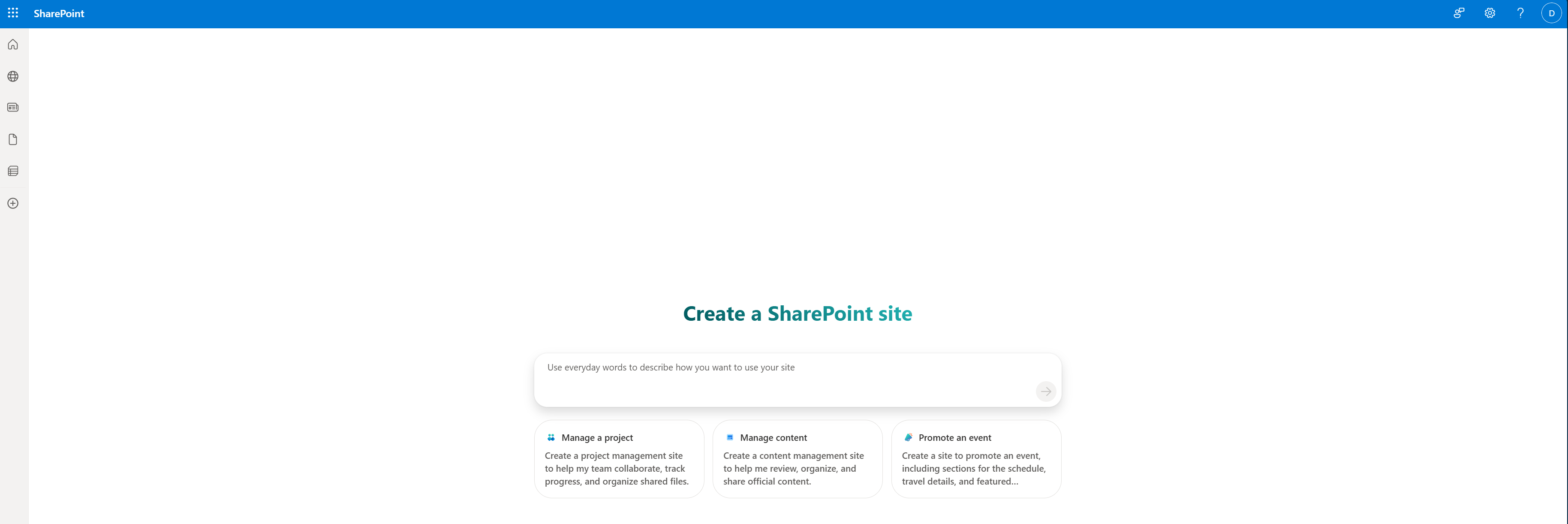
- 然后,在提示框中描述要生成的内容,或选择建议的提示之一。
或者,如果用户具有 新的 SharePoint 体验 (预览) ,请执行以下步骤:
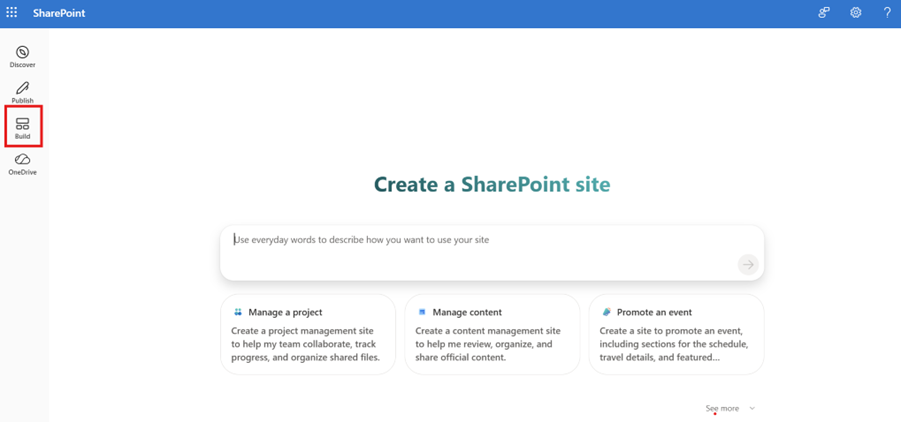
在左侧导航中选择“ 生成 ”。
然后,在提示框中描述要生成的内容,或选择建议的提示之一。
运作方式
使用 AI 创建网站使用规划模式,使你可以在预配开始之前查看建议的生成计划和页面、列表和库的可视大纲。 在正式批准计划之前,不会创建任何资产。 AI 网站构建过程包括以下步骤:
步骤 1:提供自然语言说明
在提示框中,输入要创建的网站的简短说明。 AI 可能会提出后续问题以确认详细信息。
示例:“创建网站以帮助我的团队进行协作和跟踪项目进度。”
如果需要更多信息,可能会询问你几个澄清的问题。 在我们的示例中,AI 可能会提出后续问题,例如
“你的团队在处理哪些类型的项目? (例如市场营销活动、软件开发、活动策划等 ) ?”
“你需要跟踪具有截止时间和分配的任务,还是更需要跟踪整体项目状态?”
根据你对阐明问题的说明和答案,SharePoint 中的 AI 提出了大纲和计划,可以包括页面、导航、列表、库、列和视图。 这些阐明问题是必要的,因为它们有助于 AI 了解网站用途和具体要求。
步骤 2:查看建议的计划和大纲
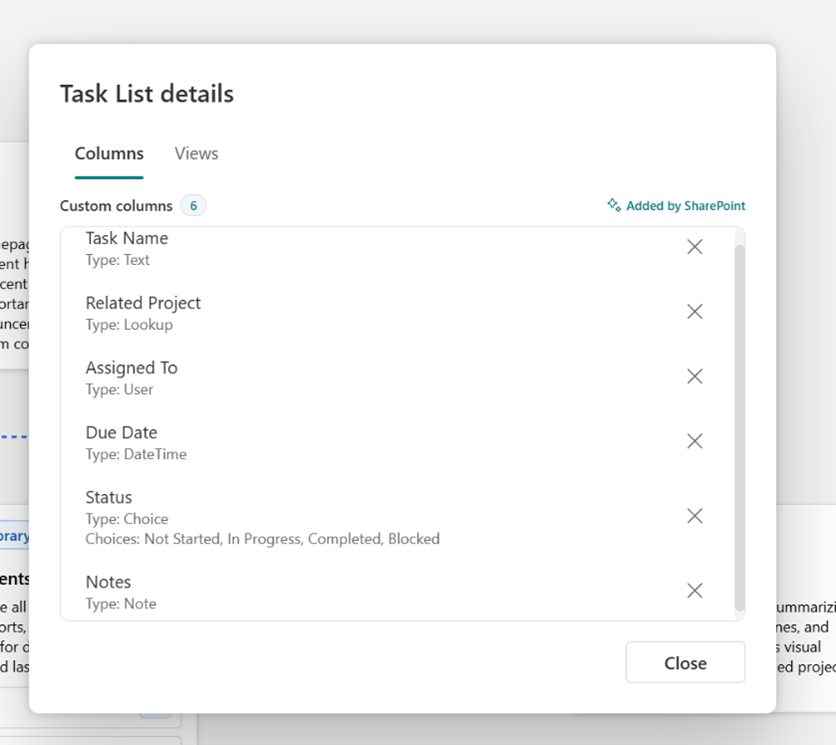
查看上一步中介绍的拟议计划和大纲,以确保它满足你的需求。 可视化轮廓显示每个建议的网站组件的结构和说明。 下面的屏幕截图显示了视觉对象轮廓的示例。
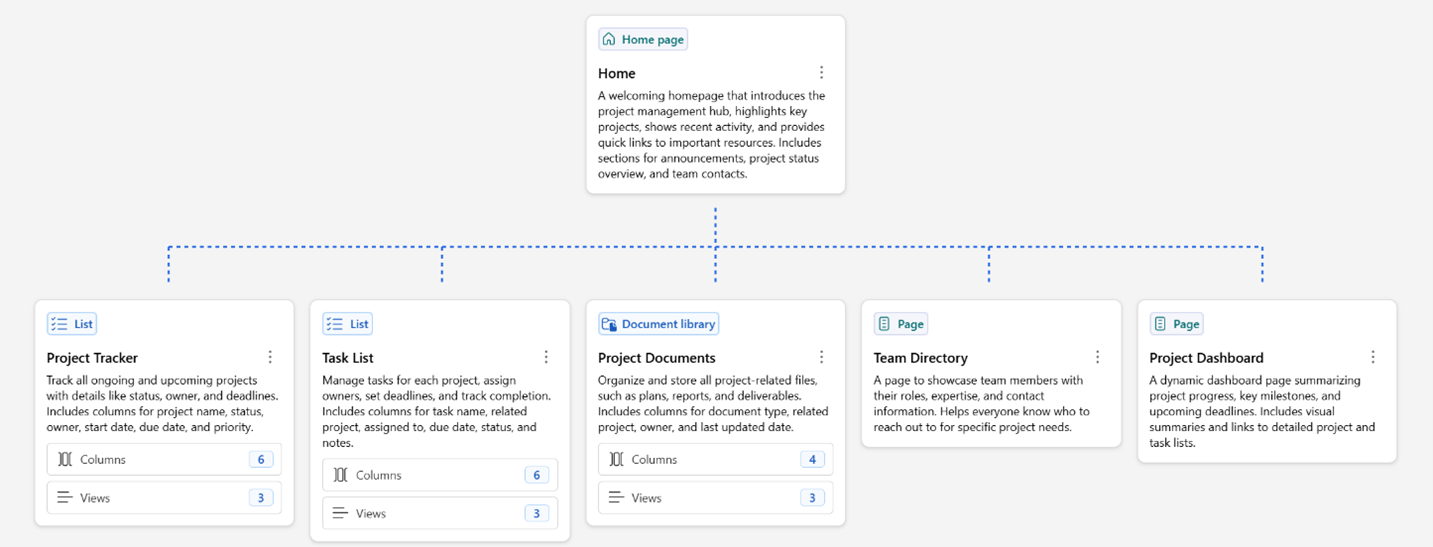
可以单击每个组件以查看更多详细信息。 例如,单击列表组件以查看列和视图。
警告
SharePoint 中的 AI 还会将生成计划创建为 markdown 文件, (SitePlan.md) 你和 AI 优化你的想法。 这是在预配期间使用的结构化指令文件。 Markdown 文件包含网站每个组件的详细说明和内容,可通过单击“ 查看生成计划 ”按钮进行访问。 仅当网站创建成功完成时,才会保存 markdown 文件。 稍后可以在新网站中访问该文件,网址为 [站点名称]> 网站内容 >代理资产>计划>SitePlan.md
步骤 3:通过聊天优化生成计划
使用聊天回答澄清问题并优化计划。 通过添加或删除组件、重命名页面或更新列表和库列等来优化计划。有关如何优化计划的一些示例包括:
“在任务列表上添加时间估计列。”
“删除团队概述页。”
该计划(包括更改时视觉对象大纲更新),但在批准并单击“ 生成 ”按钮之前,不会创建任何内容。 SharePoint 中的 AI 还根据对常见方案的理解以及支持这些方案通常需要的内容,提供增强和增强解决方案的建议。 如果计划缺少组件,请重新编写请求或使用自然语言添加它。
步骤 4:创建网站
准备就绪后,选择“ 生成”,然后确认站点名称和敏感度标签。

在预配期间,SharePoint 中的 AI 使用 SitePlan.md 来:
创建网站
配置导航和设置
(列、视图、元数据) 创建列表和库
创建包含示例内容的页面
添加示例文档和列表项
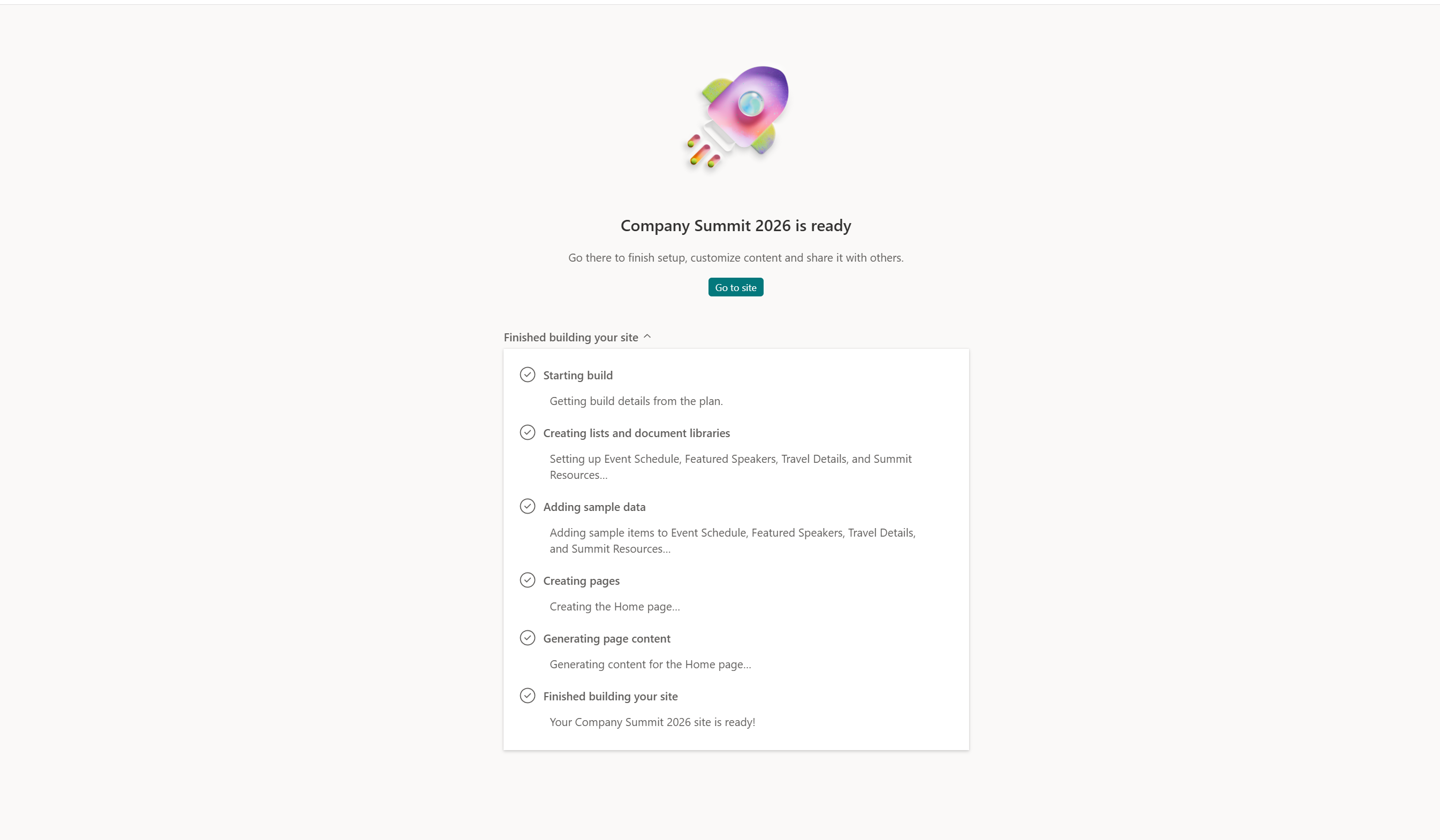
预配最多可能需要 30 分钟才能完成,具体取决于站点中的组件数。 预配完成后,你将看到一个确认和一个指向新网站的链接。
步骤 5:浏览新网站和提供的内容
新网站包括示例内容和结构,例如:
基于方案包含示例内容的页面
具有相关名称和列以及示例文件的库
包含 示例项的列表,以便团队可以快速了解结构
步骤 6:创建后优化
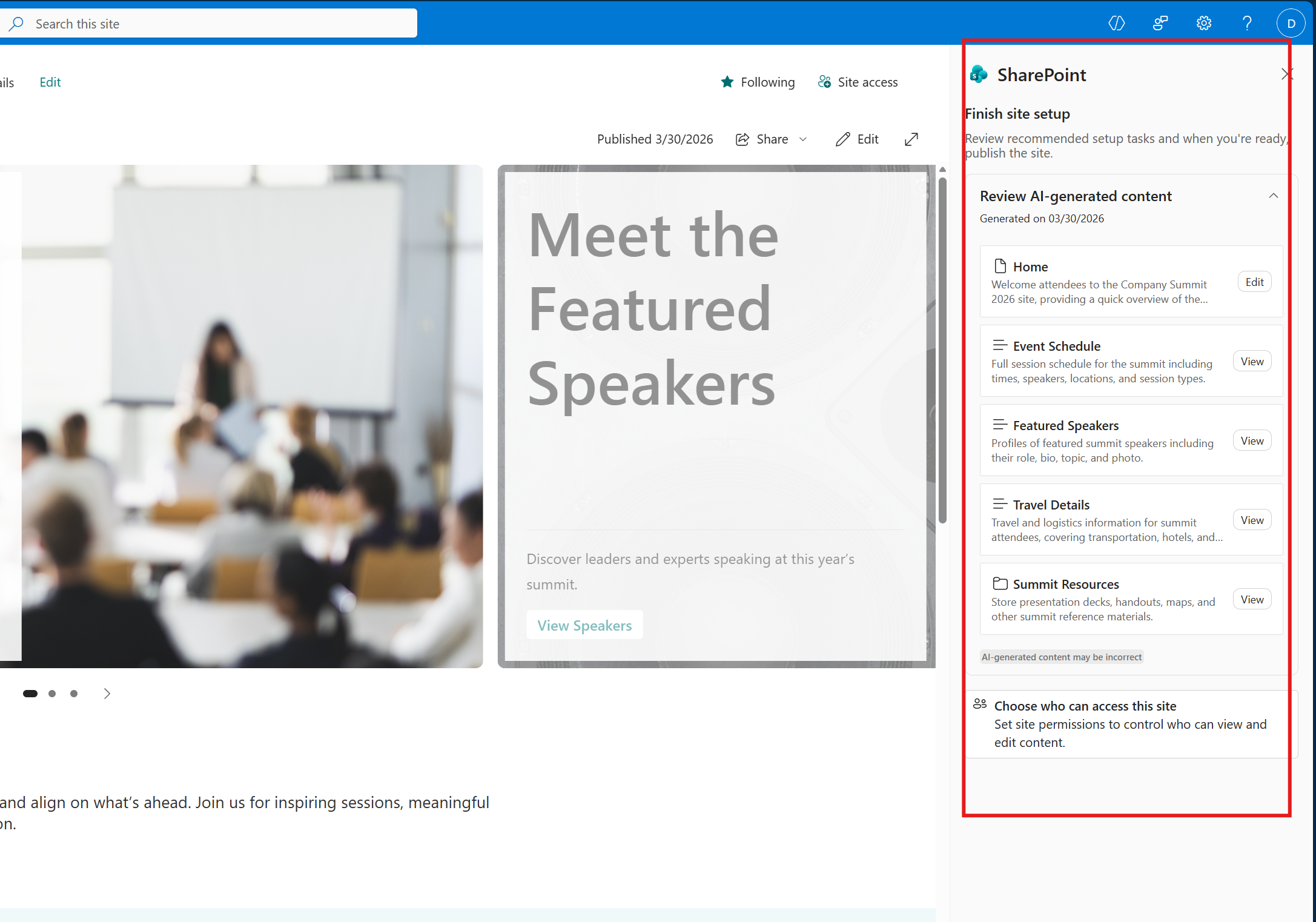
创建网站后,SharePoint 中的 AI 仍可用于帮助您继续优化、迭代和配置网站。 登录网站主页时,将显示 “完成”网站设置 面板。 面板:
提供 (页面、列表、库) 创建的内容的摘要。
提供指向关键站点组件的快速链接。
建议后续步骤,例如与他人共享网站
了解更多:
不支持的方案
在预览期间,某些 SharePoint 功能和集成不可用。 如果你要求 SharePoint 中的 AI 提供不支持的内容,你可能会在规划阶段收到响应,指出它无法自动完成任务,并可能建议在创建网站后手动完成它。 一些不支持的功能包括复杂的 Power Automate 流、权限和共享设置、列和行格式设置、高级 Web 部件和第三方集成。