适用于: 使用租户管理员 - SharePoint Embedded 管理员/全局管理员
使用 SharePoint 管理中心通过图形体验管理 SharePoint Embedded 容器。
SharePoint Embedded 容器页面可帮助租户管理员查看活动容器、检查详细信息、管理成员身份、应用敏感度标签、存档和重新激活容器、删除容器、还原已删除的容器以及永久删除容器。
重要
若要管理 SharePoint Embedded 容器,请分配 SharePoint Embedded 管理员 角色。 全局管理员还可以执行这些任务。
开始之前
确认这些先决条件。
- 可以登录到 SharePoint 管理中心。
- 您的帐户具有 SharePoint Embedded 管理员角色或全局管理员角色。
- SharePoint Embedded 应用程序安装在租户中。
- 应用存在容器。
- 在删除或永久删除任何容器之前,可以了解业务影响。
有关角色上下文,请参阅管理员概述。
打开容器管理
- 登录到 SharePoint 管理中心。
- 在左侧导航中,展开 “SharePoint Embedded”。
- 选择“ 活动容器 ”以查看活动容器。
- 选择“ 已存档的容器 ”以查看处于存档状态的容器。
- 选择“ 已删除的容器 ”,查看已删除容器集合中的容器。
SharePoint Embedded 管理员仅看到应用于该角色的特定于 SharePoint Embedded 的页面。 该角色不会公开常规 SharePoint 活动网站或已删除的网站页面。
查看活动容器
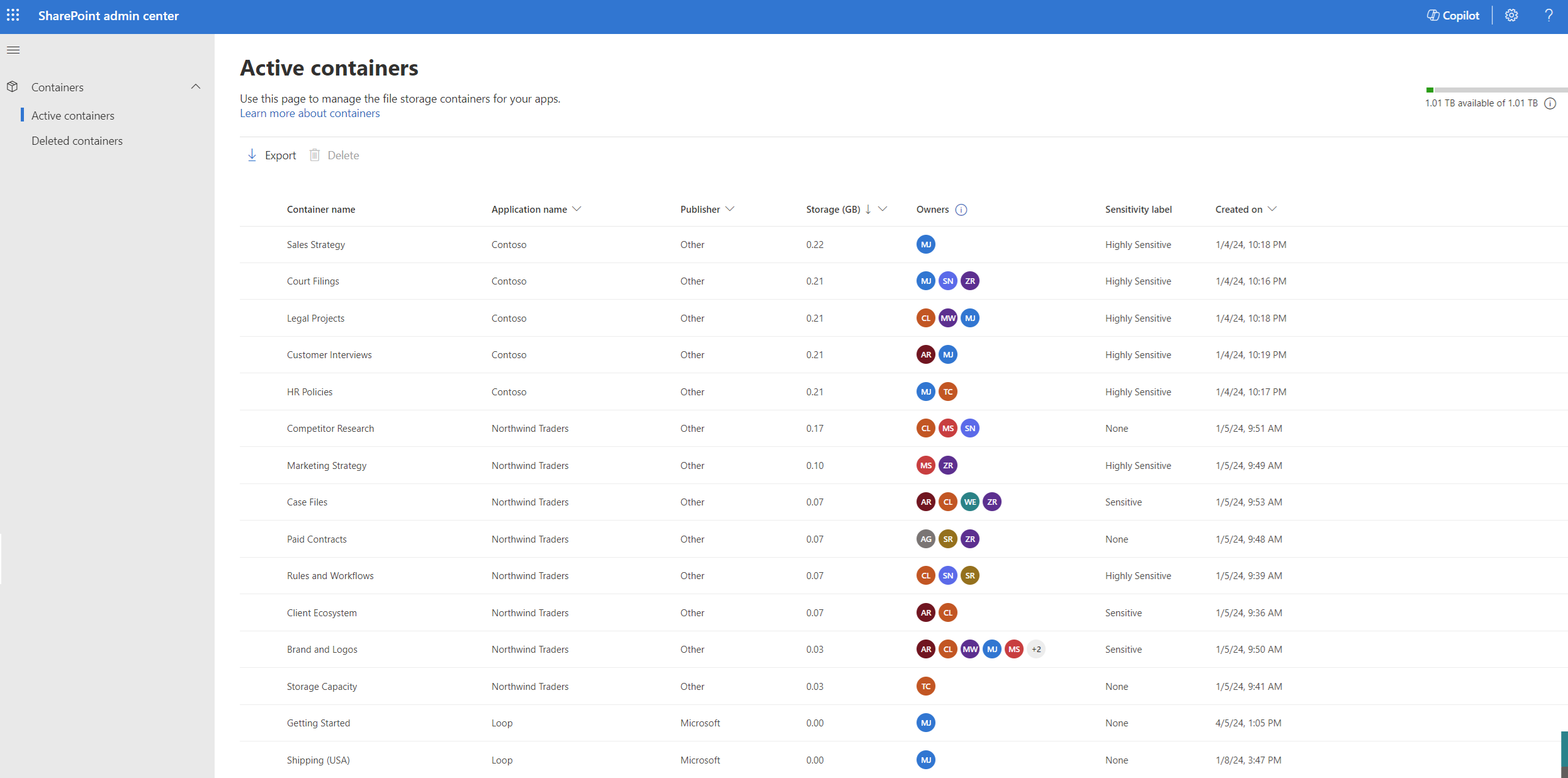
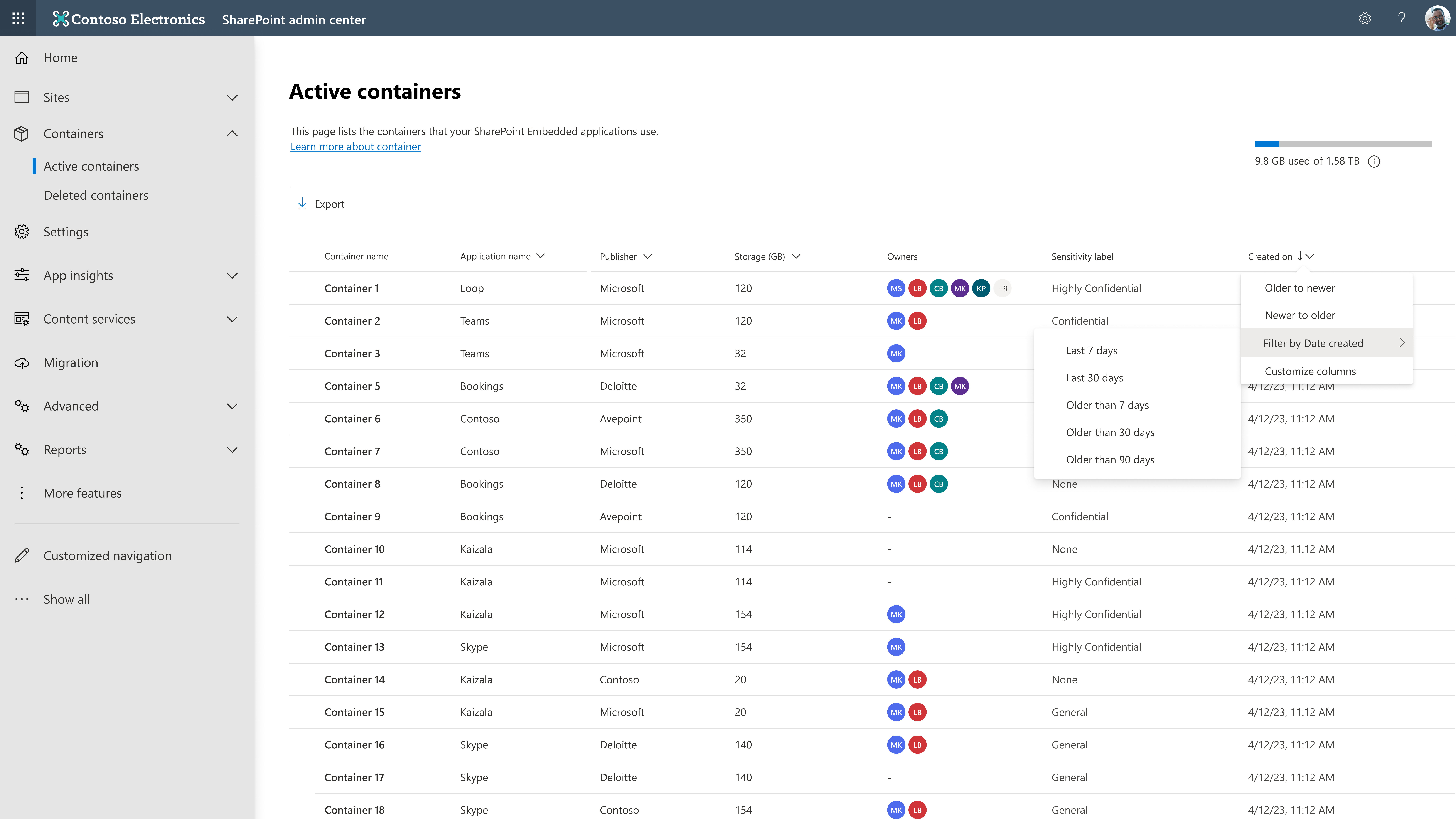
“ 活动容器 ”页显示租户中的活动容器。
将其用于清单、合规性审查和生命周期决策。
“ 活动容器 ”页显示这些容器属性。
| 列或属性 | 含义 |
|---|---|
| 容器名称 | 容器所有者提供的名称。 |
| 应用程序名称 | 容器所属的 SharePoint Embedded 应用程序。 |
| Publisher | 拥有应用程序的组织。 |
| 所有权类型 | 租户拥有、用户拥有或组拥有。 |
| 主体所有者 | 其生命周期影响容器生命周期的用户或组(如果适用)。 |
| 存储器 | 容器中的文件使用的存储。 |
| Owners | 用户分配了所有者角色。 |
| 所有者计数 | 所有者数。 |
| 敏感度标签 | 分配给容器的标签。 |
| 创建日期 | 创建容器的日期和时间。 |
使用这些字段可识别陈旧、大型、未标记或所有权风险容器。
搜索、排序和筛选活动容器
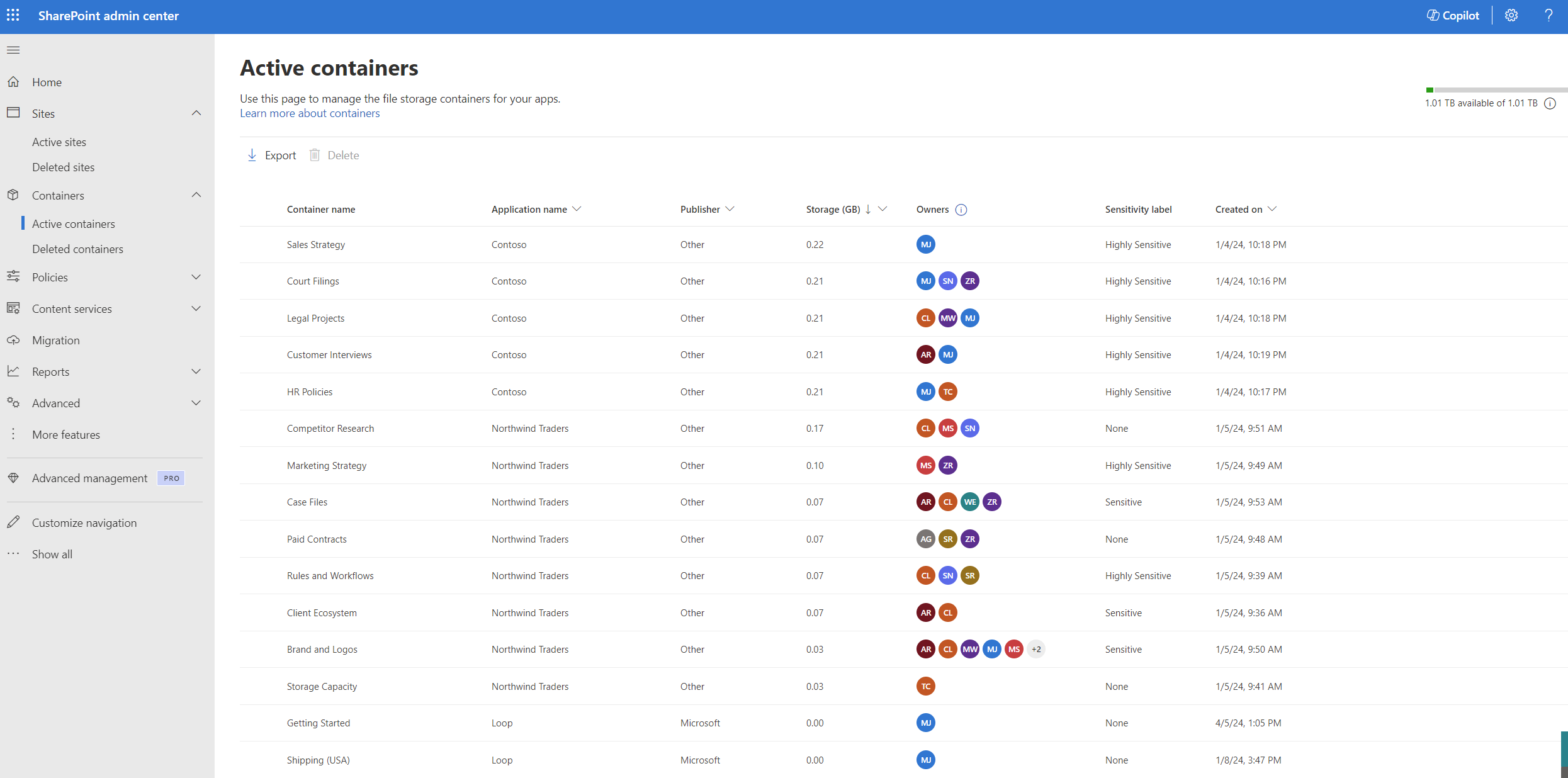
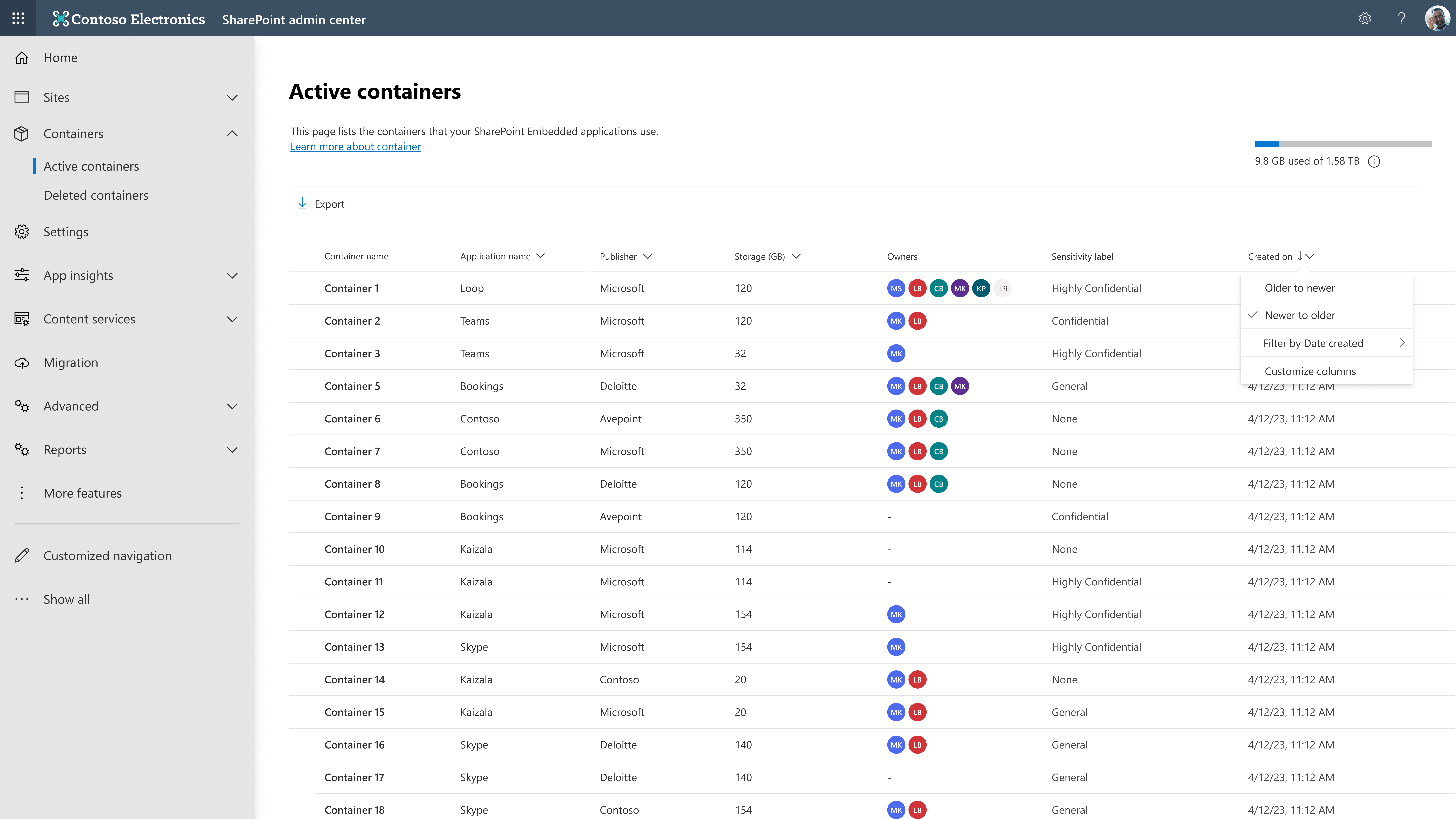
使用活动容器页控件缩小清单范围。
- 按容器名称搜索。
- 按支持的列(如存储或创建日期)排序。
- 按应用程序名称筛选。
- 按发布者筛选。
- 按所有权类型筛选。
- 按主体所有者进行筛选。
- 按所有者计数进行筛选。
- 按创建日期进行筛选。
注意
“活动容器”页上的筛选行为不同于 SharePoint 管理中心中的“活动网站”页。
检查容器详细信息
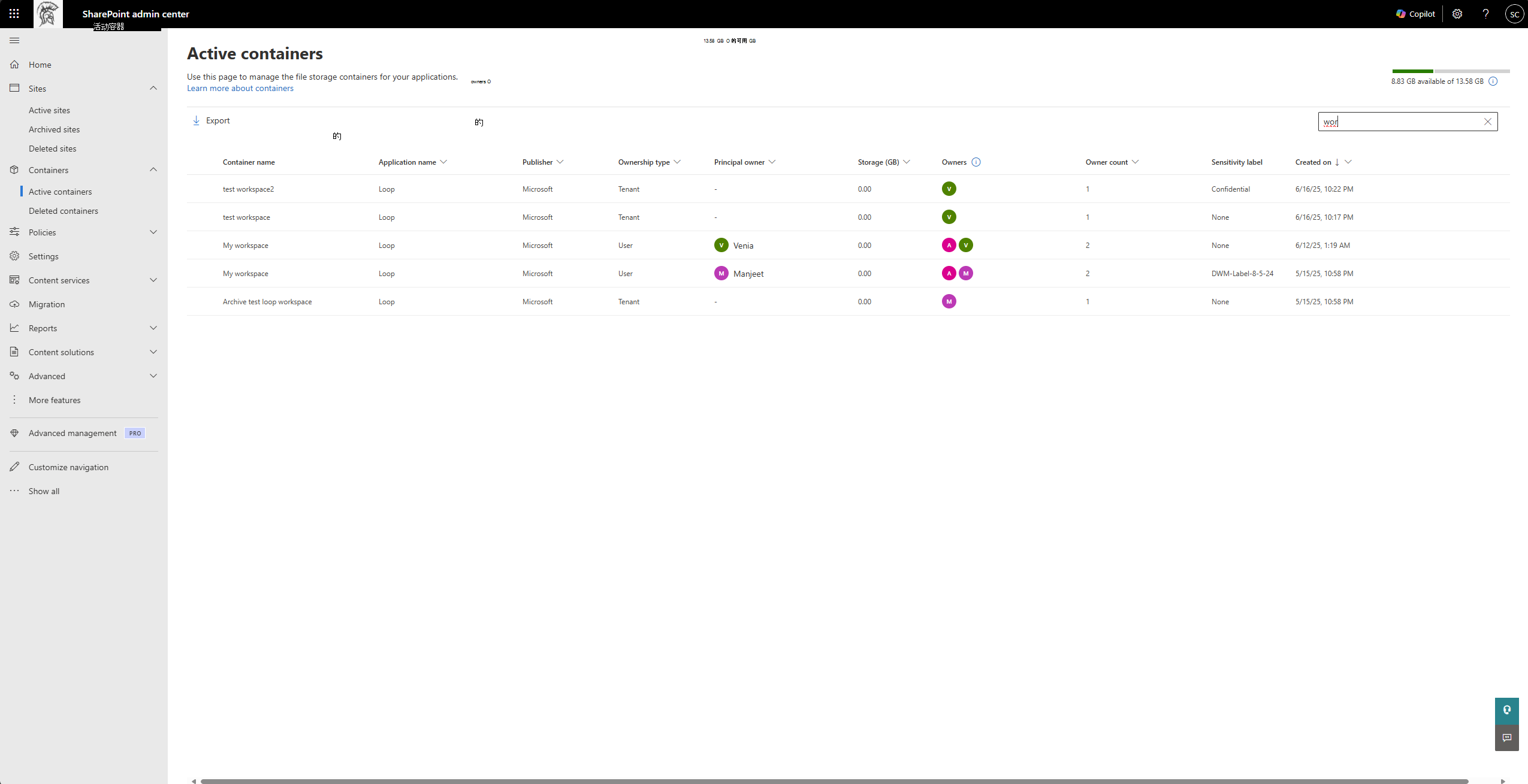
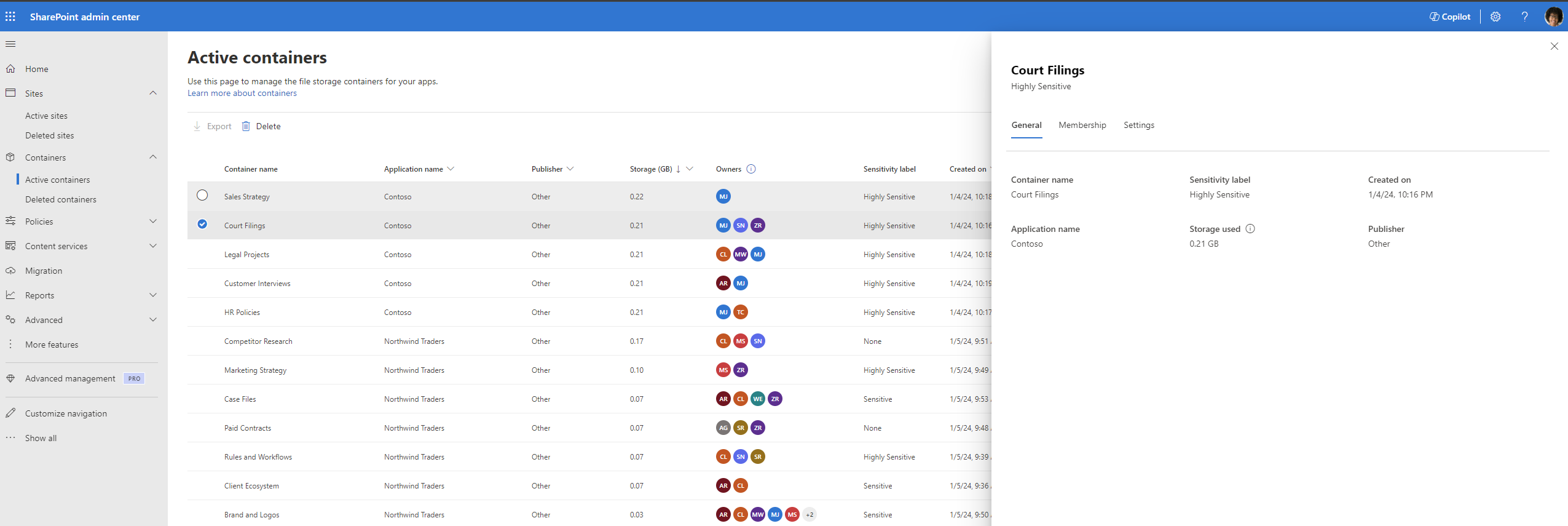
需要更多信息时,请打开容器详细信息面板。
详细信息视图包括两个选项卡。
| Tab | 将其用于 |
|---|---|
| 一般信息 | 查看容器元数据、使用情况和配置设置。 |
| 成员身份 | 查看和管理与容器关联的角色的用户权限。 |
在生命周期操作之前查看“常规”选项卡。
在更改用户或所有者分配之前,请查看成员身份。
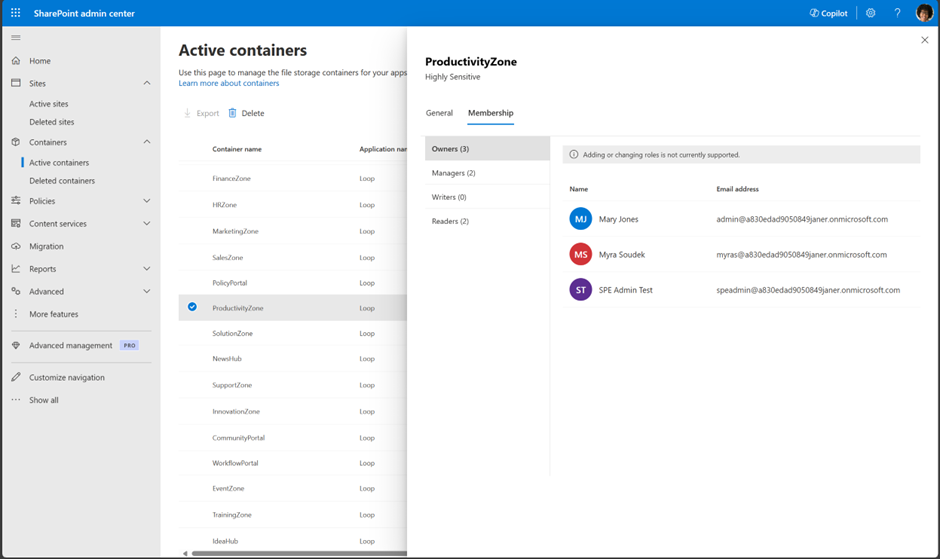
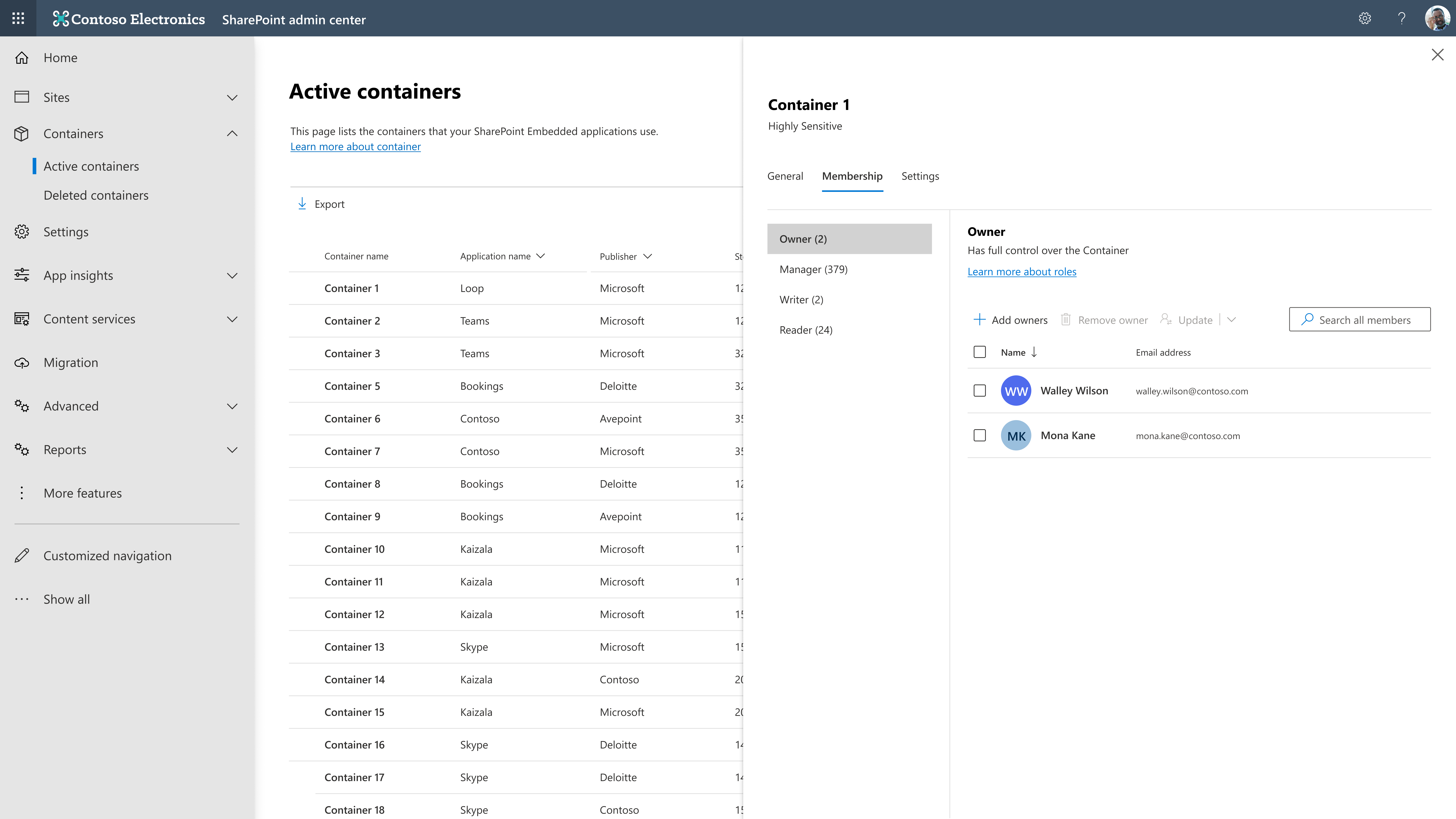
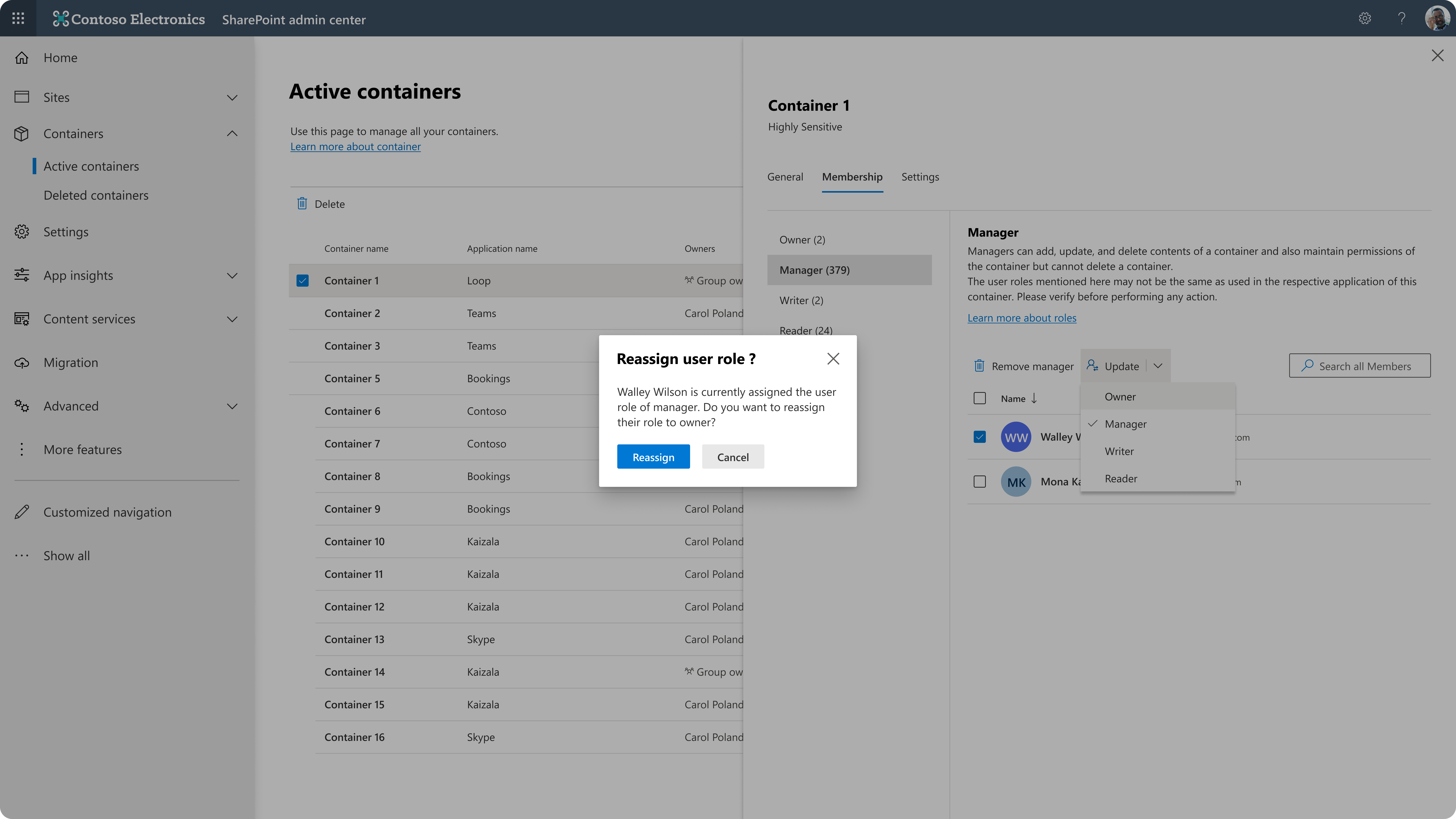
管理成员资格
SharePoint Embedded 平台支持四个角色:所有者、经理、编写者和读取者。
单个 SharePoint Embedded 应用程序可能不会使用全部四个角色,并且可能会在自己的用户体验中显示不同的角色名称。
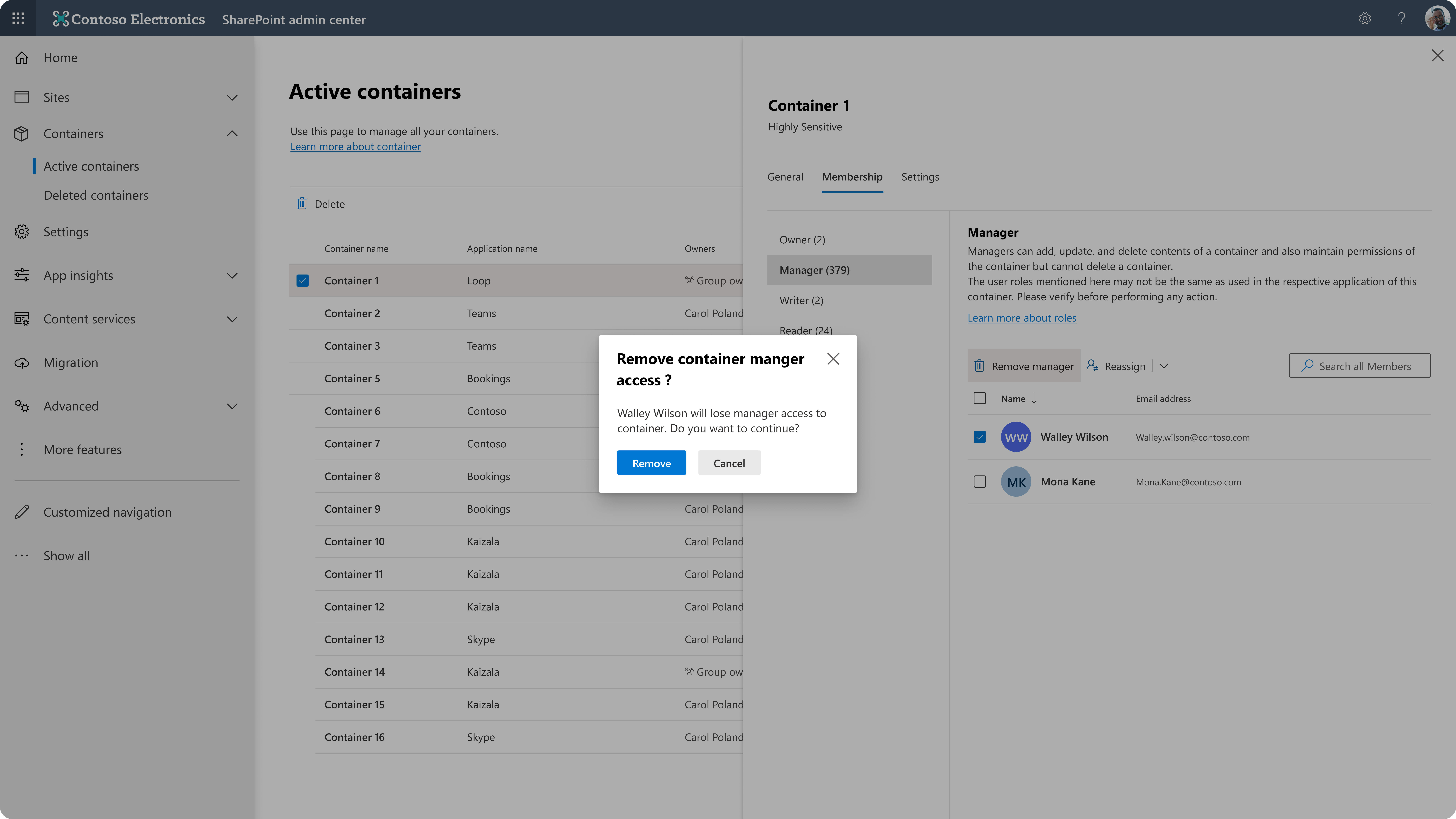
在 SharePoint 管理中心成员身份面板中,管理员可以:
- 将用户添加到角色。
- 将用户从一个角色重新分配到另一个角色。
- 从角色中删除用户。
当所有者更改角色或离开组织时,使用成员身份更改来保持访问连续性。 当应用具有自己的成员身份工作流时,与应用所有者协调。
设置敏感度标签
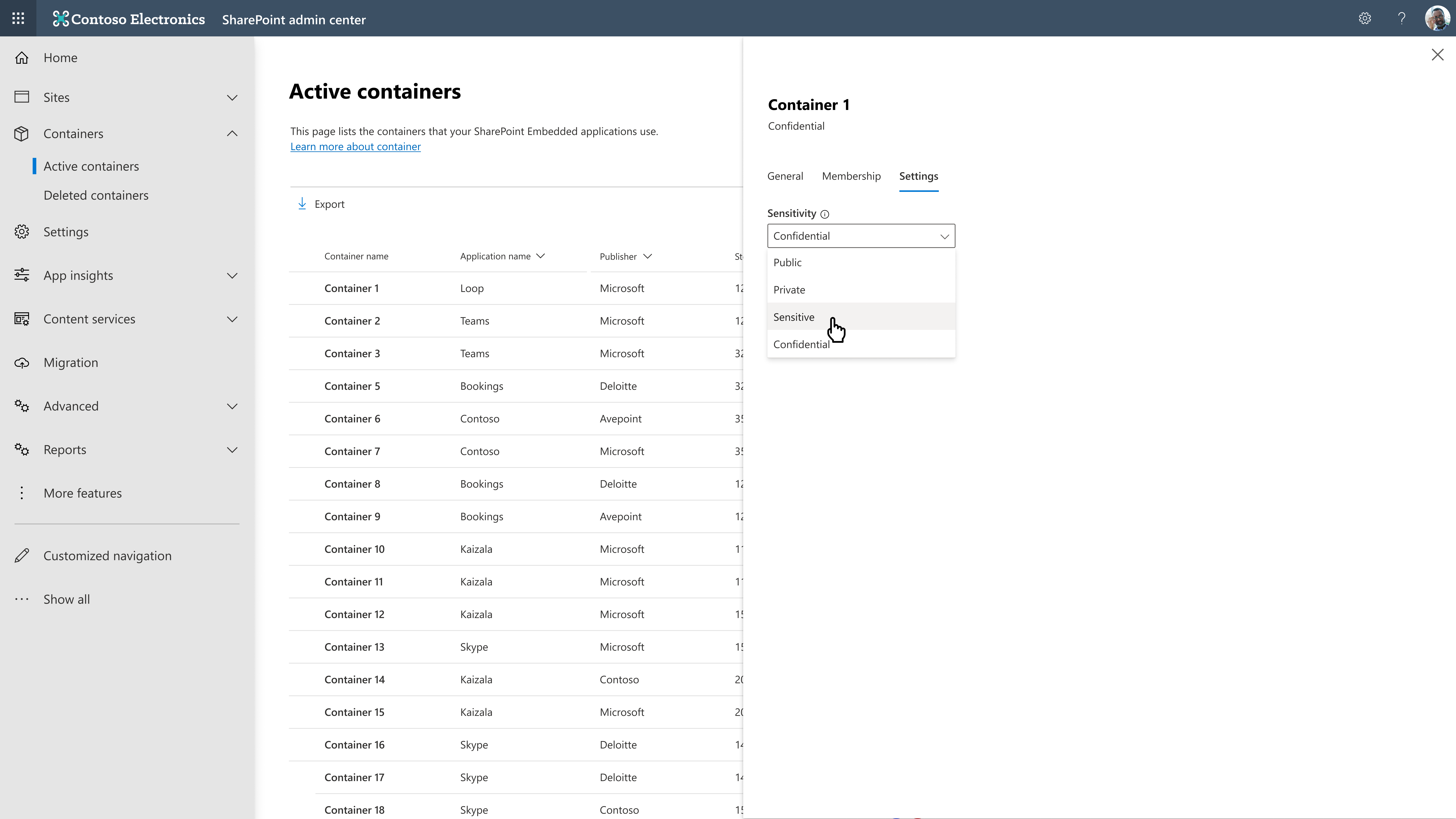
管理员可以从“活动容器”页在容器上设置敏感度标签。
打开容器详细信息面板并使用设置区域。
在应用标签之前,请确认:
- 标签存在,并将其发布到正确的管理员。
- 标签适用于内容和应用方案。
- 应用所有者了解任何访问或保护影响。
- 合规性管理员批准标记方法。
有关更广泛的控制措施,请参阅 应用安全性和合规性控制。
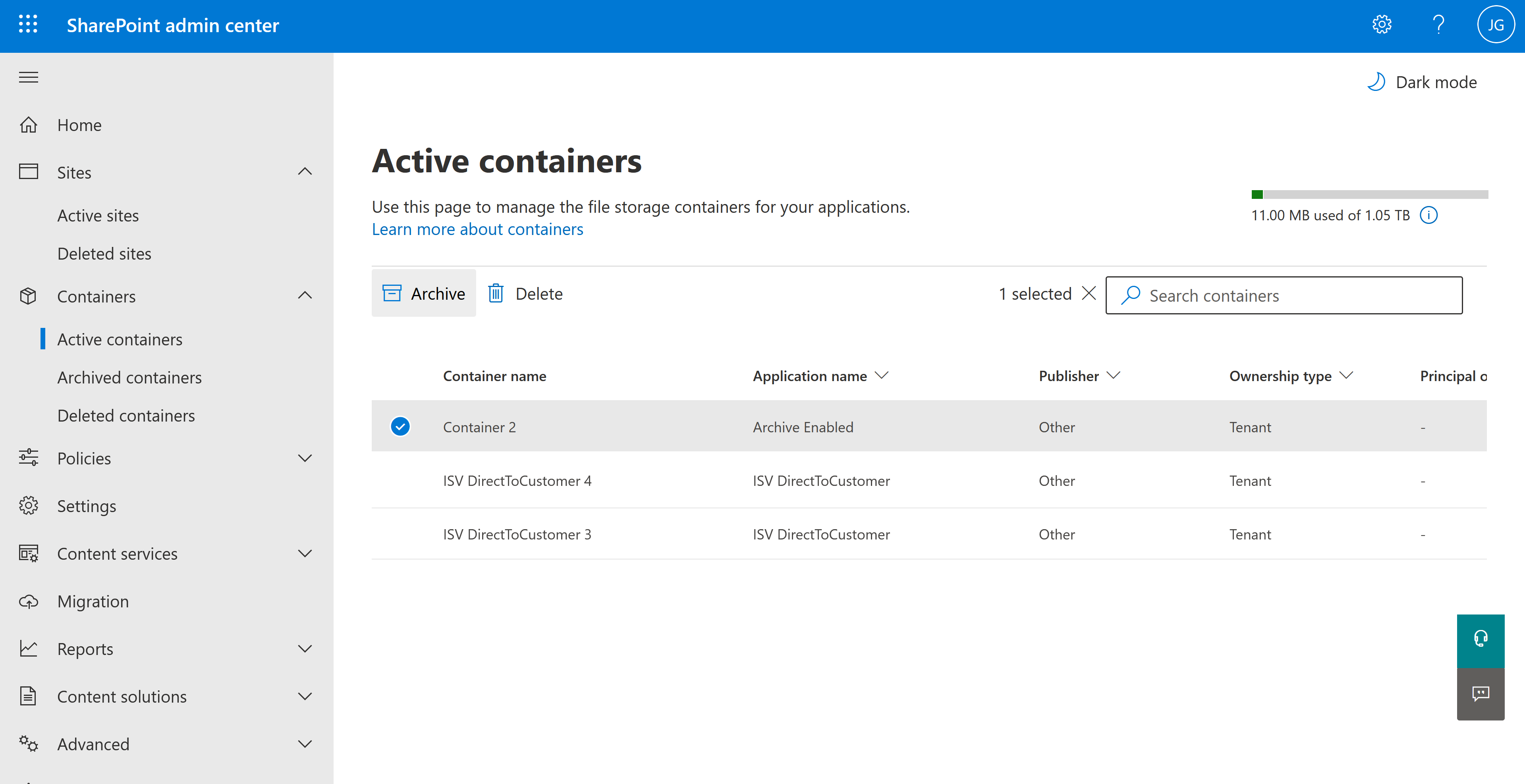
存档容器
存档容器时,它不再被主动使用,但必须出于法律、合规性或业务目的而保留。 在重新激活容器之前,任何用户或应用程序都无法访问存档容器中的文档。
- 打开 活动容器。
- 选择容器。
- 选择“存档”。
- 查看说明存档影响和重新激活选项的侧面板。
- 选择存档进行确认,或选择取消以返回到活动容器。
容器将移动到“ 存档的容器 ”页。
查看存档的容器
“ 存档的容器 ”页列出了租户的存档容器集合中的容器。 它显示以下元数据:
- 容器名称
- 应用程序名称
- Publisher
- 状态
- 存档时间
- 存档者
- 存储 (GB)
- 所有权类型
- 主体所有者
使用此页可以查看存档的容器,决定重新激活的时间,并管理其生命周期。 “存档的容器”页还提供与活动容器相同的删除体验,用于选择和删除容器。
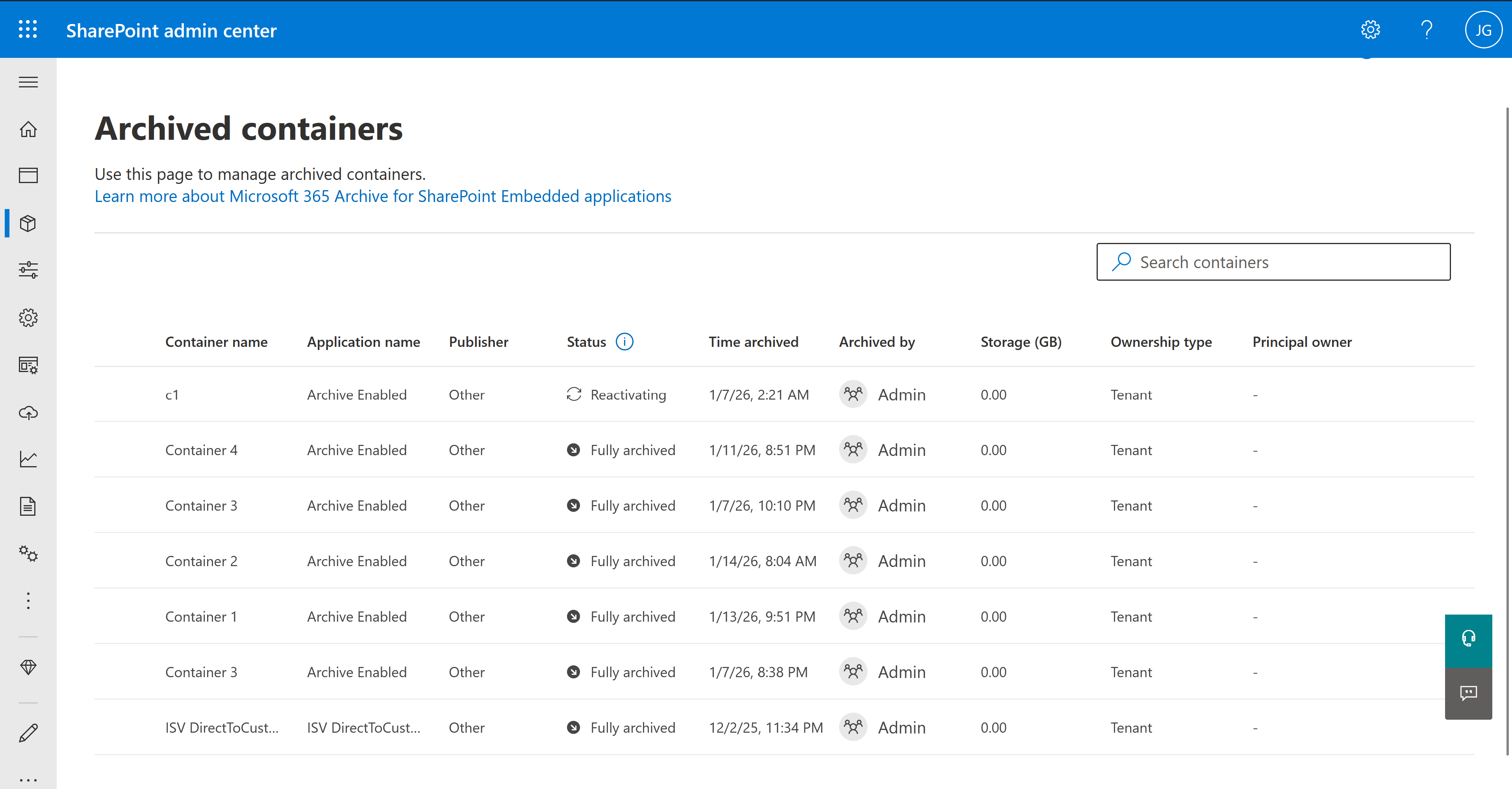
重新激活存档的容器
在重新激活之前,用户或应用程序无法访问存档的容器。 重新激活时间取决于容器的存档时间。
重新激活最近存档的容器
在过去七天内存档的容器处于 “最近存档” 状态,并快速重新激活。
- 打开 存档的容器。
- 选择最近存档的容器。
- 选择“ 重新激活”。
- 查看具有重新激活计时的侧面板。
- 选择“ 重新激活 ”进行确认,或选择“取消”以返回。
容器将移动到 “活动容器 ”页。
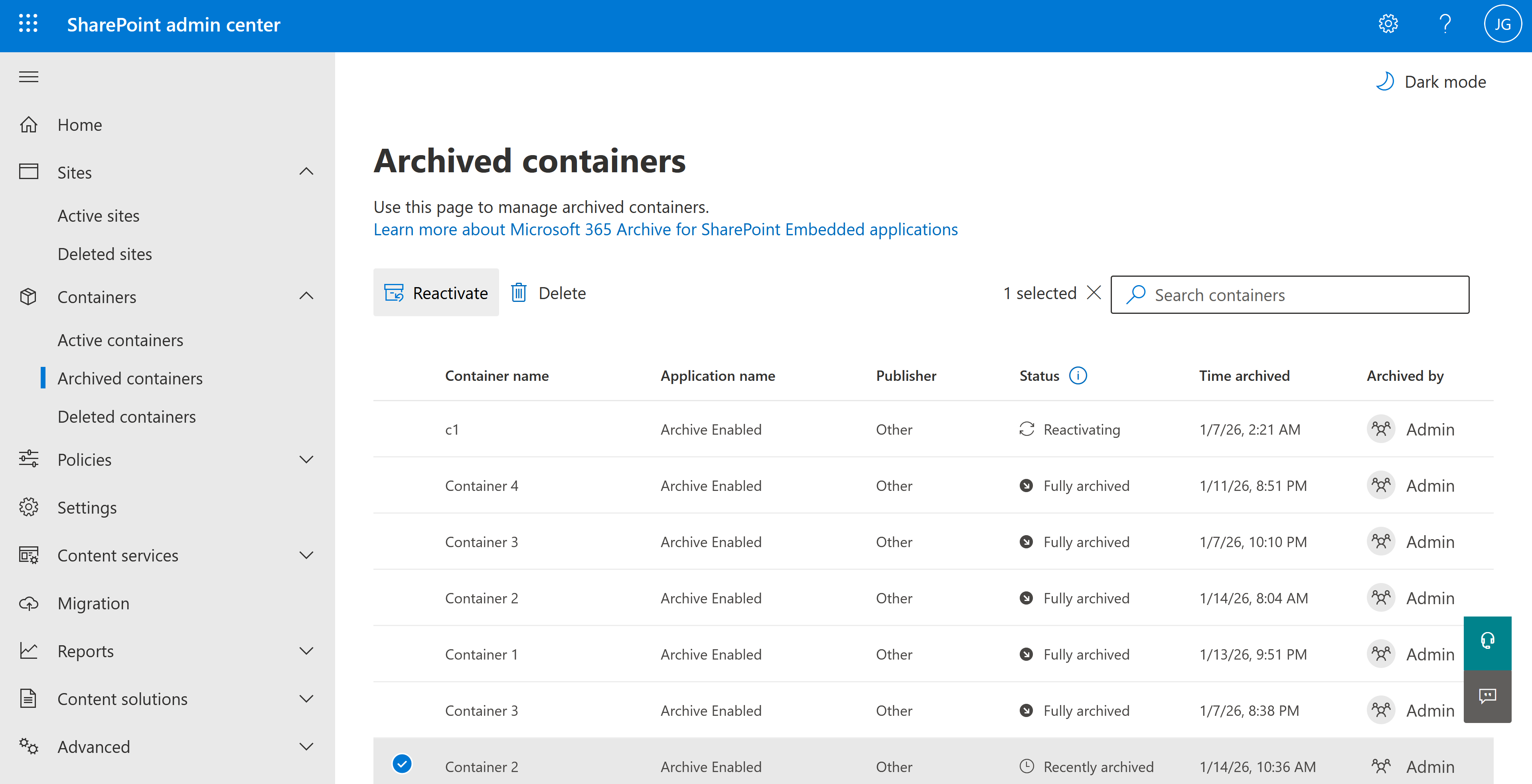
重新激活完全存档的容器
存档超过 7 天的容器处于 “完全存档” 状态,需要 24 小时重新激活时段。
- 打开 存档的容器。
- 选择“完全存档”容器。
- 选择“ 重新激活”。
- 查看指明 24 小时 重新激活时间的侧面板。
- 选择“ 重新激活 ”以提交请求,或选择“取消”以返回。
请求在“存档的容器”页上显示为“重新激活”。 24 小时后,容器将移动到 “活动容器 ”页。
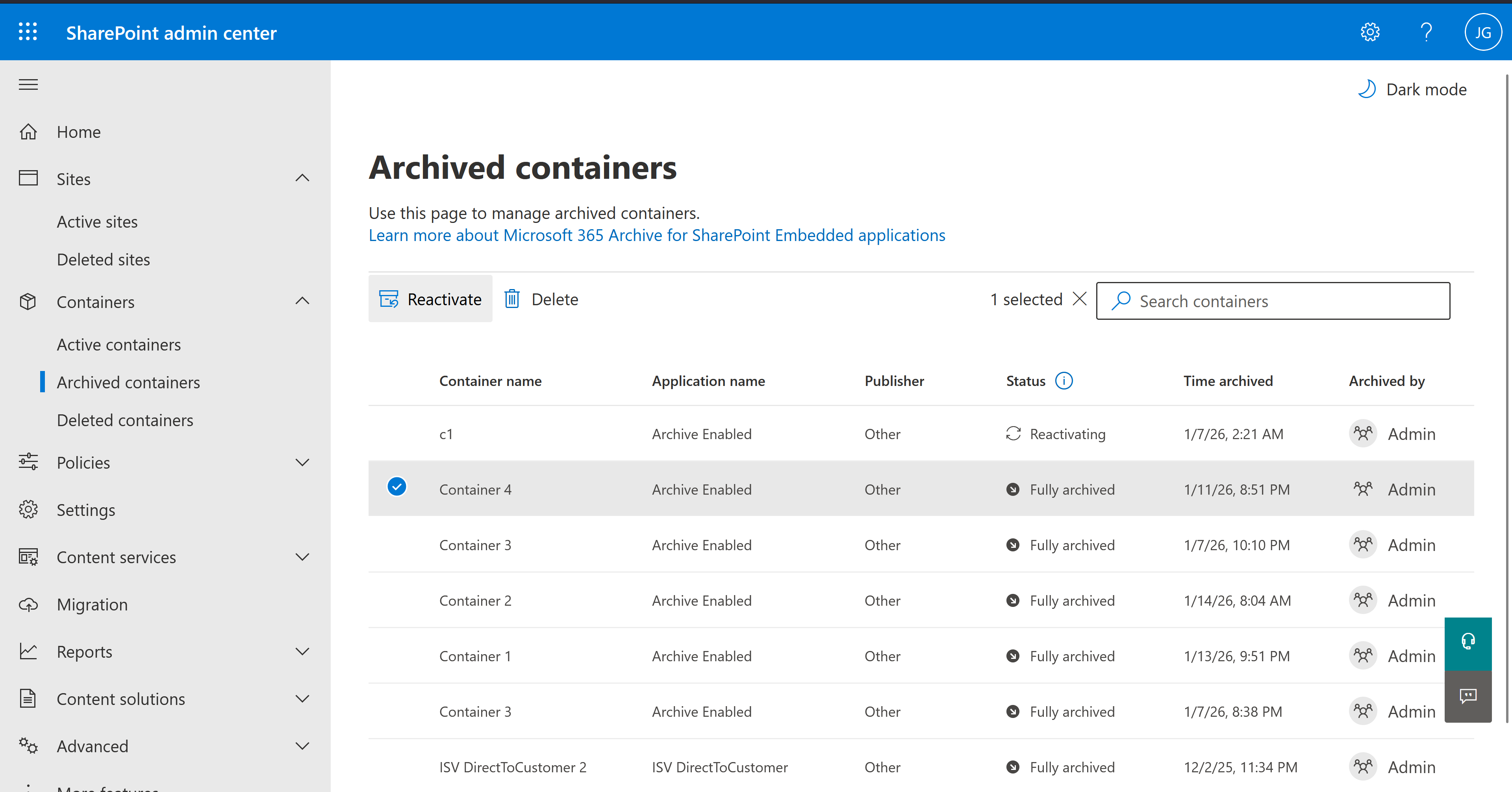
删除活动容器或存档容器
仅当存在明确的业务原因时,才删除容器。
容器删除可能会影响拥有该容器的 SharePoint Embedded 应用。
潜在影响包括:
- 应用体验中的内容丢失。
- 断开的链接或引用。
- 如果应用希望容器存在,则应用程序错误。
- 权限或工作流中断。
删除容器:
- 打开 活动容器。
- 选择容器。
- 当删除操作可用时,选择删除操作。
- 查看警告面板。
- 仅在验证业务影响后确认删除。
容器将移动到已删除的容器集合。
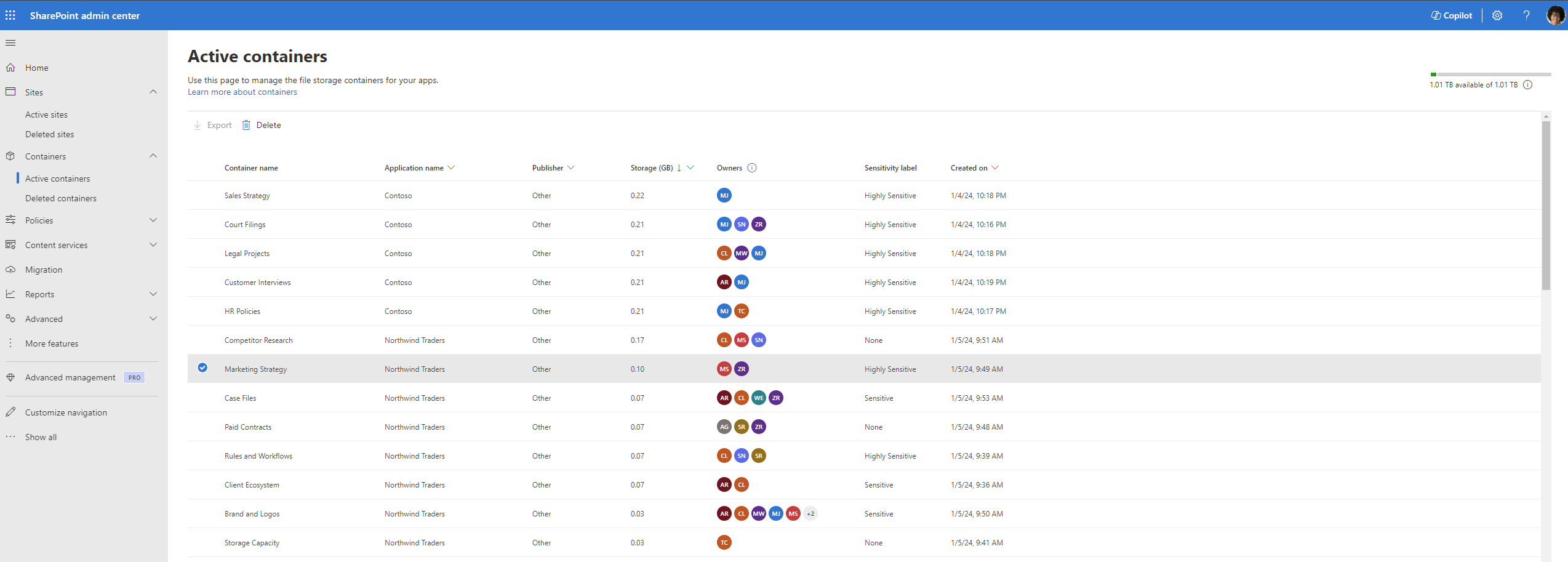
警告
删除容器可能会中断关联的 SharePoint Embedded 应用程序。
删除容器前通知应用所有者。
查看已删除的容器
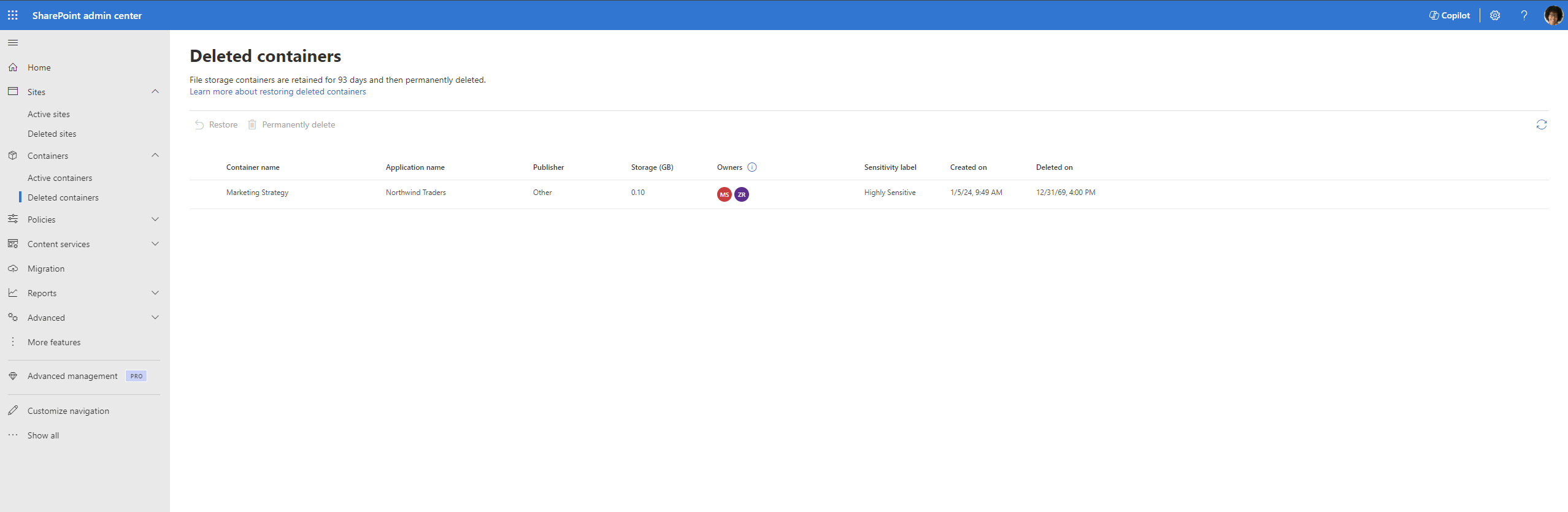
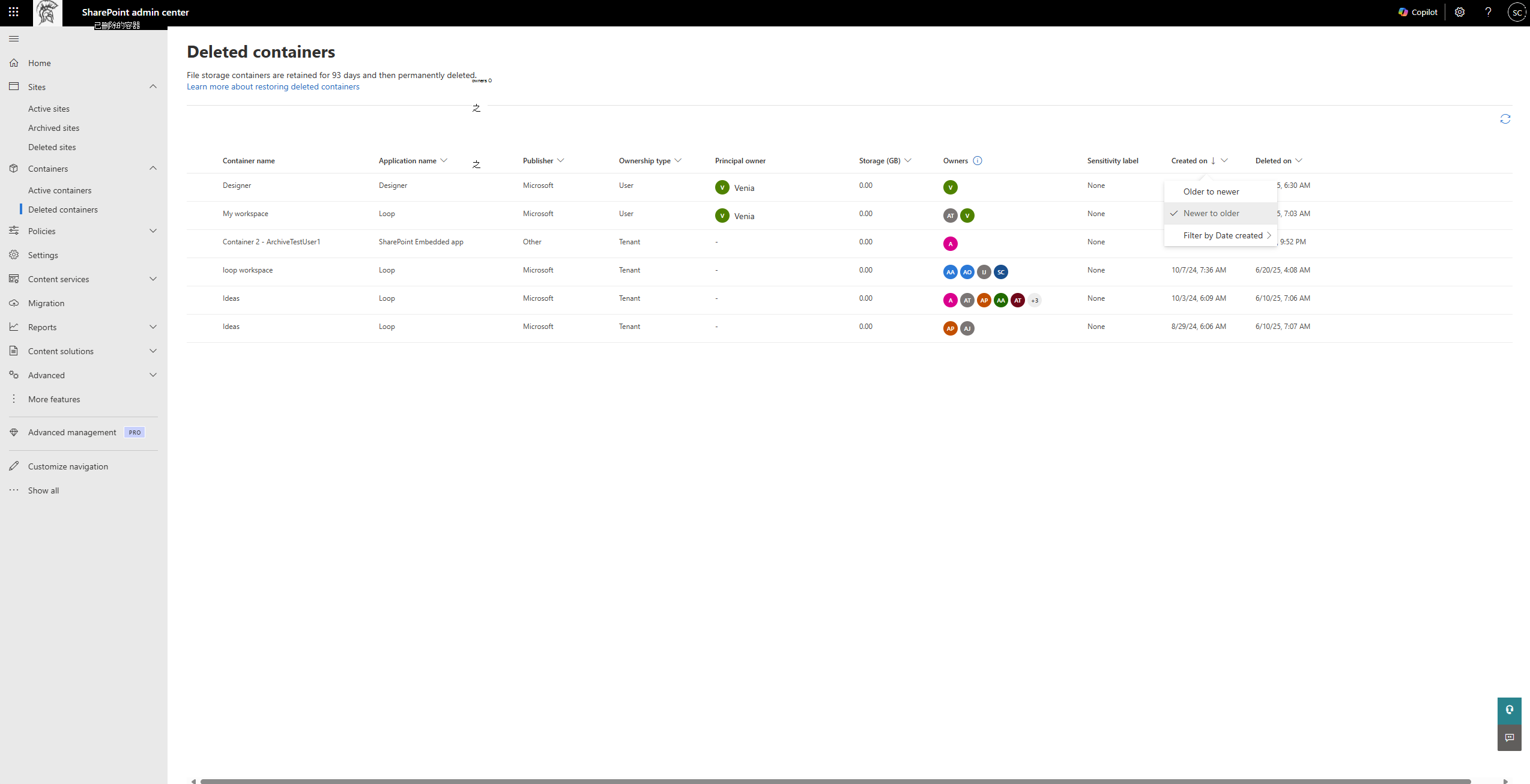
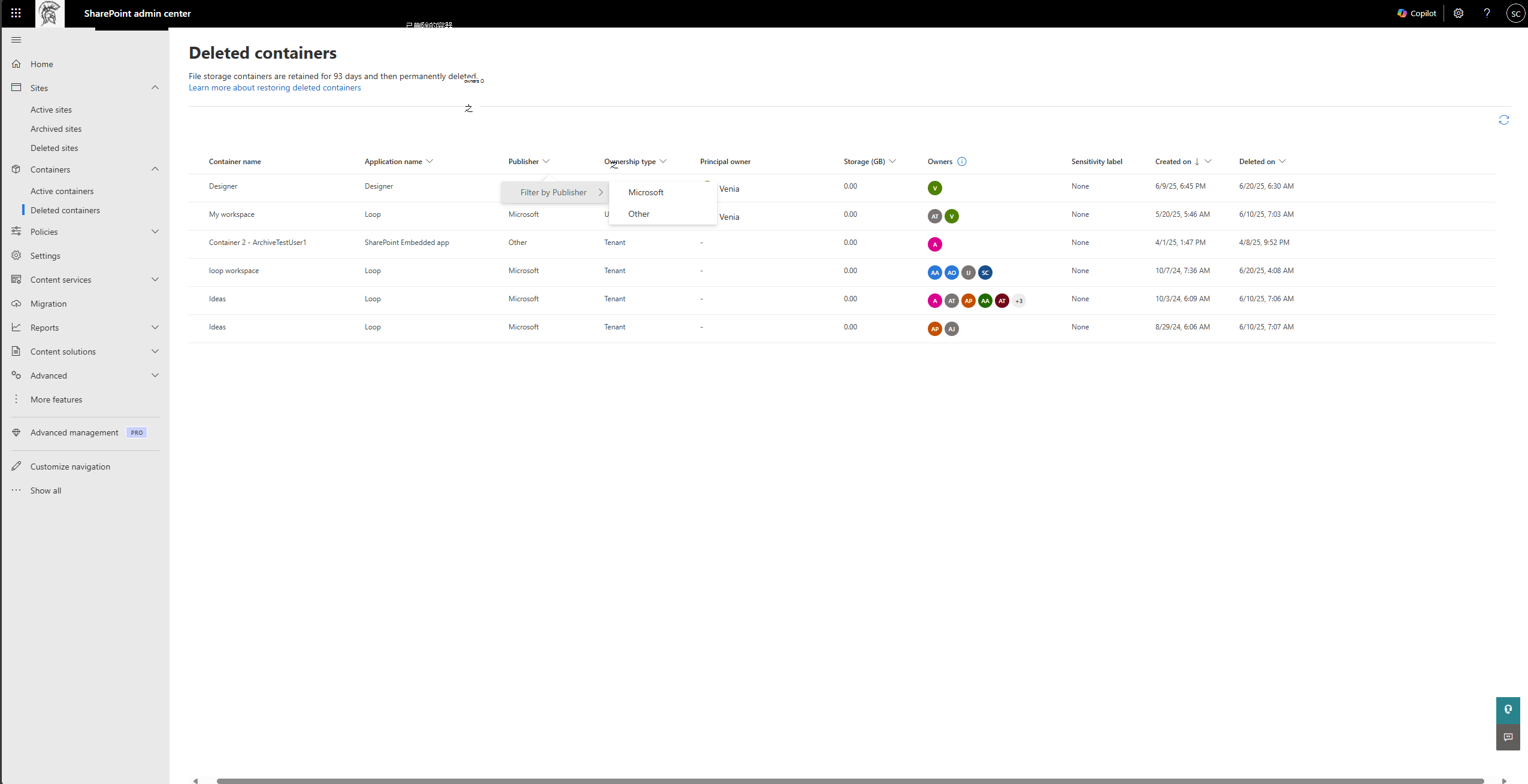
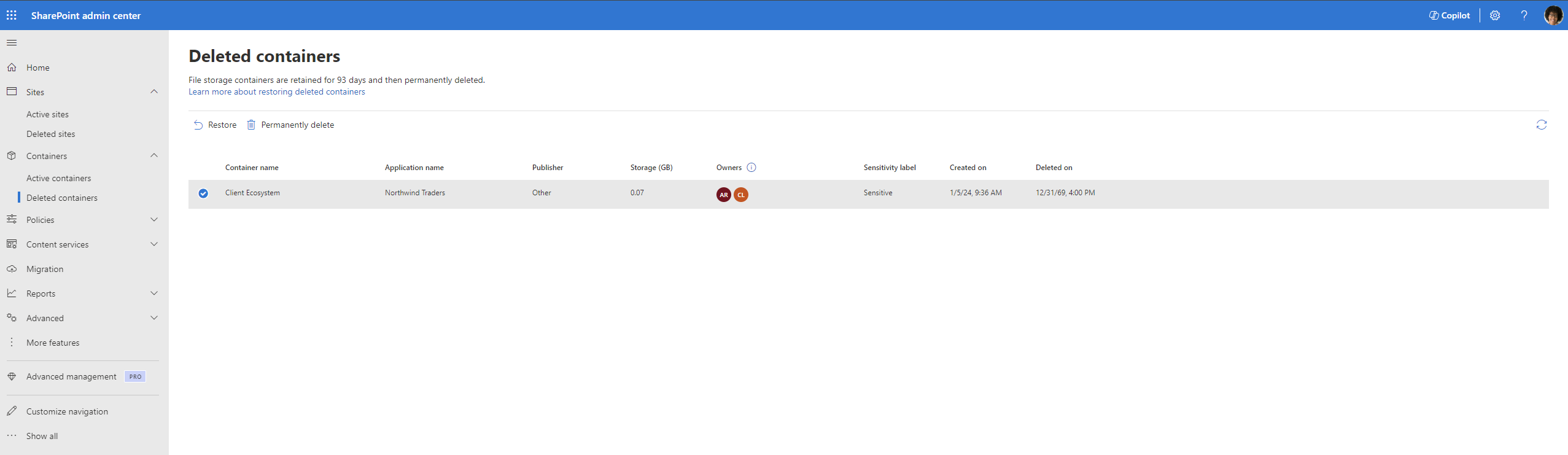
“ 已删除的容器 ”页列出了租户删除的容器集合中的容器。 “已删除的容器”页显示类似于活动容器的元数据,并添加了“已删除”。
使用已删除的容器视图可以:
- 确认已删除的容器可恢复。
- 查看存储和所有权。
- 按支持的列(如存储、创建日期或删除日期)排序。
- 按应用、发布者、所有权类型、主体所有者、所有者计数、创建日期或删除日期进行筛选。
- 决定是还原还是永久删除容器。
删除的容器会在 93 天后永久清除,除非保留策略更改了结果。
还原已删除的容器
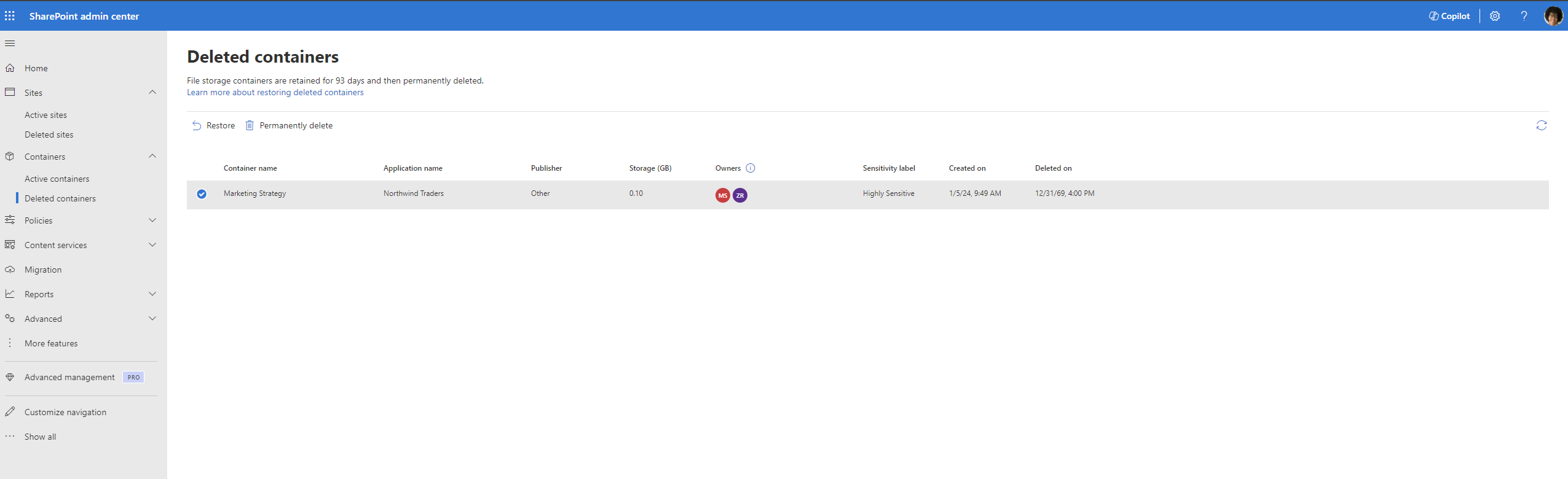
在意外删除或应用仍需要内容时还原容器。
- 打开 “已删除的容器”。
- 选择容器。
- 选择 “还原”。
- 等待后台操作完成。
- 确认容器显示在 活动容器上。
- 要求应用所有者验证应用体验。
永久删除容器
仅当不再需要恢复且保留策略允许删除时,才永久删除容器。
- 打开 “已删除的容器”。
- 选择容器。
- 选择 “永久删除”。
- 查看确认警告。
- 仅当组织不再需要内容时,才确认操作。
永久删除后,容器将从已删除的容器集合中删除,并且无法还原。
警告
永久删除是不可逆的。 在继续操作之前,请确认保留、法定保留和应用所有者要求。
何时改用 PowerShell
如果需要自动化或可重复报告,请使用 PowerShell。
例如,使用 PowerShell 枚举应用程序、列出拥有应用程序的容器、按存储对容器进行排序、设置敏感度标签、删除容器、还原已删除的容器或永久删除已删除的容器。
继续使用 PowerShell 管理容器。
相关内容
后续步骤
使用 PowerShell 管理容器中的自动化容器管理。