适用于: 开发人员版
安装适用于 Visual Studio Code 的 SharePoint Embedded 扩展,以创建容器类型、配置拥有应用和计费、注册容器类型、创建容器以及从编辑器中的引导式视图加载示例应用:
使用 SharePoint Embedded Visual Studio Code 扩展为第一个应用创建标准容器类型。 该扩展还配置拥有应用、附加 Azure 计费并注册容器类型。 然后,创建一个容器并运行本地示例应用。
本文开始构建之旅。 有关更多计费指南,请参阅 创建和配置容器类型。
提示
更喜欢使用编码代理而不是引导式视图进行构建? 使用 SharePoint Embedded MCP 服务器 通过自然语言预配和管理资源。
其他客户:
先决条件
开始之前,请确保你有:
- 安装了 Visual Studio Code。
- 对 Microsoft 365 租户的管理访问权限。
- 具有 SharePoint 的租户。
- 你的帐户可以访问的 Azure 订阅和资源组。
- Azure 订阅的所有者或参与者权限。
- 为示例应用安装的 Node.js 和 npm。
- 在 Microsoft Entra ID 中授予管理员同意的权限。
重要
你需要对 Microsoft 365 租户具有管理访问权限。 如果没有租户,请使用 Microsoft 365 开发人员计划、Microsoft 客户数字体验或 Microsoft 365 E3 试用版。
安装扩展
使用本文顶部的按钮或从编辑器中安装扩展:
- 打开 Visual Studio Code。
- 从活动栏打开 “扩展 ”。
- 搜索 SharePoint Embedded。
- 选择“安装”。
- 如果已安装扩展,请更新它。
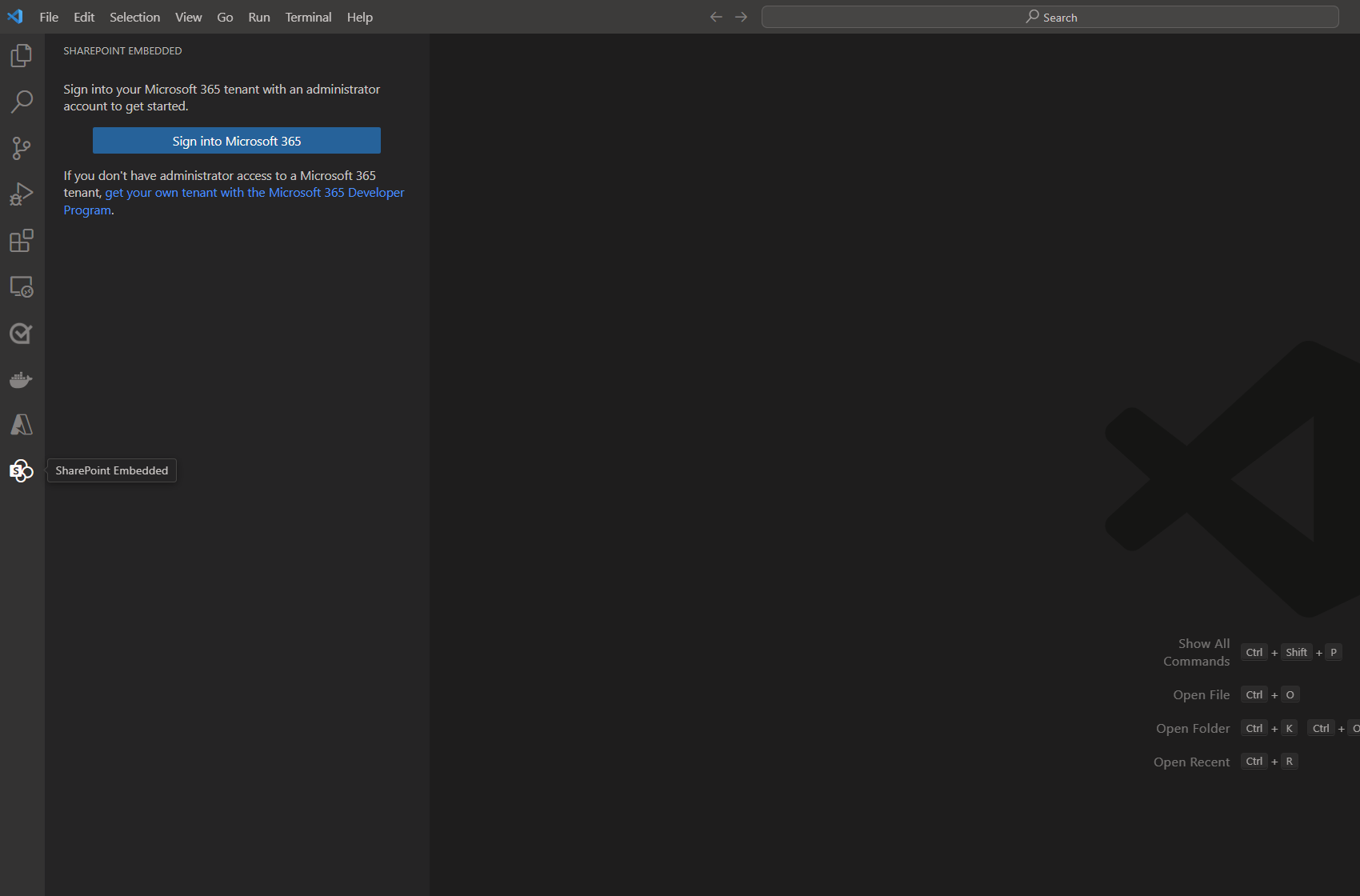
- 在活动栏中选择 SharePoint Embedded 图标。
登录
- 在 SharePoint 内嵌视图中,选择登录操作。
- 使用 Microsoft 365 管理员帐户。
- 在浏览器中完成身份验证。
- 查看请求的权限。
- 选择 “接受” 以授予管理员同意。
- 重定向时返回到 Visual Studio Code。
重要
仔细查看同意提示。 扩展需要租户权限才能配置开发资源。
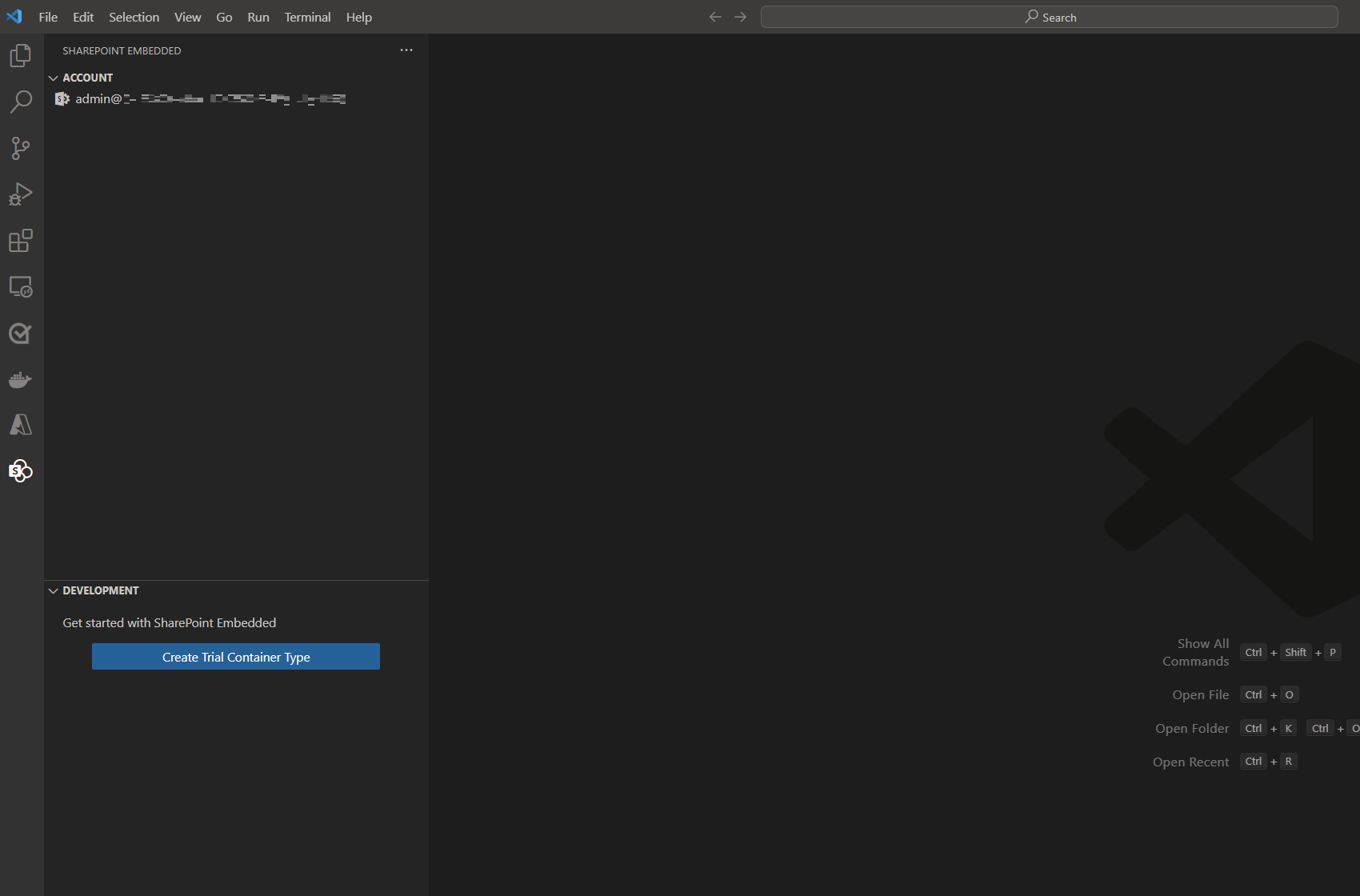
登录后,扩展将显示 SharePoint Embedded 主页视图。
创建标准容器类型
容器类型定义一组 SharePoint Embedded 容器的关系、访问权限、计费责任和选定行为。
- 选择“ 创建容器类型”。
- 对于计费方式,请选择 “标准”。
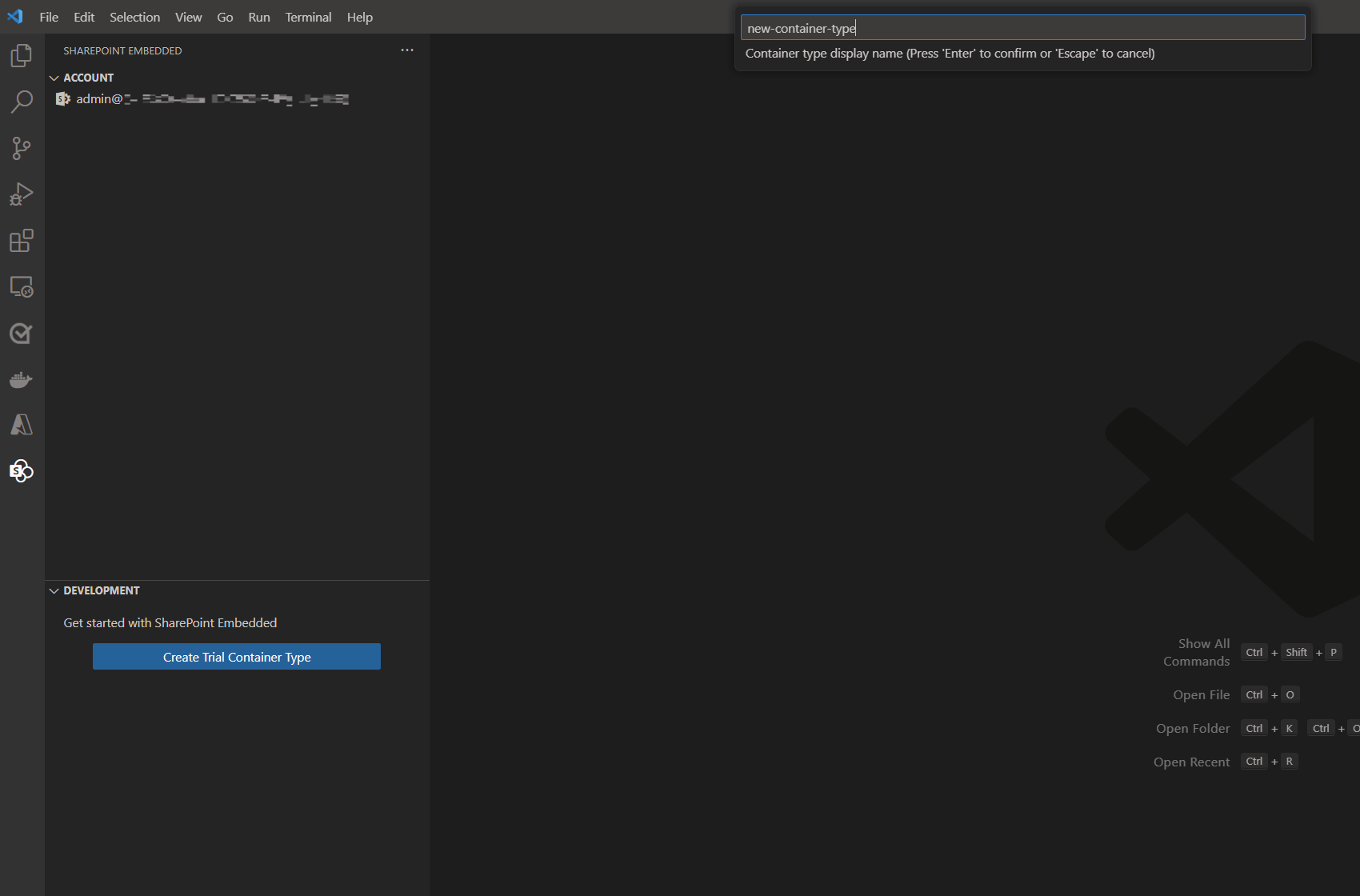
- 输入容器类型名称。
- 按照提示操作,直到创建完成。
当拥有该应用的组织支付 SharePoint Embedded 使用费用时,请使用标准容器类型。
对于评估,请选择 试用版。 对于客户租户计费,请选择使用 directToCustomer 计费分类的直通选项。
创建或选择拥有的应用
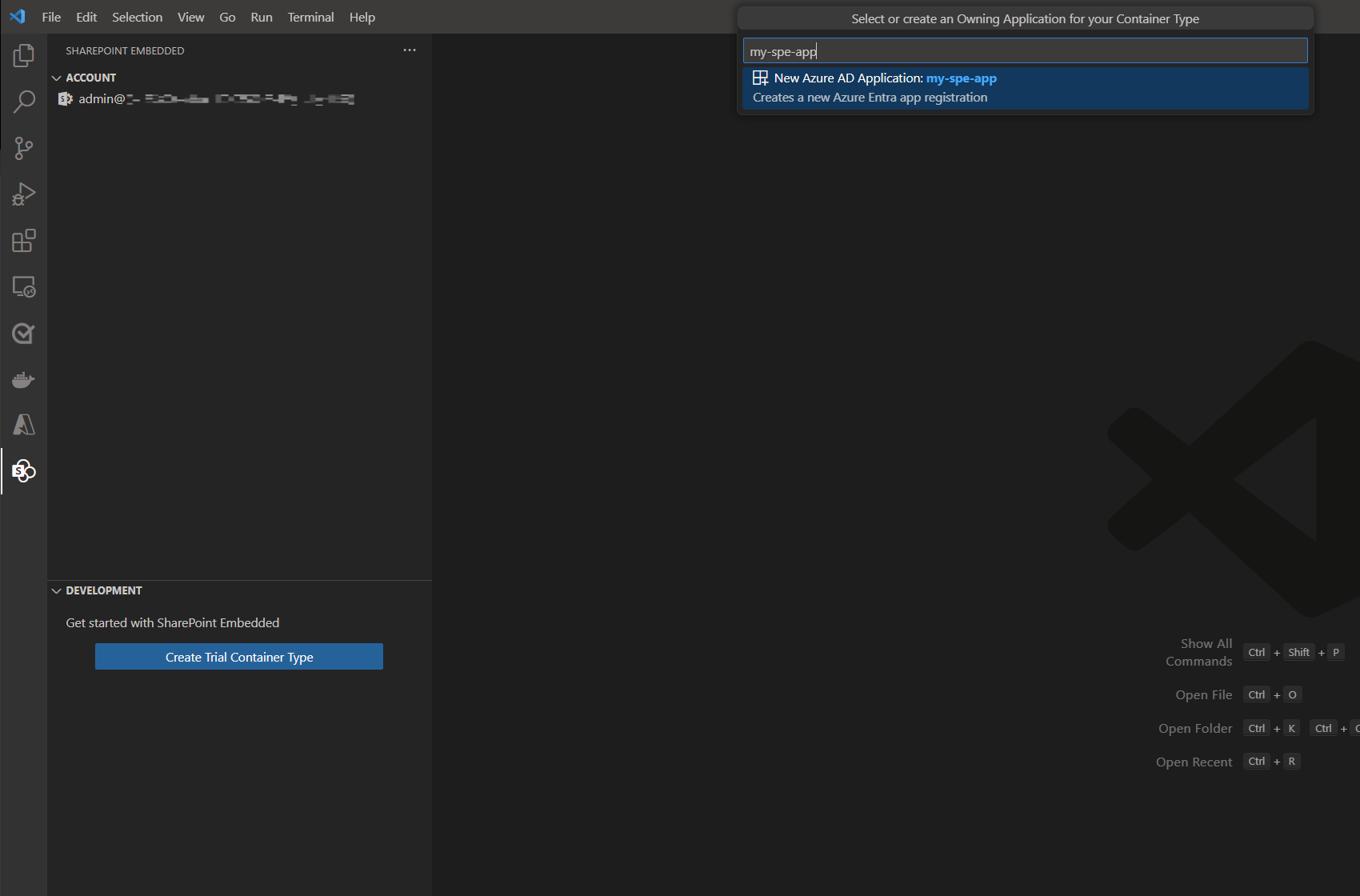
每个容器类型都有一个拥有的 Microsoft Entra ID 应用程序。
- 新建 Microsoft Entra ID 应用程序或选择现有应用程序 ID。
- 如果创建新应用程序,请输入其名称。
- 让扩展配置开发设置。
警告
如果选择现有应用程序,扩展会更新该应用的配置。 不要对此快速入门使用生产应用。
有关该模型,请参阅 SharePoint Embedded 应用体系结构。
配置标准计费
Standard 容器类型需要 Azure 计费。 该扩展使用帐户可以访问的 Azure 订阅和资源组附加计费。
- 选择 Azure 订阅。
- 选择资源组。
- 等待扩展注册 Microsoft.Syntex 资源提供程序并附加帐单。
如果跳过计费设置或没有所需的 Azure 权限,树会显示未设置计费。 若要稍后完成设置,请右键单击容器类型。 然后选择 附加帐单。
在本地注册容器类型
必须先在使用租户中注册容器类型,然后应用才能创建容器或访问内容。
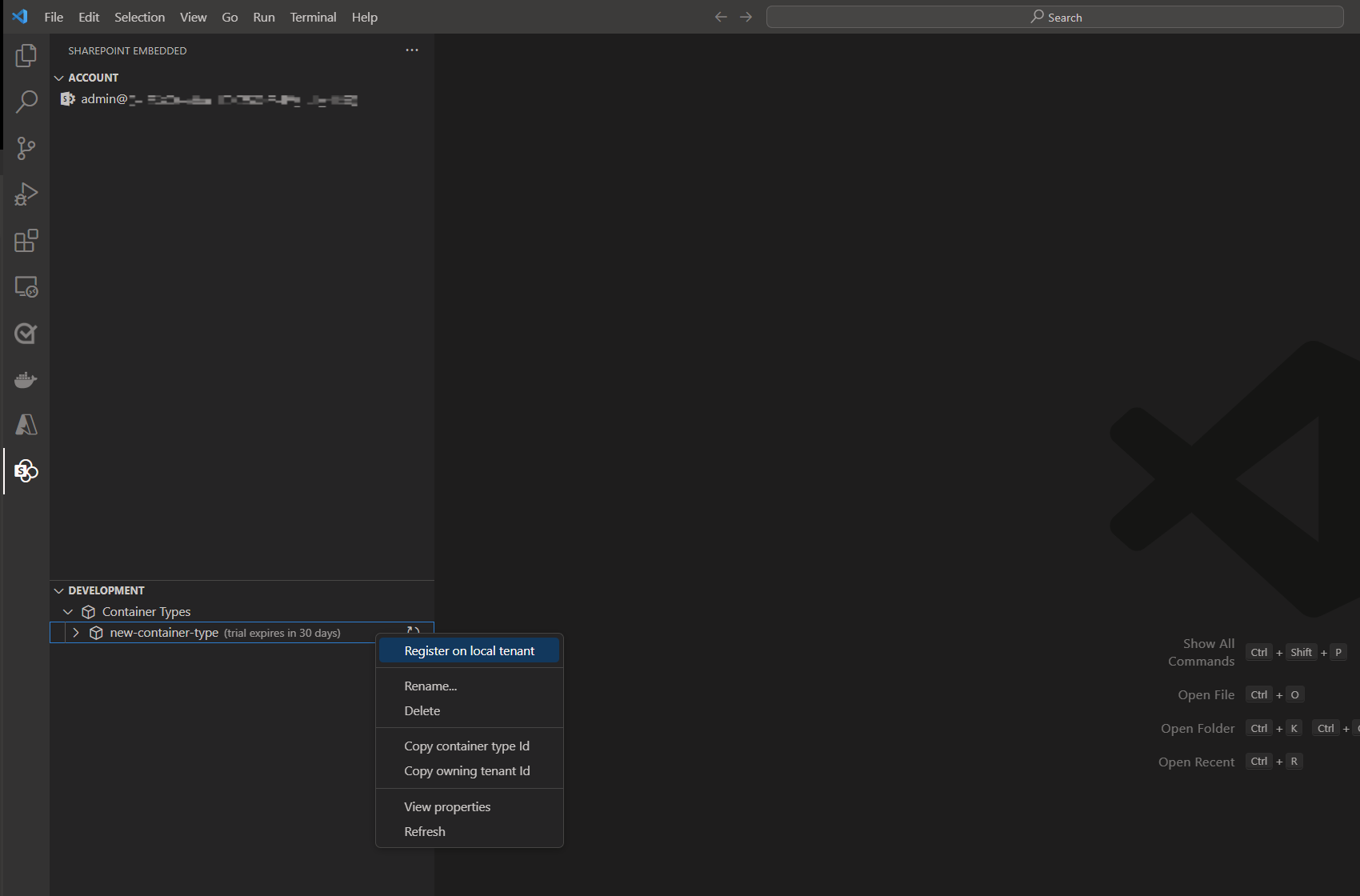
- 创建后,按照提示在本地租户中注册容器类型。
- 如果提示不可见,请右键单击容器类型,然后选择“ 注册”。
- 查看权限。
- 在浏览器中授予管理员同意。
- 返回到 Visual Studio Code。
注册配置拥有应用可对容器类型的容器使用的权限。
创建首个容器
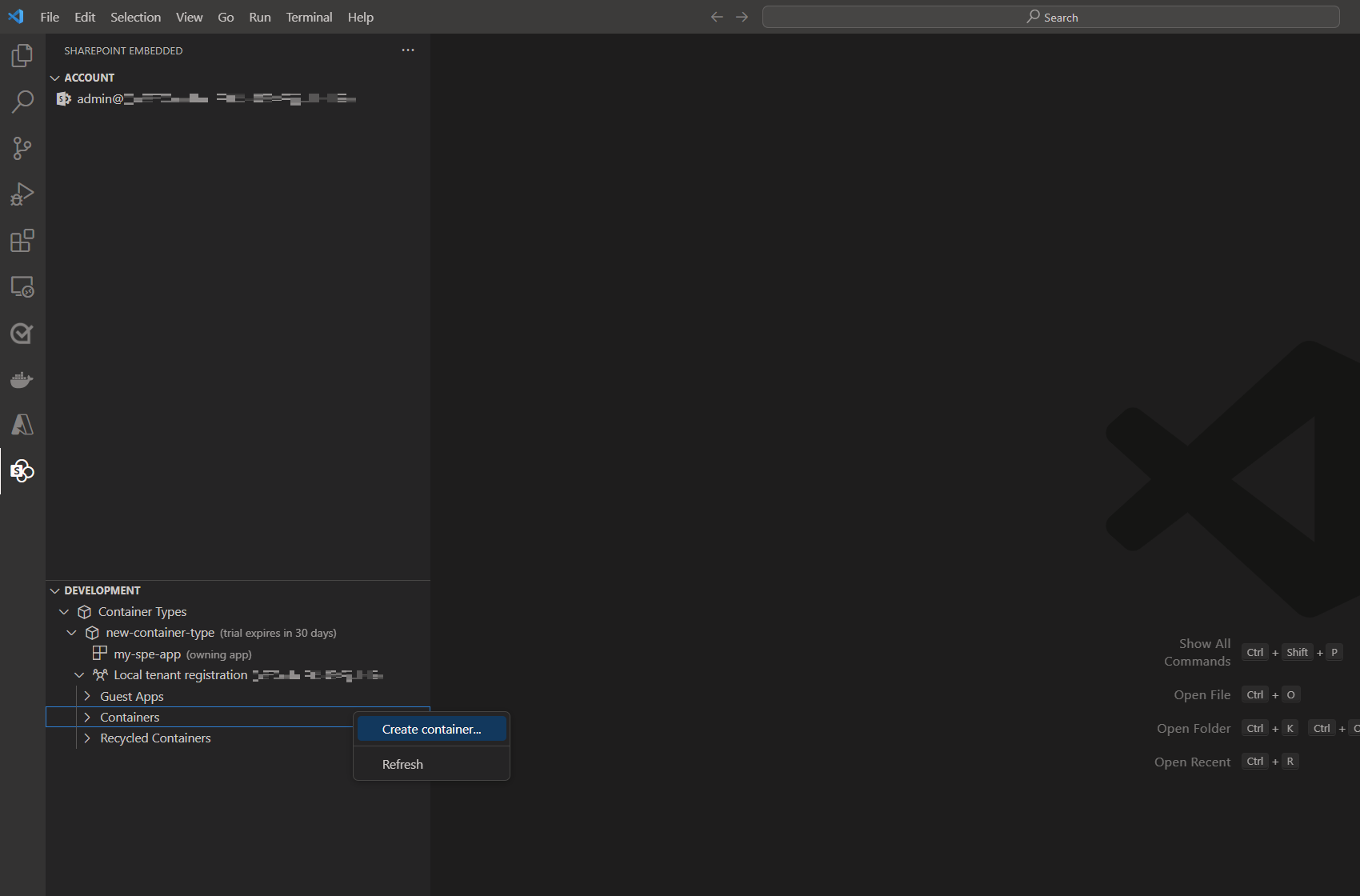
- 在 SharePoint Embedded 树中,展开容器类型。
- 右键单击 “容器”。
- 选择“ 创建容器”。
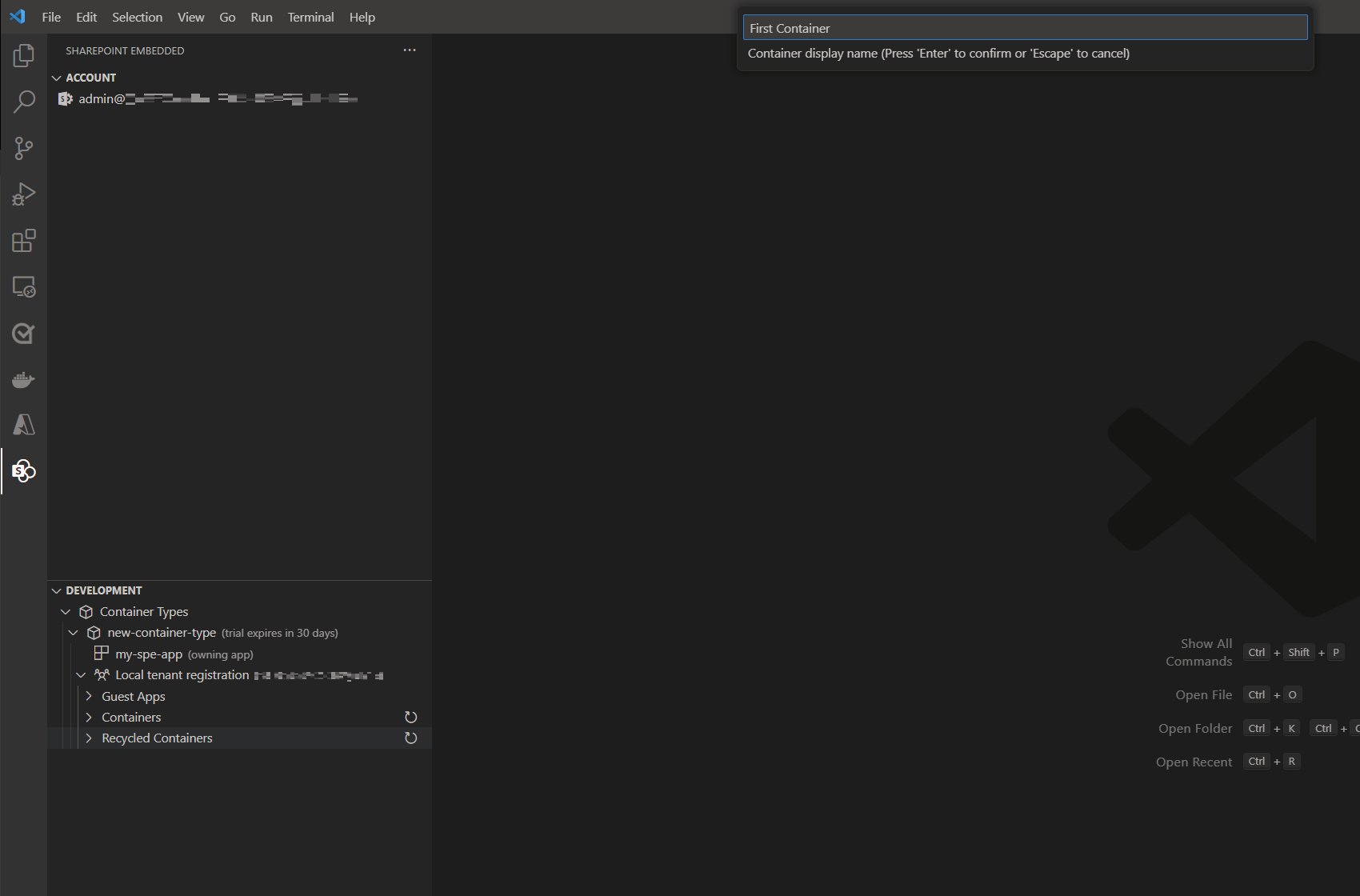
- 输入容器名称。
- 确认容器出现在树中。
容器是 SharePoint Embedded 中的基本存储单元和安全边界。
加载示例应用
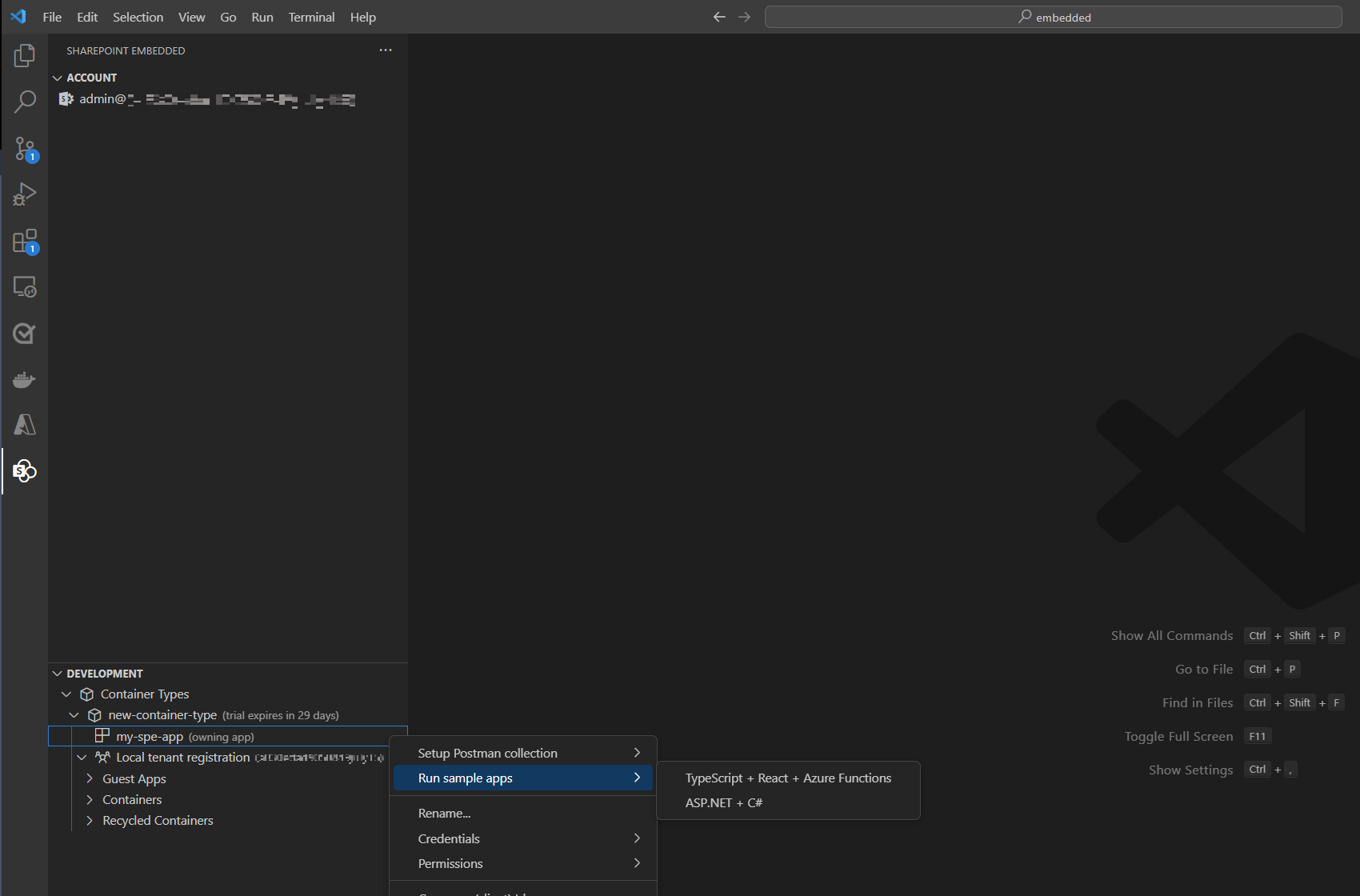
- 在 SharePoint Embedded 视图中,选择 加载示例应用。
- 选择 SharePoint Embedded 示例。
- 查看有关本地纯文本机密的警告。
- 如果系统提示创建客户端密码,请选择“ 确定” 进行本地开发。
- 让扩展填充运行时配置文件。
重要
示例配置仅用于开发。 它以纯文本形式将身份验证机密存储在本地计算机上。
运行示例应用
打开终端,并从生成的示例目录运行示例应用。
cd [your-path]\SharePoint-Embedded-Samples\Custom Apps\boilerplate-typescript-react
npm run start
示例启动:
- 一个 React 客户端应用程序。
- 一台 Azure Functions 应用程序服务器。
等待两个控制台输出都出现。
则:
- 打开
http://localhost:8080 - 使用同一 Microsoft 365 管理员帐户登录。
- 在主页上选择 “容器” 。
- 从示例 UI 创建容器并上传文件。
注意
初始启动可能需要几分钟时间,而依赖项会安装并且两个应用程序都将生成。
疑难解答入门
| 症状 | 支票 |
|---|---|
| 端口冲突 | 当端口 8080 正在使用时,应用会尝试下一个可用端口。 |
| 依赖关系失败 | 运行 npm install,然后再次运行 npm run start 。 |
| 身份验证错误 | 确认 Microsoft Entra ID 应用具有预期的重定向 URI。 |
| Access denied | 确认注册和管理员同意成功。 |
| 未设置计费 | 确认你对所选 Azure 订阅具有“所有者”或“参与者”权限,然后使用附加帐单。 |
清理
完成测试后:
- 删除不再需要的测试容器。
- 查看为本快速入门创建的 Azure 计费资源。
- 删除不再需要的本地示例机密。
后续步骤
有关容器类型选项的详细信息,请参阅创建 和配置容器类型。