SharePoint 将对象存储为应用程序数据库中的抽象代码。 当用户将文件上传到 SharePoint 时,SharePoint 会反汇编该文件并将其转换为应用程序代码。 SharePoint 将代码存储在多个数据库的多个表中。 在 SharePoint 中,客户上传的所有内容都被分成多个块,加密 (可能使用多个 AES 256 位密钥) ,并分布在数据中心内。 有关分块和加密过程的具体详细信息,请参阅 Microsoft 云中的加密。
在浏览器中使用 SharePoint 应用程序时,删除项目的任何用户都会在网站回收站中保留 93 天,自将其从原始位置删除起。 这些项目始终保留在网站回收站中,除非有人将它们从网站回收站中删除或清空该回收站。 在这种情况下,项目将转到网站集回收站(也称为第二阶段回收站),在保留期的剩余时间内一直保留在那里。 立即清除从网站集回收站中删除的项目。 如果删除的项目导致网站集回收站超出其配额,它将开始清除最早的项目,直到有空间容纳最近删除的项目。 有关还原已删除项目的信息,请参阅 还原 SharePoint 网站回收站中的项目 和 从网站集回收站还原已删除邮件。
删除网站集时,还将删除集合中网站的层次结构以及其中的所有内容:
- 文档和文档库
- 列表和列表数据
- 站点配置设置
- 与网站或其子网站相关的角色和安全信息
- 顶级网站的子网站、其内容和用户信息
如果意外删除了网站集,全局管理员或 SharePoint 管理员可以使用 SharePoint 管理中心还原它。
已删除的网站集将保留 93 天。 93天后,将永久删除网站及其所有内容和设置,包括列表、库、页面和所有子网站。
当用户从网站集回收站中清除已删除的项目时、保留期和备份期到期或管理员使用 Remove-SPODeletedSite cmdlet 永久删除网站集时,将发生硬删除。 当用户从 SharePoint 硬删除 (永久删除或清除) 内容时,SharePoint 还会删除已删除区块的所有加密密钥。 磁盘上以前存储已删除区块的块被标记为未使用且可重复使用。
用户还可以使用 CSOM/REST API 与 SharePoint 平台交互。 API 调用可以回收或删除 SharePoint 上的项目,如文件和文件夹。 回收项目会将其添加到回收站,这类似于本文前面介绍的浏览器应用程序行为。 但是,删除将导致项目立即被清除,并且无法从网站或网站集回收站中恢复。可在此处阅读有关 SharePoint API 的详细信息。
除实际删除外,SharePoint 会将所有内容的备份再保留 14 天,以方便客户还原完整的网站集。 如果文件被硬删除、损坏或感染了恶意软件,并且无法使用前面描述的方法恢复,客户可以联系 Microsoft 支持以启动完整的网站集或子网站 时间点还原 。 在此 14 天后,Microsoft 将不再保留数据,并且不可恢复。
从网站中删除项目 回收站
从 SharePoint 网站中删除项目 回收站
单击屏幕左侧快速启动栏中的回收 站 。
如果在快速启动栏上看不到 回收站 ,请执行以下步骤:- 单击 “设置
 ”,然后单击 “网站内容”。
“回收站”选项位于“网站内容”页面的右上角。
”,然后单击 “网站内容”。
“回收站”选项位于“网站内容”页面的右上角。

- 单击 “设置
在 “回收站 ”页面上,单击要删除或还原的项目或文件左侧的框。
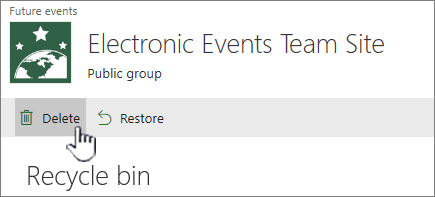
单击 “删除 ”以删除所选文件。
注意
如果看不到要查找的项目,则它可能已被删除并移动到网站集回收站。 或者它可能已超过) 93 天 (保留期限,并且已被永久删除。
从 SharePoint 网站中删除所有项目 回收站
单击屏幕左侧快速启动栏中的回收 站 。
如果在快速启动栏上看不到 回收站 ,请执行以下步骤:- 单击 “设置 ”,然后单击 “网站内容”。
“回收站”选项位于“网站内容”页面的右上角。
- 单击 “设置
在回收站页面中,单击 清空回收站
 以删除所有项目。
如果“ 空回收站” 不可见,请确保取消选择回收站中的所有项目。
删除项目或清空 SharePoint 中的第二阶段回收站
警告
从第二阶段或网站集回收站中删除某个项目时,它将被永久删除。
在左窗格中) 的新式团队网站和经典网站 (子网站上,选择“ 回收站”。
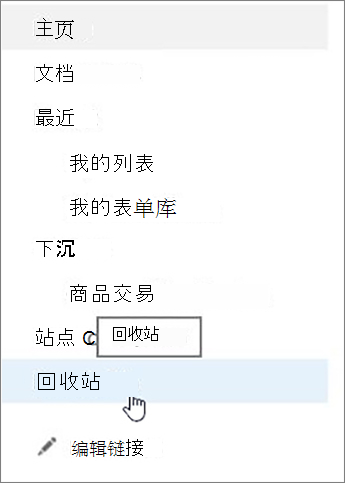
在新式通信网站上,选择 网站内容,然后单击顶部导航栏中的回收 站 。 如果看不到回收站,但你有权限,请尝试以下步骤。
单击 “设置”
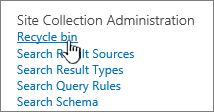
,然后单击“ 站点设置”。 如果您没有看到 站点设置,请单击 站点信息 ,然后单击查看 所有站点设置。 某些页面可能要求你选择 网站内容,然后选择 网站设置。在“站点设置”的 “站点集管理”下,选择“ 回收站”。
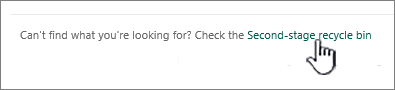
在 回收站 页面底部,单击 第二阶段回收站。
执行下列操作之一:
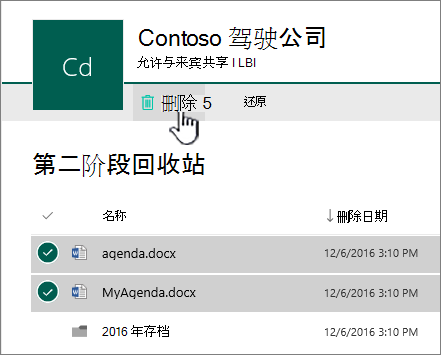
删除一个或多个项目 - 悬停鼠标并单击要删除 () 项旁边的圆圈,然后单击 “删除”。
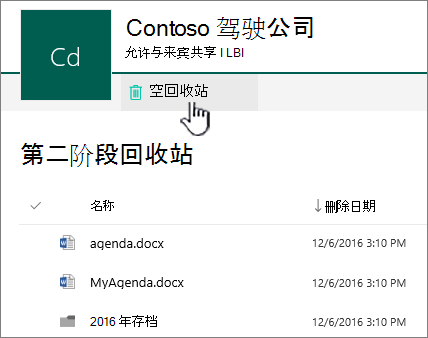
删除所有项目 - 清除所有检查标记,然后单击清空回收站。
在确认框中,单击 删除。