适用于: 2013 2016 2019
  Subscription Edition SharePoint in Microsoft 365
本文介绍“文档智能”功能,这是SharePoint Server 订阅版版本 25H2 功能更新中引入的新功能之一。
注意
文档智能最初在 SharePoint Server 订阅版 版本 25H2 中引入,但最初仅在早期版本中的 SharePoint 场可用。 从 SharePoint Server 订阅版 版本 26H1 开始,无论 SharePoint 场处于早期版本还是Standard版本中,它都可用。
文档智能
文档智能代表了 SharePoint 服务器 文档管理功能的重大进步,将 AI 与传统的文档处理相结合,以提供智能见解和自动化。 此功能使用 AI 实现更智能、更高效的内容参与,从而改变组织与其文档库的交互方式。
文档智能功能与 SharePoint 的现有文档管理基础结构无缝集成,同时引入了强大的 AI 驱动功能,可帮助用户更高效地处理其内容。
重要
从当前版本 (SharePoint Server 订阅版 版本 25H2) 开始,文档智能仅限于文档 AI 摘要功能。
部署和配置
若要启用文档智能,必须先完成部署和配置步骤。 这些步骤包括预配所需的Azure资源,以及配置 SharePoint 服务器 以支持 AI 支持的文档智能。 可以使用 PowerShell 脚本来部署所需的Azure资源并配置 SharePoint 服务器。 下载 PowerShell 部署脚本 ,并在管理员模式下运行它。
在执行脚本之前,请确保满足以下要求:
-
SharePoint 服务器
- 确保 SharePoint 证书管理器最终实体存储中至少有一个证书用于Microsoft Entra ID身份验证,并且它符合所需的证书策略。
-
Azure
- 确保拥有创建Azure资源和分配角色所需的权限。
- 验证订阅是否具有足够的配额和资源来支持 Azure OpenAI 服务。
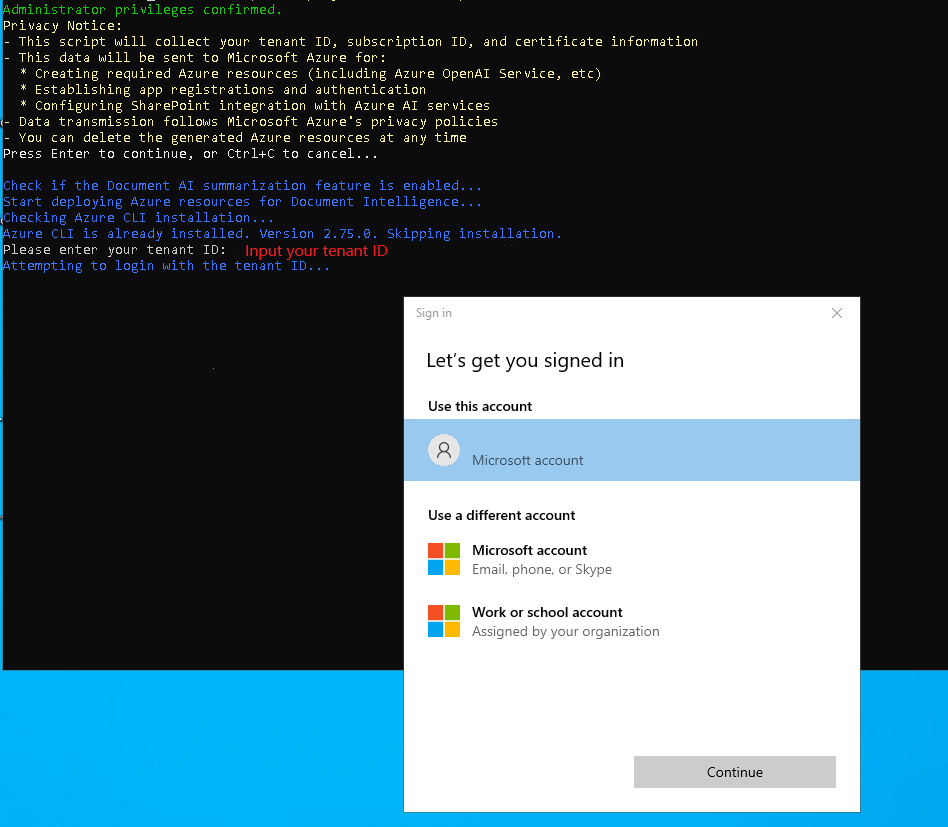
执行脚本时,系统会提示输入租户 ID、资源位置、订阅 ID,并从 SharePoint 证书管理器中选择用于Azure身份验证的证书。 在此过程中,登录到租户,创建Azure资源,并将所选证书上传到Azure 应用注册。
登录:
选择证书:
 选择证书后,部署将开始。 该脚本检查具有相同名称的现有资源,以避免重复。 该过程结束时,它会配置 SharePoint 服务器 并测试 SharePoint 与 Azure 之间的连接。
如果配置成功,会看到以下确认消息:

功能激活和停用
完成部署和配置后,可以根据需要激活或停用文档智能功能。
若要管理此功能,需要以下最低权限:
- 网站集级别:网站集管理员
- 文档库级别:ManageLists 权限
网站集级别
网站集管理员可以通过在“网站集功能”中激活它,为网站集中的所有文档库启用文档智能功能。 如果希望 AI 摘要功能在整个网站集中可用,则此方法非常理想。
步骤:
转到“网站设置”。 选择 “网站集功能”。
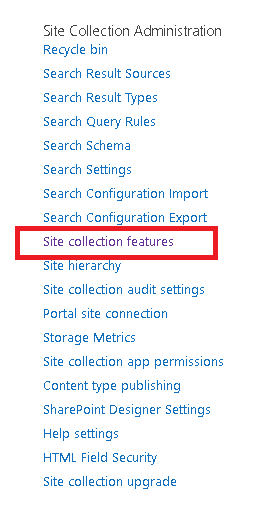
找到 “文档智能”。
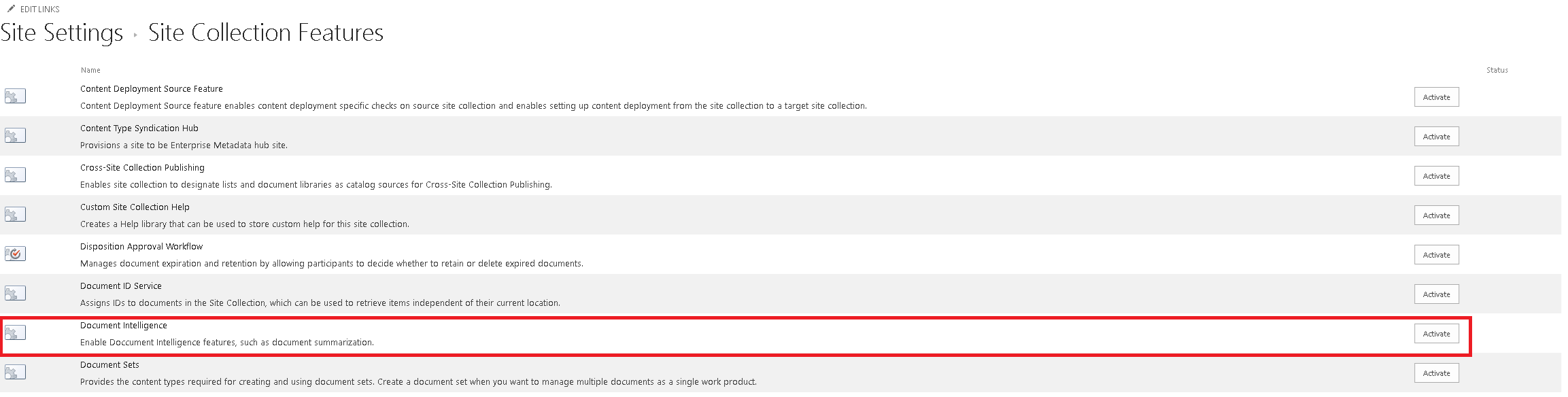
激活它。

激活后,默认情况下,在网站集中的所有文档库中启用文档 AI 摘要,除非自定义了各个库设置。 默认库行为遵循网站集配置。
文档库级别
若要进行更精细的控制,可以在单个文档库级别启用或禁用文档智能。 此设置允许重写默认网站集设置。
步骤:
导航到所需的文档库,然后转到“库设置”“>高级设置”。
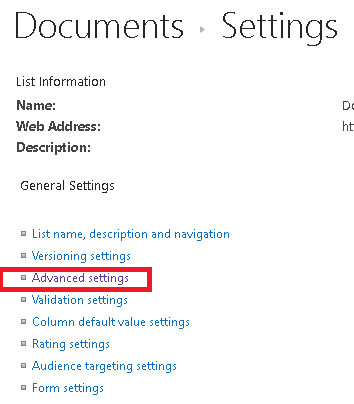
找到 “文档智能 ”选项并选择首选设置:
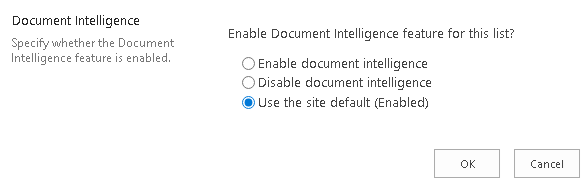
- 使用网站默认值:继承网站集设置。
- 启用或禁用:覆盖此库的网站集设置。
注意
此处所做的更改仅适用于所选库,不会影响网站集中的其他库。
文档 AI 摘要
SharePoint 文档 AI 摘要功能使用 Azure OpenAI 服务自动生成简洁的摘要,帮助用户快速了解文档内容并提高工作效率。
激活和停用
激活文档智能功能时, 会自动启用文档 AI 摘要。 若要 在整个场中禁用 AI 汇总,请使用以下 PowerShell 命令:
Disable-SPDocSummary
若要在服务器场中启用 AI 汇总,请使用:
Enable-SPDocSummary
注意
- 如果未激活文档智能功能,此命令将不起作用。
- 需要服务器场管理权限。
支持的文件类型
文档 AI 摘要当前支持以下文件格式:
- .doc、.docx、.pdf、.txt、.rtf、.html、.pptx、.md
文档库体验
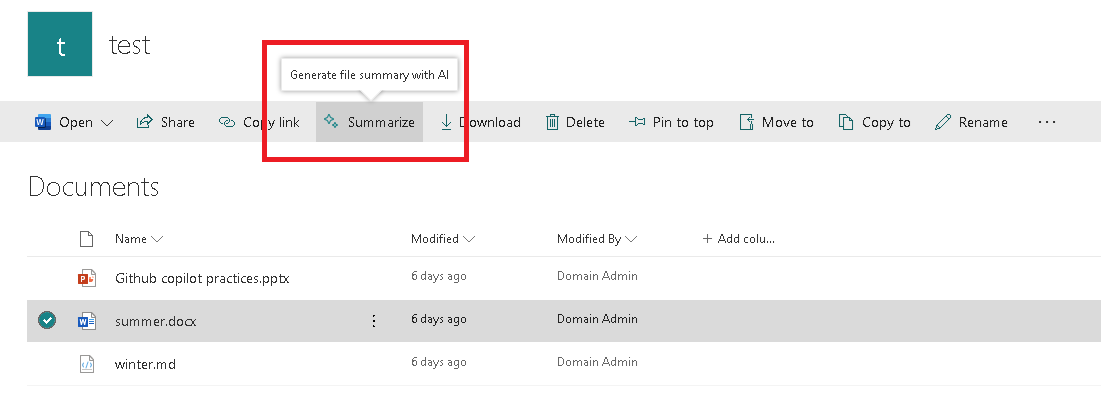
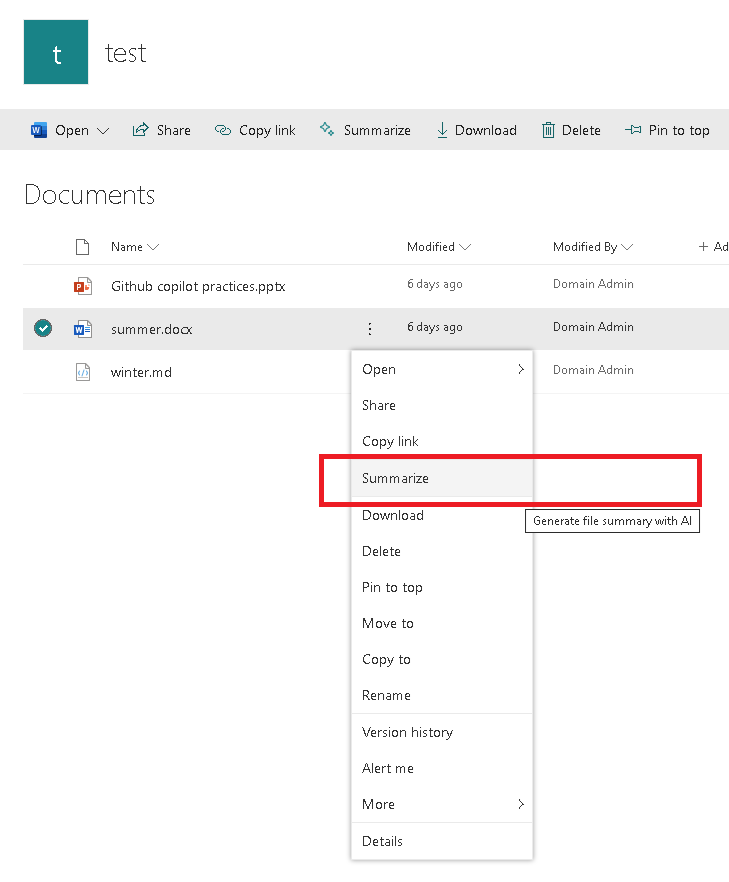
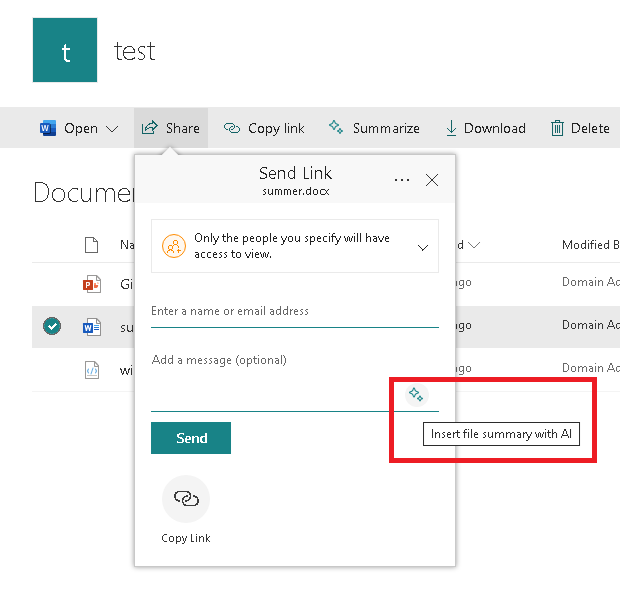
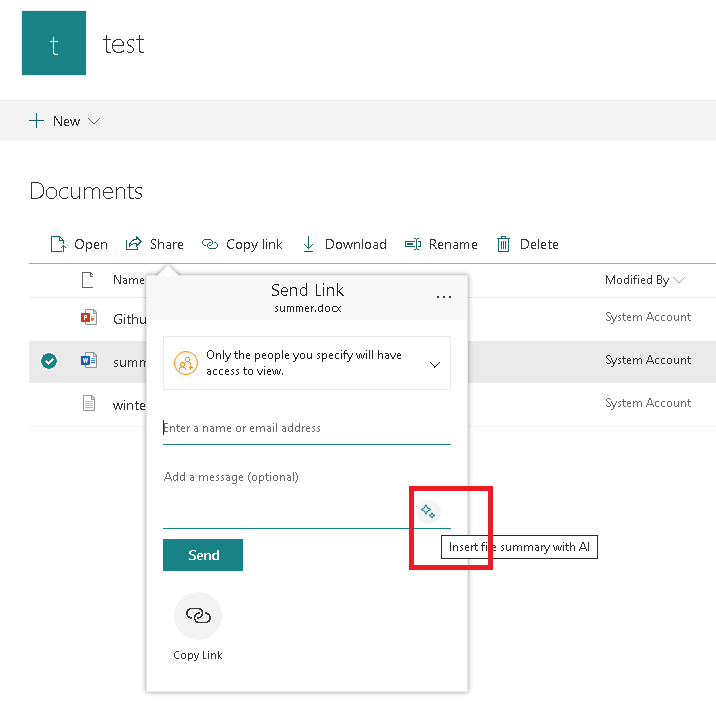
AI 摘要在文档库中的以下位置可用:
命令栏
上下文菜单
“共享”对话框
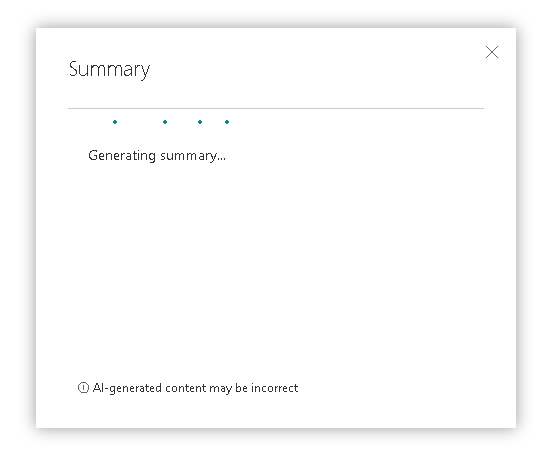
从命令栏或上下文菜单中选择“ 汇总 ”按钮时,将显示一个对话框:
可以在生成摘要时保持打开状态,也可以关闭该对话框并允许该过程在后台继续。
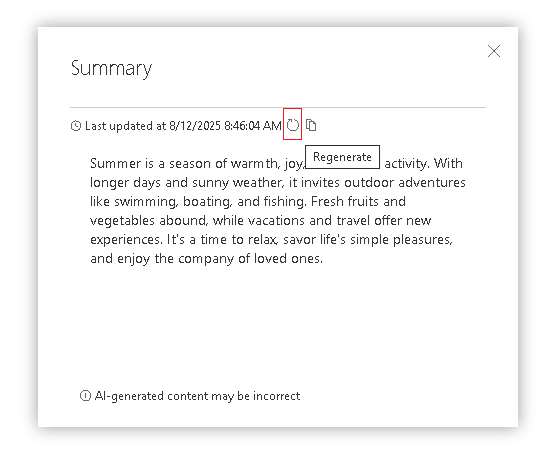
当摘要存在时,它将显示在对话框中。 若要生成新,请选择“ 重新生成 ”按钮。
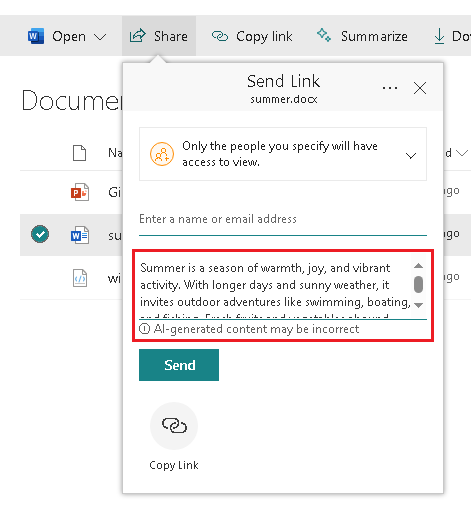
在“共享”对话框中,生成的摘要显示在消息编辑器中:
在共享文档之前,可以编辑摘要。
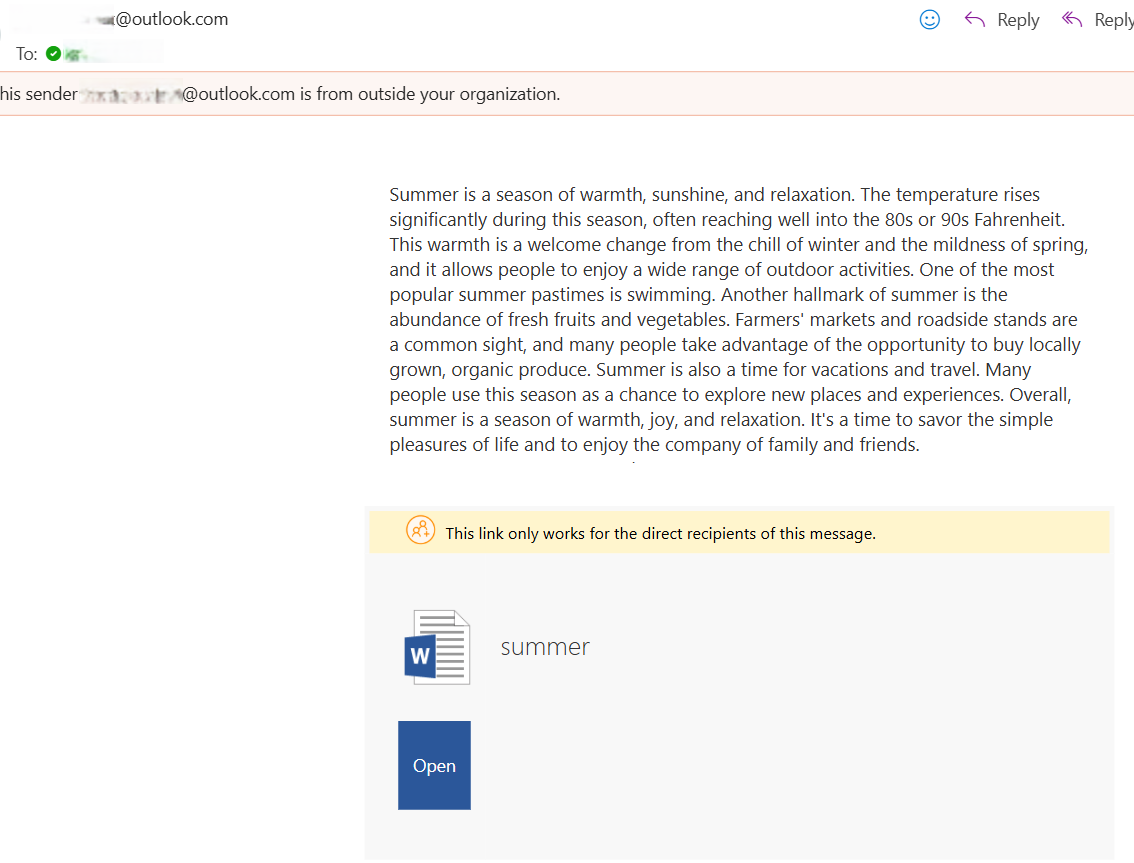
收件人会收到电子邮件正文中的文档以及摘要。
文档库 Web 部件
文档库 Web 部件仅支持共享对话框中的 AI 摘要。
功能使用情况和权限
激活文档智能功能后,最终用户可以根据自己的权限访问和利用其功能 (例如文档摘要) 。 若要使用该功能,需要以下权限:
- 用户必须对文档库或特定文档具有 编辑权限 。
- 具有 只读访问权限的用户将无法使用文档智能功能,包括摘要。