适用于: Linux 上的 SQL Server
SQL Server Data Tools (SSDT) 可将 Visual Studio 转变为一种强大的开发环境和数据库生命周期管理 (DLM) 环境,转变后的环境适用于 Linux 上的 SQL Server。 你可以像开发应用代码一样,从源代码控制的项目中开发、构建、测试并发布数据库。
安装 Visual Studio 和 SQL Server Data Tools
如果 Windows 计算机上尚未安装 Visual Studio,请下载并安装 Visual Studio。 如果缺少 Visual Studio 许可证,可使用免费的 Visual Studio Community 版本,该版本是一款适用于学生、开放源代码和个体开发人员的全功能型 IDE。
在 Visual Studio 的安装过程中,在“选择安装类型”选项下,选择“自定义”。 选择“下一步”。
依次选择“Microsoft SQL Server Data Tools”和“Git for Windows”,然后从功能选择列表中选择“适用于 Visual Studio 的 GitHub 扩展”。
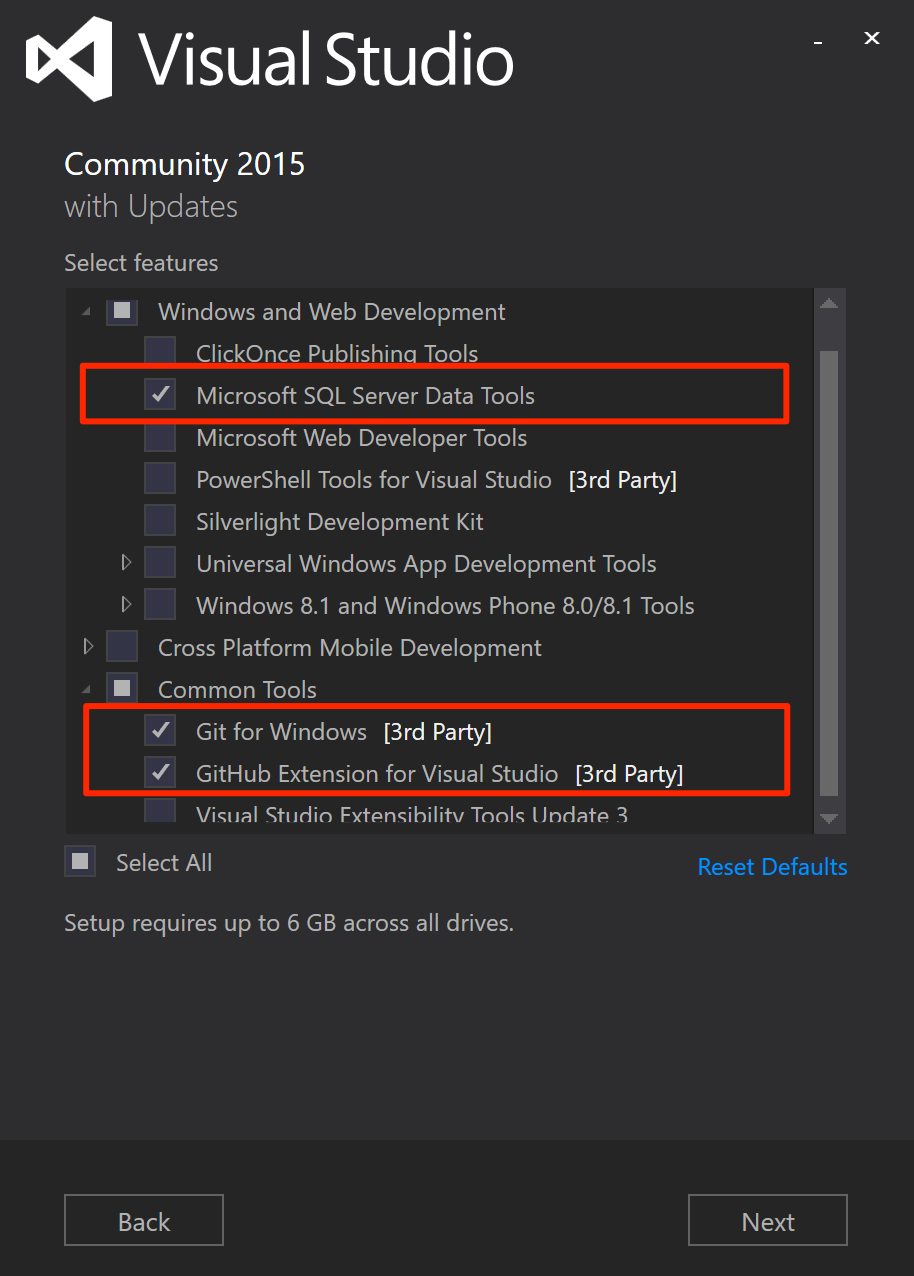
继续完成 Visual Studio 安装。 这可能需要几分钟。
获取最新版本的 SQL Server Data Tools
SSDT 版本 17.0 及更高版本支持 Linux 上的 SQL Server。
在源代码管理中创建新数据库项目
启动 Visual Studio。
在“视图”菜单上,选择“团队资源管理器”。
在连接页面的本地 Git 仓库部分选择新建。
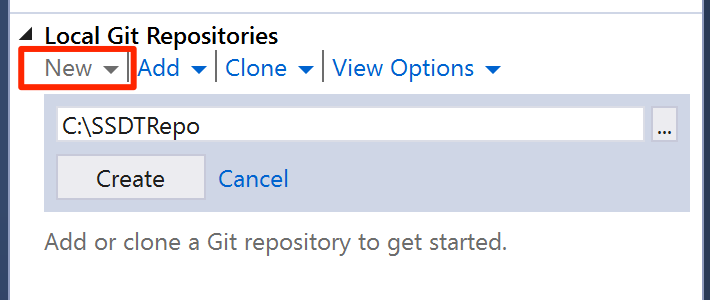
选择“创建”。 创建本地 Git 存储库后,双击“SSDTRepo”。
在解决方案部分中选择新建。 在新建Project对话框中的Other Languages节点下选择SQL Server。
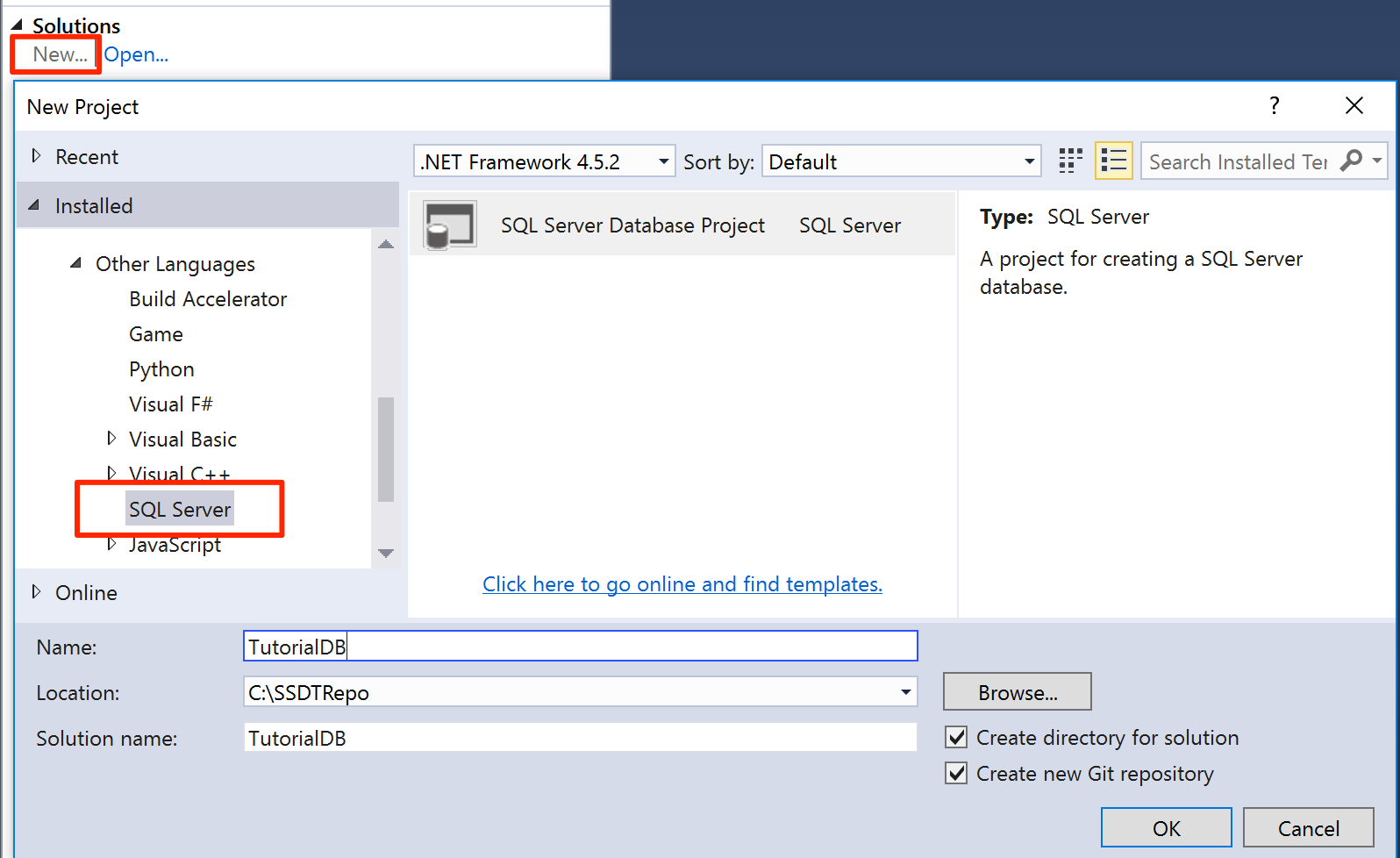
输入
TutorialDB名称,然后选择 确定 创建新数据库项目。
在数据库项目中创建新表
在“视图”菜单上,选择“解决方案资源管理器”。
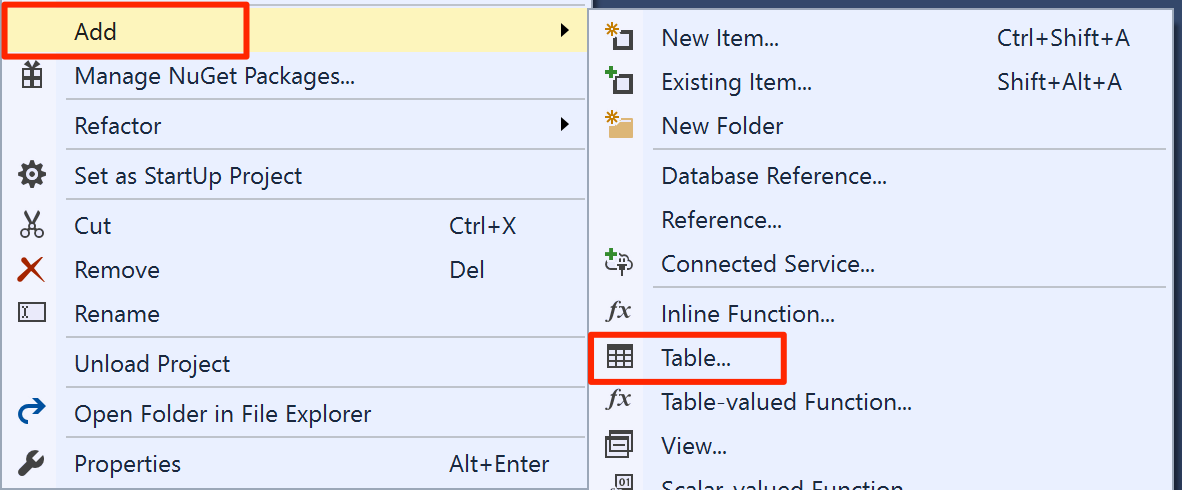
右键单击“解决方案资源管理器”中的“TutorialDB”,打开数据库项目菜单。
在添加下选择表。
在表格设计器中,添加 名称 和 位置 列。 将两列数据类型设置为 nvarchar(50), 如图所示。 在设计器中添加列时,SSDT 将生成
CREATE TABLE脚本。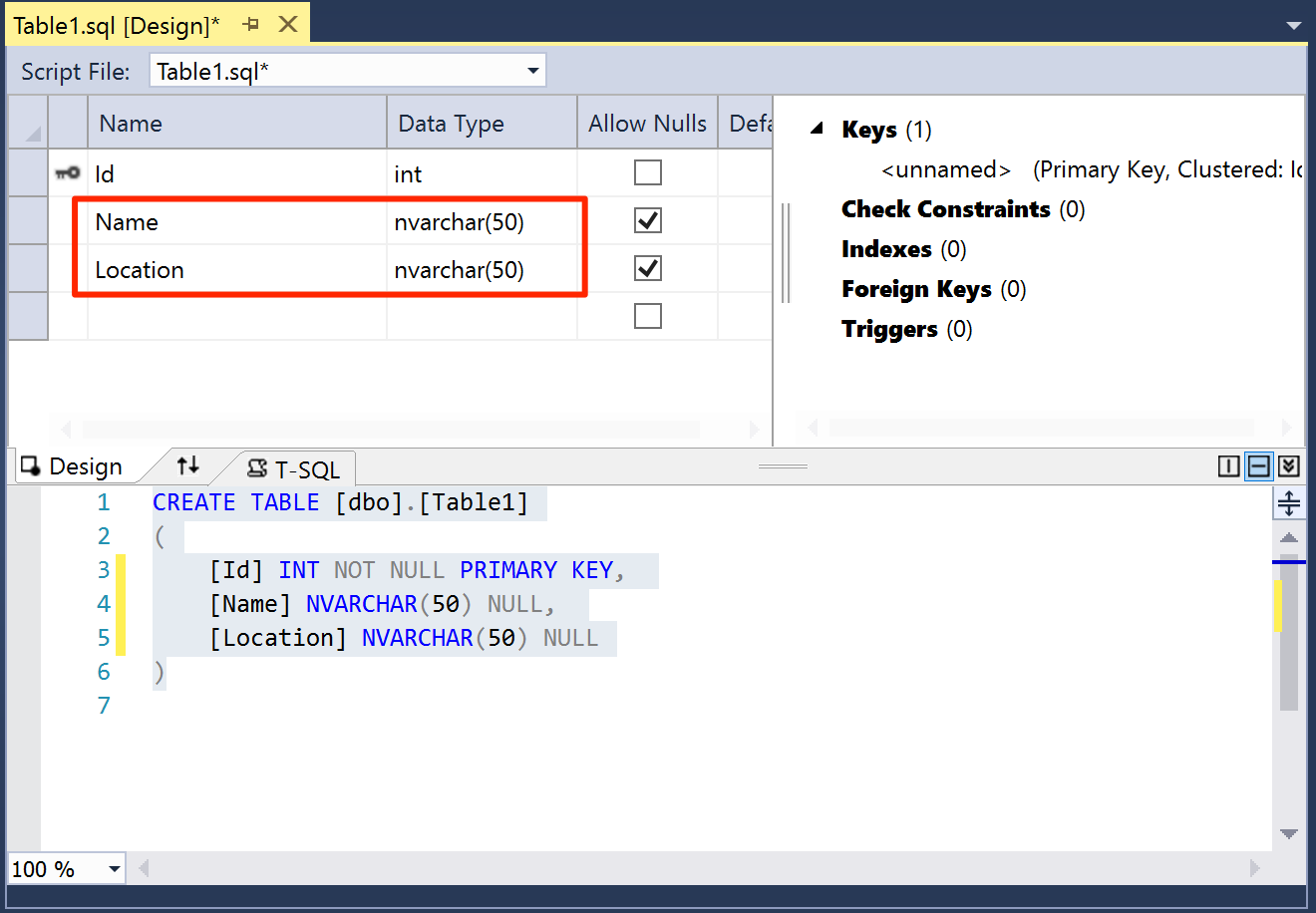
保存 Table1.sql 文件。
生成和验证数据库
打开 TutorialDB 的数据库项目菜单,然后选择 生成。 SSDT 编译项目中的
.sql源文件,并生成数据层应用程序包 (DACPAC) 文件。 你可以用这个文件在 Linux 上的 SQL Server 实例发布数据库。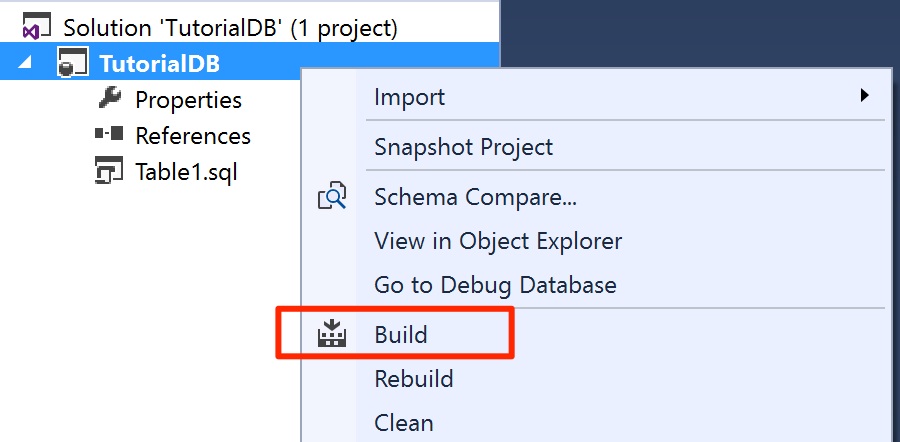
在Visual Studio的输出窗口里检查构建成功提示。
在 Linux 上发布数据库到 SQL Server 实例
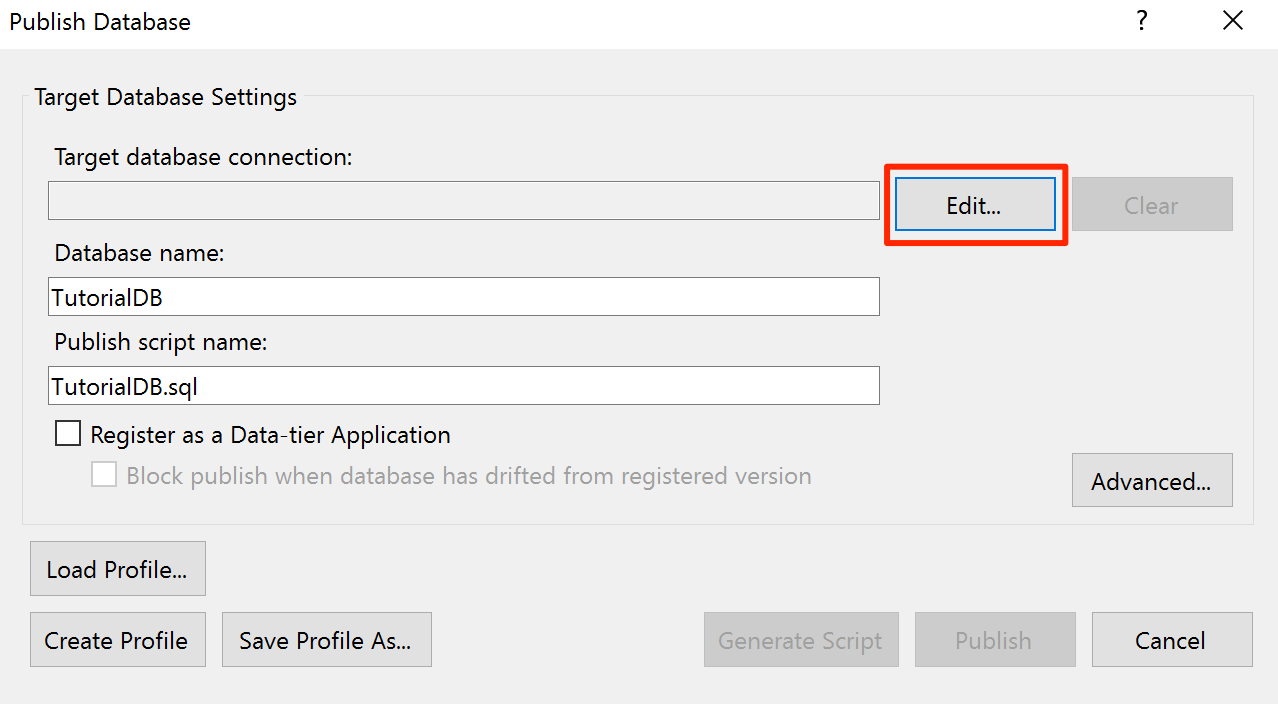
在“TutorialDB”中打开数据库项目菜单,并选择“发布”。
选择“编辑”,以选择 Linux 上的 SQL Server 实例。
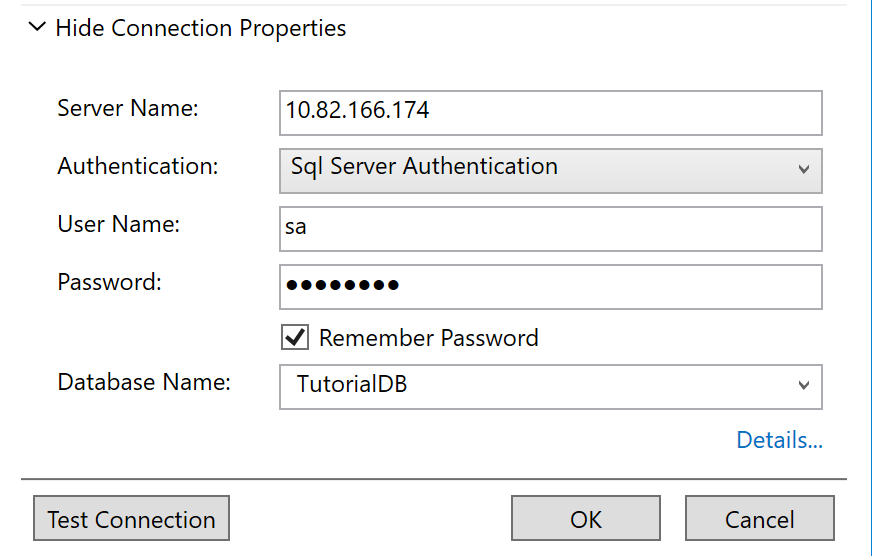
在连接对话框中,输入Linux上SQL Server实例的IP地址或主机名、用户名和密码。
在发布对话框中选择 “发布 ”。
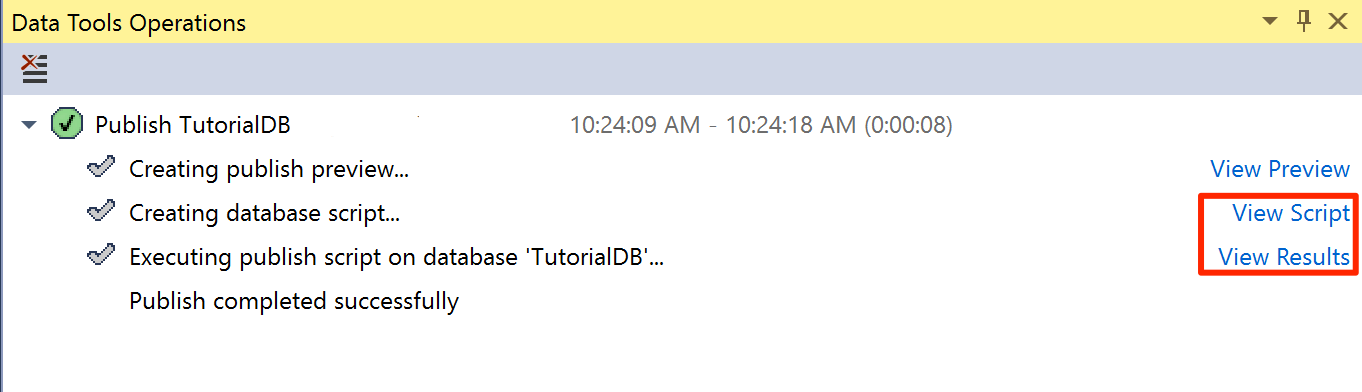
在Data Tools Operations窗口中检查发布状态。
选择“查看结果”或“查看脚本”,查看 Linux 上的 SQL Server 的数据库发布结果详细信息。
你已经成功在Linux上的SQL Server实例上创建了一个新数据库,并学会了使用源代码控制数据库项目开发数据库的基础知识。