在本 Report Builder 教程中,你将使用带有常见功能和操作符的表达式,创建强大且灵活的 Reporting Services 分页报表。
在这个教程中,你需要写表达式,连接名称值,查找独立数据集中的值,根据字段值显示不同颜色,等等。
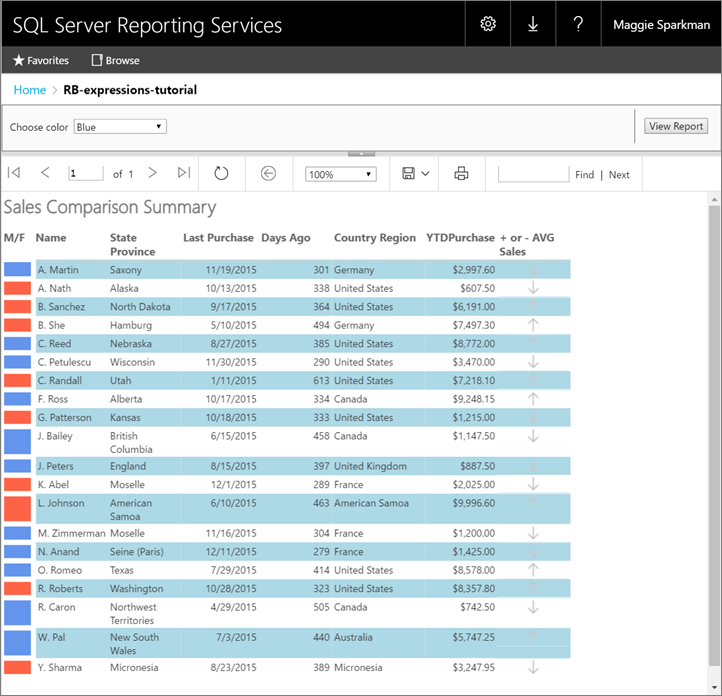
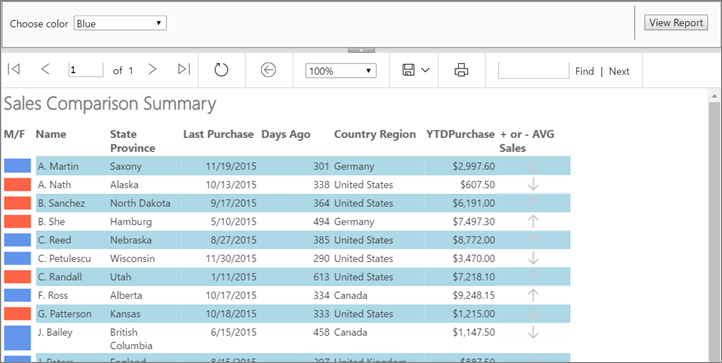
报表是一个镶边报表,采用白色和彩色交替显示行。 报告中包含一个参数,用于选择非白色行的颜色。
这个示意图展示了一个类似于你在本教程中创建的报告。
完成本教程的估计时间:30 分钟。
要求
有关要求的信息,请参阅教程先决条件(报表生成器)。
1. 使用表向导或矩阵向导创建报表和数据集
在本节中,你创建表格报告、数据源和数据集。 在布局表格时,只包含几个字段。 完成向导后,你将手动添加列。 该向导可让您轻松布局表格。
注意
在本教程中,由于查询包含了数据值,因此它不需要外部数据源。 因此这个查询会变得很长。 在业务环境中,查询不会包含数据。 本内容仅供学习使用。
创建一个表报表
启动报表生成器可以通过您的计算机、报表服务 Web 门户或者 SharePoint 集成模式进行。
将打开“新建报表或数据集”对话框。
如果未看到新建报表或数据集对话框,请在文件菜单中选择>新建。
在左窗格中,验证是否选择了 “新建报表 ”。
在右窗格中,选择 “表”或“矩阵向导”。
在“选择数据集”页上,单击“创建数据集”“下一步” 。
在“选择与数据源的连接”页面,选择类型为SQL Server的数据源。 从列表中选择一个数据源,或浏览报告服务器选择一个。
注意
你选择的数据源并不重要,只要你有足够的权限。 您将不会从数据源中获取数据。 有关详细信息,请参阅获取数据连接的备选方式(报表生成器)。
选择“下一步”。
在“设计查询”页中,选择“编辑为文本”。
将以下查询粘贴到查询窗格中:
SELECT 'Lauren' AS FirstName,'Johnson' AS LastName, 'American Samoa' AS StateProvince, 1 AS CountryRegionID,'Female' AS Gender, CAST(9996.60 AS money) AS YTDPurchase, CAST('2015-6-10' AS date) AS LastPurchase
UNION SELECT'Warren' AS FirstName, 'Pal' AS LastName, 'New South Wales' AS StateProvince, 2 AS CountryRegionID, 'Male' AS Gender, CAST(5747.25 AS money) AS YTDPurchase, CAST('2015-7-3' AS date) AS LastPurchase
UNION SELECT 'Fernando' AS FirstName, 'Ross' AS LastName, 'Alberta' AS StateProvince, 3 AS CountryRegionID, 'Male' AS Gender, CAST(9248.15 AS money) AS YTDPurchase, CAST('2015-10-17' AS date) AS LastPurchase
UNION SELECT 'Rob' AS FirstName, 'Caron' AS LastName, 'Northwest Territories' AS StateProvince, 3 AS CountryRegionID, 'Male' AS Gender, CAST(742.50 AS money) AS YTDPurchase, CAST('2015-4-29' AS date) AS LastPurchase
UNION SELECT 'James' AS FirstName, 'Bailey' AS LastName, 'British Columbia' AS StateProvince, 3 AS CountryRegionID, 'Male' AS Gender, CAST(1147.50 AS money) AS YTDPurchase, CAST('2015-6-15' AS date) AS LastPurchase
UNION SELECT  'Bridget' AS FirstName, 'She' AS LastName, 'Hamburg' AS StateProvince, 4 AS CountryRegionID, 'Female' AS Gender, CAST(7497.30 AS money) AS YTDPurchase, CAST('2015-5-10' AS date) AS LastPurchase
UNION SELECT 'Alexander' AS FirstName, 'Martin' AS LastName, 'Saxony' AS StateProvince, 4 AS CountryRegionID, 'Male' AS Gender, CAST(2997.60 AS money) AS YTDPurchase, CAST('2015-11-19' AS date) AS LastPurchase
UNION SELECT 'Yolanda' AS FirstName, 'Sharma' AS LastName ,'Micronesia' AS StateProvince, 5 AS CountryRegionID, 'Female' AS Gender, CAST(3247.95 AS money) AS YTDPurchase, CAST('2015-8-23' AS date) AS LastPurchase
UNION SELECT 'Marc' AS FirstName, 'Zimmerman' AS LastName, 'Moselle' AS StateProvince, 6 AS CountryRegionID, 'Male' AS Gender, CAST(1200.00 AS money) AS YTDPurchase, CAST('2015-11-16' AS date) AS LastPurchase
UNION SELECT 'Katherine' AS FirstName, 'Abel' AS LastName, 'Moselle' AS StateProvince, 6 AS CountryRegionID, 'Female' AS Gender, CAST(2025.00 AS money) AS YTDPurchase, CAST('2015-12-1' AS date) AS LastPurchase
UNION SELECT 'Nicolas' as FirstName, 'Anand' AS LastName, 'Seine (Paris)' AS StateProvince, 6 AS CountryRegionID, 'Male' AS Gender, CAST(1425.00 AS money) AS YTDPurchase, CAST('2015-12-11' AS date) AS LastPurchase
UNION SELECT 'James' AS FirstName, 'Peters' AS LastName, 'England' AS StateProvince, 12 AS CountryRegionID, 'Male' AS Gender, CAST(887.50 AS money) AS YTDPurchase, CAST('2015-8-15' AS date) AS LastPurchase
UNION SELECT 'Alison' AS FirstName, 'Nath' AS LastName, 'Alaska' AS StateProvince, 7 AS CountryRegionID, 'Female' AS Gender, CAST(607.50 AS money) AS YTDPurchase, CAST('2015-10-13' AS date) AS LastPurchase
UNION SELECT 'Grace' AS FirstName, 'Patterson' AS LastName, 'Kansas' AS StateProvince, 7 AS CountryRegionID, 'Female' AS Gender, CAST(1215.00 AS money) AS YTDPurchase, CAST('2015-10-18' AS date) AS LastPurchase
UNION SELECT 'Bobby' AS FirstName, 'Sanchez' AS LastName, 'North Dakota' AS StateProvince, 7 AS CountryRegionID, 'Female' AS Gender, CAST(6191.00 AS money) AS YTDPurchase, CAST('2015-9-17' AS date) AS LastPurchase
UNION SELECT 'Charles' AS FirstName, 'Reed' AS LastName, 'Nebraska' AS StateProvince, 7 AS CountryRegionID, 'Male' AS Gender, CAST(8772.00 AS money) AS YTDPurchase, CAST('2015-8-27' AS date) AS LastPurchase
UNION SELECT 'Orlando' AS FirstName, 'Romeo' AS LastName, 'Texas' AS StateProvince, 7 AS CountryRegionID, 'Male' AS Gender, CAST(8578.00 AS money) AS YTDPurchase, CAST('2015-7-29' AS date) AS LastPurchase
UNION SELECT 'Cynthia' AS FirstName, 'Randall' AS LastName, 'Utah' AS StateProvince, 7 AS CountryRegionID, 'Female' AS Gender, CAST(7218.10 AS money) AS YTDPurchase, CAST('2015-1-11' AS date) AS LastPurchase
UNION SELECT 'Rebecca' AS FirstName, 'Roberts' AS LastName, 'Washington' AS StateProvince, 7 AS CountryRegionID, 'Female' AS Gender, CAST(8357.80 AS money) AS YTDPurchase, CAST('2015-10-28' AS date) AS LastPurchase
UNION SELECT 'Cristian' AS FirstName, 'Petulescu' AS LastName, 'Wisconsin' AS StateProvince, 7 AS CountryRegionID, 'Male' AS Gender, CAST(3470.00 AS money) AS YTDPurchase, CAST('2015-11-30' AS date) AS LastPurchase
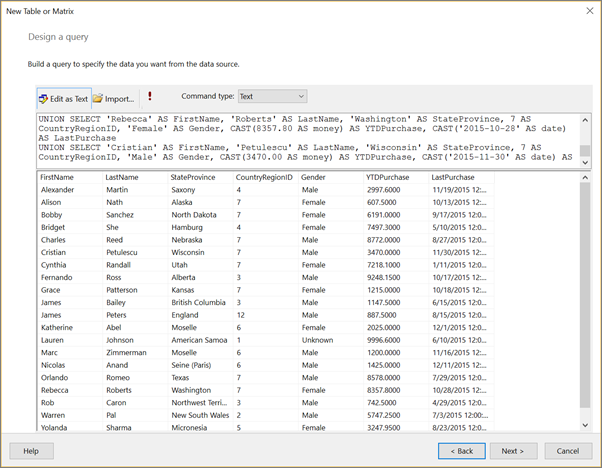
在查询设计器工具栏上选择“运行”(!)。 结果集在以下列中显示 23 行数据:“FirstName”、“LastName”、“StateProvince”、“CountryRegionID”、“Gender”、“YTDPurchase”和“LastPurchase”。
选择“下一步”。
在“ 排列字段 ”页面,按照指定顺序,将以下字段从 可用字段 列表拖到 值 列表。
- 州/省
- CountryRegionID
- 最近购买
- YTDPurchase
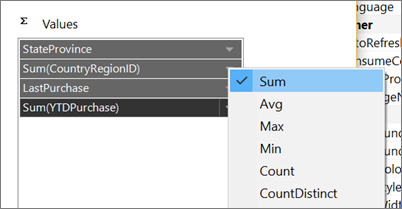
由于 CountryRegionID 和 YTDPurchase 包含数值数据,系统默认会对它们应用 SUM 聚合,但你并不希望对它们求和。
在 价值 列表中,右键点击 CountryRegionID ,并清除 Sum 复选框。
不再对 CountryRegionID 应用求和。
在 价值 列表中,右键点击 YTDPurchase 并选择 “Sum” 选项。
Sum 不再应用于 YTDPurchase。
选择“下一步”。
在 “选择布局 ”页面,保持所有默认设置,然后选择 “下一步”。
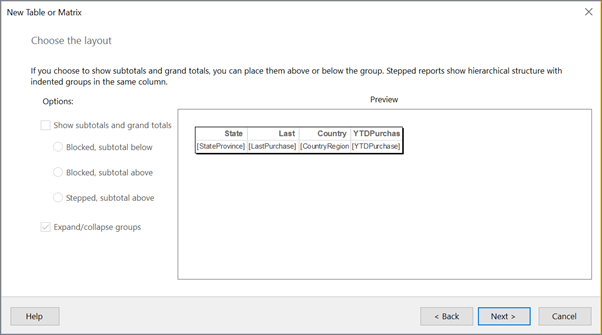
选择“完成”。
2. 更新数据源和数据集的默认名称
更新数据源的默认名称
在报告数据窗格中,展开 数据来源 文件夹。
右键点击 DataSource1 ,选择 数据源属性。
在 名称 框中输入 ExpressionsDataSource
选择“确定”。
更新数据集的默认名称
在报告数据面板中,展开 Dataset 文件夹。
右键点击 DataSet1 ,选择 数据集属性。
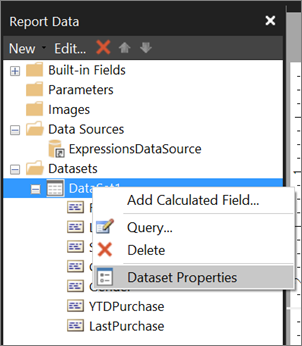
在 名称 框中输入 表达式
选择“确定”。
3. 显示名字首字母和姓氏
在本节中,你将使用 Left 函数和 Concatenate(&)运算符来编写一个表达式,该表达式的计算结果为一个包含名字首字母和姓氏的姓名。 你可以一步步构建表达式,或者跳过过程,直接复制粘贴教程中的表达式到 表达 式对话框中。
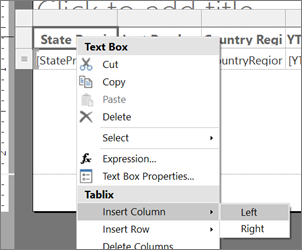
右键单击 StateProvince 列,指向 插入列,然后选择 左侧。
在 StateProvince 列左侧新增一栏。
选择新列的列标题,然后输入 名称。
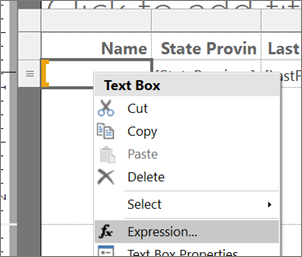
右键点击 名称 列的数据单元格,选择 表达式。
在 表达 式对话框中,展开 “常用功能”,然后选择 “文本”。
在 物品 列表中, 双击左键。
Left函数被添加到表达式中。
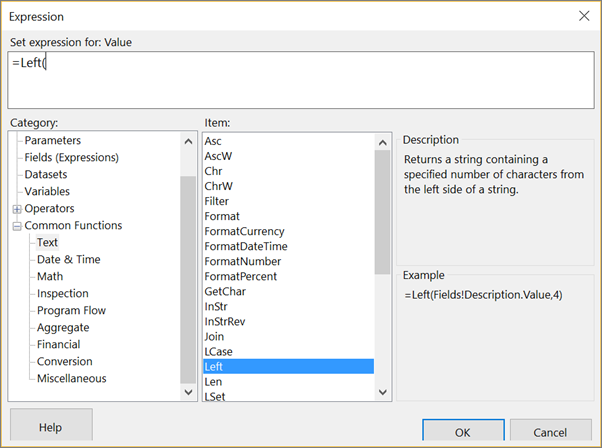
在类别列表中,选择字段(表达式)。
在 价值 列表中,双击 “FirstName”。
输入 , 1)
该表达式从 FirstName 值中提取一个字符,并从左侧开始计数。
输入 &". "&
该表达式在表达式后加一个句号和一个空格。
在 值 列表中,双击 LastName。
完成后的表达式为:
=Left(Fields!FirstName.Value, 1) &". "& Fields!LastName.Value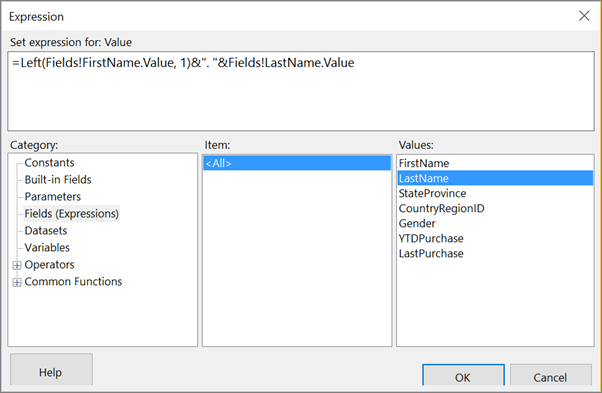
选择“确定”。
选择“运行” 以预览报表。
(可选)格式化日期、货币列及头行
在本部分,你会格式化包含 日期的“最后购买 ”栏和包含货币的“YTDPurchase”栏。 你还要设置标题行的格式。
格式化日期栏
选择“设计”返回设计视图。
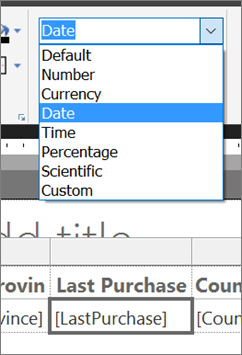
在 “最后一次购买 ”栏中选择数据单元,在 “主页 ”标签页 >的编号 部分选择 日期。
同样在 数字 部分中,选择 占位符样式 旁边的箭头,然后选择 示例值。
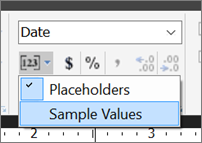
现在你可以看到你选择的格式示例。
格式化货币栏
- 在 YTDPurchase 栏中选择数据单元,在 数字 部分选择 货币符号。
设置列标题格式
选择列标题所在行。
在主页标签>的段落部分,选择“左”。
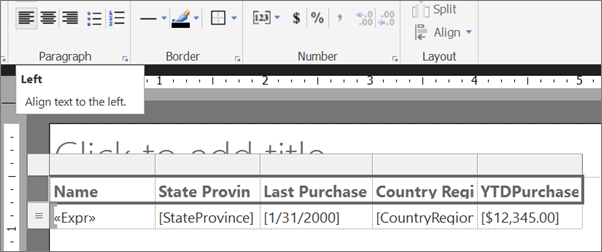
选择“运行” 以预览报表。
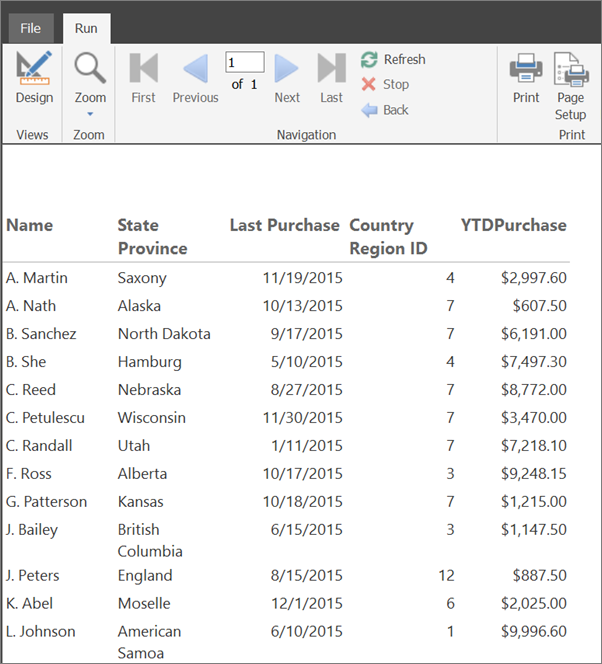
以下是截至目前的报告,包含已格式化的日期、货币和列标题。
4. 用颜色来显示性别
在这个部分,你添加颜色来显示一个人的性别。 你添加一个新列来显示颜色,然后根据性别字段的值决定该列中出现的颜色。
如果你想在将报表设为条带报表时保留应用到该表格单元格的颜色,就添加一个矩形。 然后你把背景色加到矩形上。
添加一个M/F列
右键单击 名称 列,指向 插入列,然后选择 左侧。
在 名称 列左侧新增一列。
选择新列的标题并输入 M/F。
添加矩形
在 “插入 ”标签页中,选择“ 矩形 ”,然后在 M/F 列的数据单元中选择。
在单元格中添加一个矩形。
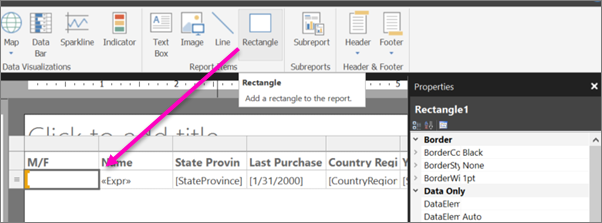
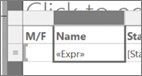
将 M/F 和 名称 之间的柱分隔条拖动,使 M/F 栏变窄。
用颜色来显示性别
右键点击M /F 列数据单元中的矩形,然后选择 矩形属性。
在“矩形属性”对话框的>填充选项卡中,选择填充颜色旁边的表达式fx按钮。
在 表达 式对话框中,展开 “常用功能 ”并选择 “程序流程”。
在 项目 列表中,双击 开关。
在类别列表中,选择字段(表达式)。
在 价值观 列表中,双击“ 性别”。
输入 =“男性”, (含逗号)。
在 类别 列表中,选择 常数,在 价值 框中选择 矢车菊蓝。

后面加个逗号。
在 类别 列表中,选择 字段(表达式),在 价值 列表中再次双击“ 性别 ”。
输入 =“女性”, (含逗号)。
在 类别 列表中选择 常量,在 值 框中选择 番茄。
在它后面插入一个括号)。
完成后的表达式为:
=Switch(Fields!Gender.Value ="Male", "CornflowerBlue",Fields!Gender.Value ="Female","Tomato")
选择 确定,然后再次选择 确定 以关闭 矩形属性 对话框。
选择“运行” 以预览报表。
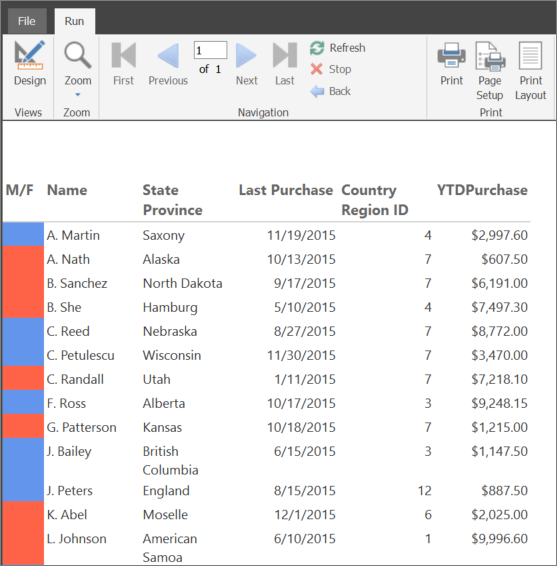
格式化颜色矩形
选择“设计”返回设计视图。
选择 M/F 列中的矩形。 在属性面板的边框部分,设置以下属性:
- 边框颜色 = 白色
- BorderStyle = 实线
- 边界宽度 = 5点
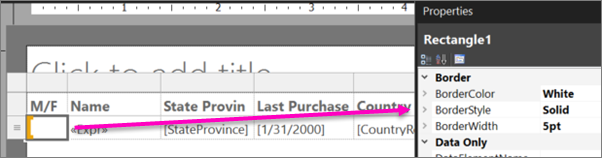
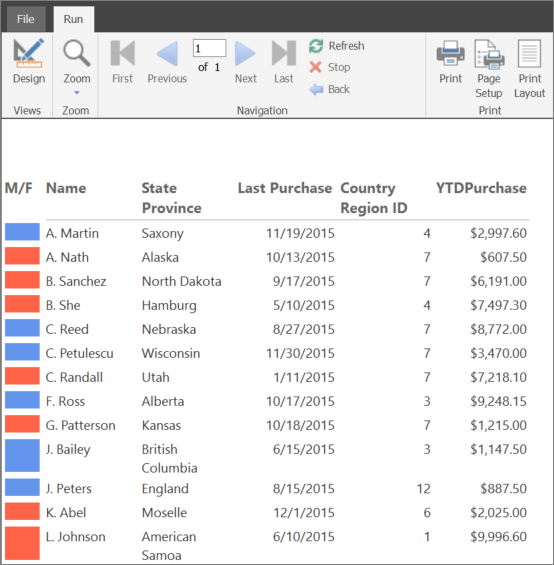
选择 运行 以再次预览报告。 这次色块周围有空白。
5. 查找国家/地区名称
在本节中,你创建CountryRegion数据集,并使用 查找 功能显示国家/地区的名称,而非国家/地区的标识符。
创建CountryRegion数据集
选择“设计”返回设计视图。
在“报告数据”面板中,选择 新建 ,然后选择 数据集。
在 数据集属性中,选择 “使用嵌入在我的报告中的数据集”。
在 数据源 列表中,选择 ExpressionsDataSource。
在 名称 框中输入 CountryRegion
确认 文本查询类型 已被选中,然后选择 查询设计器。
选择“编辑为文本”。
复制并将以下查询粘贴到查询窗格中:
SELECT 1 AS ID, 'American Samoa' AS CountryRegion
UNION SELECT 2 AS CountryRegionID, 'Australia' AS CountryRegion
UNION SELECT 3 AS ID, 'Canada' AS CountryRegion
UNION SELECT 4 AS ID, 'Germany' AS CountryRegion
UNION SELECT 5 AS ID, 'Micronesia' AS CountryRegion
UNION SELECT 6 AS ID, 'France' AS CountryRegion
UNION SELECT 7 AS ID, 'United States' AS CountryRegion
UNION SELECT 8 AS ID, 'Brazil' AS CountryRegion
UNION SELECT 9 AS ID, 'Mexico' AS CountryRegion
UNION SELECT 10 AS ID, 'Japan' AS CountryRegion
UNION SELECT 10 AS ID, 'Australia' AS CountryRegion
UNION SELECT 12 AS ID, 'United Kingdom' AS CountryRegion
选择 运行 (!)来执行查询。
查询结果是国家/地区的标识符和名称。
选择“确定”。
再次选择 确定 以关闭 数据集属性 对话框。
现在你在 “报告数据 ”列中有了第二个数据集。
查找CountryRegion数据集中的数值
选择“ 国家地区ID ”列头,删除文本“ ID”,使其显示 为“国家地区”。
右键点击 “国家地区 ”列的数据单元,选择 表达。
删除除初始等号(=)外的表达式。
剩余表达式为:
=在表达式对话框中,展开常用函数并选择杂项,然后在项目列表中双击查找。
在 类别 列表中,选择 字段(表达式),在 值 列表中双击 CountryRegionID。
将光标紧接着放在
CountryRegionID.Value之后,并输入 ,Fields!ID.value, Fields!CountryRegion.value, "CountryRegion")。完成的表达式:
=Lookup(Fields!CountryRegionID.Value,Fields!ID.value, Fields!CountryRegion.value, "CountryRegion")Lookup 函数的语法指定了 Expressions 数据集中的 CountryRegionID 与 CountryRegion 数据集中的 ID 之间的查找,返回 CountryRegion 数据集中的 CountryRegion 值。
选择“确定”。
选择“运行” 以预览报表。
6. 统计自上次购买以来的天数
在本节中,你将添加一列,然后使用 Now 函数或 ExecutionTime 内置全局变量来计算自客户上次购买以来截至今天的天数。
添加“几天前”专栏
选择“设计”返回设计视图。
右键单击“Last Purchase”列,指向“插入列”,然后选择“右”。
在 最近购买 栏右侧新增一栏。
在列头输入 “Days Ago”。
右键点击“ 几天前 ”列的数据单元,选择 表达式。
在 表达 式对话框中,展开 “常用功能”,然后选择 日期和时间。
在 项 列表中,双击“DateDiff”。
紧接着
DateDiff(,输入 “d”( 包括引号“”和逗号)。在 类别 列表中,选择 字段(表达式),在 价值 列表中双击“ 最后购买”。
紧接着
Fields!LastPurchase.Value,输入 , (逗号)。在 类别 列表中,再次选择 日期和时间 ,在 物品 列表中双击“ 现在”。
警告
在生产环境中的报表里,不应在报表呈现过程中会被多次求值的表达式中使用 Now 函数(例如在报表的明细行中)。 Now 的值会随着行变化,不同的值会影响表达式的评估结果,导致结果存在微妙的不一致。 相反,使用
ExecutionTimeReporting Services提供的全局变量。删除左
Now(括号,然后插入右括号 :)完成后的表达式为:
=DateDiff("d", Fields!LastPurchase.Value, Now)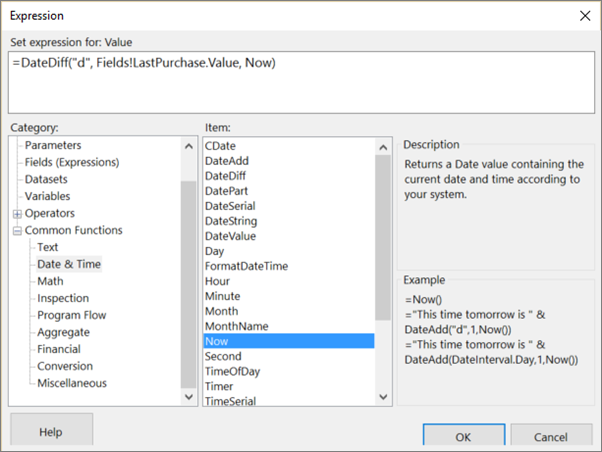
选择“确定”。
选择“运行” 以预览报表。
7. 使用指标来展示销售比较
在本节中,你新增一栏,并使用一个指标来显示某人年初至今的购买量是否高于平均的年初至今购买量。 Round函数用于去除数值中的小数。
配置指示器和其状态需要多个步骤。 如果你愿意,可以在“配置指示器”步骤中跳过,将本教程完成的表达式复制粘贴到 表达 式对话框中。
添加 + or - AVG Sales 列
右键单击 YTD Purchase 列,指向“插入列”,然后选择“右”。
在 年初至今采购 栏右侧新增一栏。
选择列标题并输入 + or - AVG Sales。
添加指示器
在 “插入 ”标签中,选择 “指标”,然后选择 “+ 或 - AVG 销售 ”栏的数据单元。
选择 指示器类型 对话框会打开。
在 方向 组图标集合中,选择三个灰色箭头的集合。
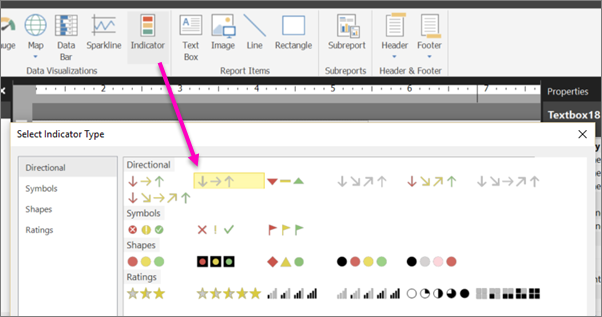
选择“确定”。
配置指示器
右键点击指示器,选择 指示属性,然后选择 值和状态。
选择 Value 文本框旁边的 fx 表达式按钮。
在 表达 式对话框中,展开 “常用函数”,然后选择 数学。
在 项目 列表中,双击 Round。
在 类别 列表中,选择 字段(表达式),在 价值 列表中双击 YTDPurchase。
紧接着
Fields!YTDPurchase.Value,输入 - (一个减号)。再次展开 “常用功能 ”,选择 “聚合”,在 项目 列表中双击“ 平均值”。
在 类别 列表中,选择 字段(表达式),在 价值 列表中双击 YTDPurchase。
紧接在
Fields!YTDPurchase.Value后,输入“Expressions”))。完成后的表达式为:
=Round(Fields!YTDPurchase.Value - Avg(Fields!YTDPurchase.Value, "Expressions"))选择“确定”。
在 州测量单位 框中,选择 数值。
在带有向下箭头的行中,选择位于 起始 值文本框右侧的 fx 按钮。
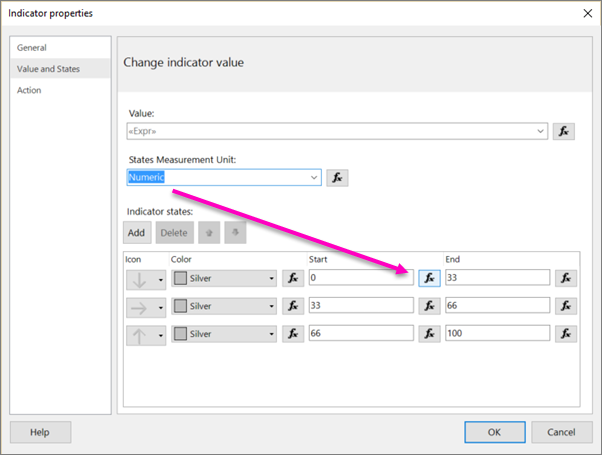
在 表达 式对话框中,展开 “常用函数”,然后选择 数学。
在 项目 列表中,双击 Round。
在 类别 列表中,选择 字段(表达式),在 价值 列表中双击 YTDPurchase。
紧接着
Fields!YTDPurchase.Value,输入 - (一个减号)。再次展开 “常见功能 ”,选择 “聚合”,在 项目 列表中双击“ 平均值”。
在 类别 列表中,选择 字段(表达式),在 价值 列表中双击 YTDPurchase。
紧接着
Fields!YTDPurchase.Value,输入 ,“表达式”)) < 0完成的表达式:
=Round(Fields!YTDPurchase.Value - Avg(Fields!YTDPurchase.Value, "Expressions")) < 0选择“确定”。
在 结束 值的文本框中输入 0。
选择带有水平指向箭头的行,然后选择 删除。
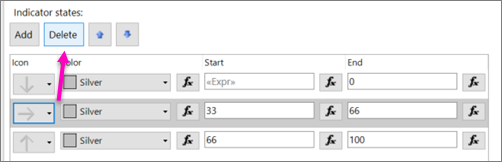
现在只有两个箭头,向上或向下。
在有向上箭头的行,在 起始 框中输入 0。
选择 结束 值对应的文本框右侧的 fx 按钮。
在 表达式 对话框中,删除 100,然后创建表达式:
=Round(Fields!YTDPurchase.Value - Avg(Fields!YTDPurchase.Value, "Expressions")) >0选择“确定”。
再次选择 确定 以关闭 指示符属性 对话框。
选择“运行” 以预览报表。
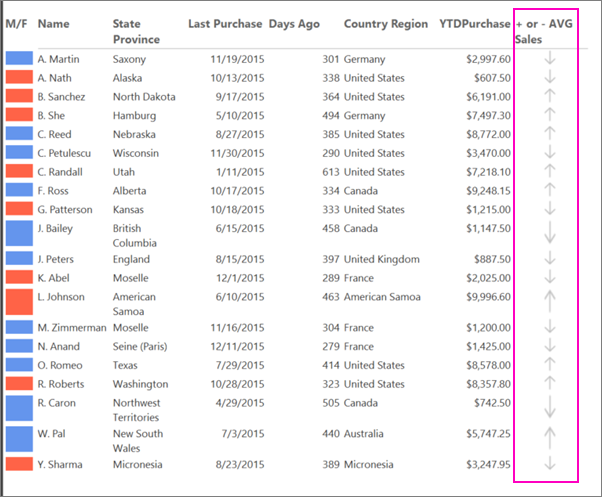
8. 制作分段报告
创建一个参数,使报告阅读者可以指定要应用在报告中交替行的颜色,使其成为带状报告。
添加参数
选择“设计”返回设计视图。
在 报告数据 面板中,右键点击 参数 并选择 添加参数。
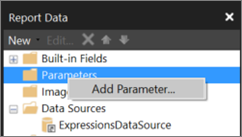
此时将打开 “报表参数属性” 对话框。
在 提示词 中,输入 选择颜色。
在 Name中输入 RowColor。
在 “可用值 ”标签页中,选择 “指定值”。
选择 并添加。
在 标签 框中输入 黄色。
在 价值 框中输入 黄色。
选择 并添加。
在 标签 框中输入 绿色。
在 价值 框中输入 PaleGreen。
选择 并添加。
在 标签 框中输入 蓝色。
在 价值 框中输入 浅蓝色。
选择 并添加。
在 标签 框中输入 “粉色”。
在 价值 框中输入 粉色。
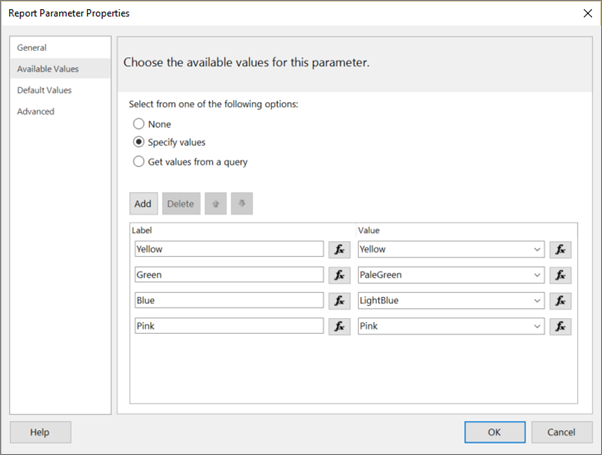
选择“确定”。
对明细行应用交替颜色
- 选择数据行中的所有单元格,但 M/F 列中的单元格除外,因为它具有单独的背景色。

在属性面板中,选择 背景色。
如果你看不到属性面板,在 “查看 ”标签页中选择 属性 框。
如果属性面板中按类别列出属性,你可以在杂项类别中找到背景色。
选择下箭头,然后选择 表达式。

在 表达 式对话框中,展开 “常用功能”,然后选择 程序流程。
在 物品 列表中,双击 IIf。
在 “常用功能” 下,选择 “杂项”,然后在 “项目” 列表中双击 RowNumber。
紧接着在 RowNumber( 后面输入 Nothing) MOD 2,。
选择 参数 ,在 值 列表中双击“ 行颜色”。
紧接着
Parameters!RowColor.Value,输入“白色”。完成后的表达式为:
=IIF(RowNumber(Nothing) MOD 2, Parameters!RowColor.Value, "White")
选择“确定”。
运行报表
在 主页 标签下,选择 运行。
现在运行报表时,在为非白色镶边选择颜色之前无法看到报表。
在 “选择颜色 ”列表中,为报告中的非白色条纹选择颜色。

选择“查看报表”。
该报表呈现,报表行交替呈现您所选的背景。
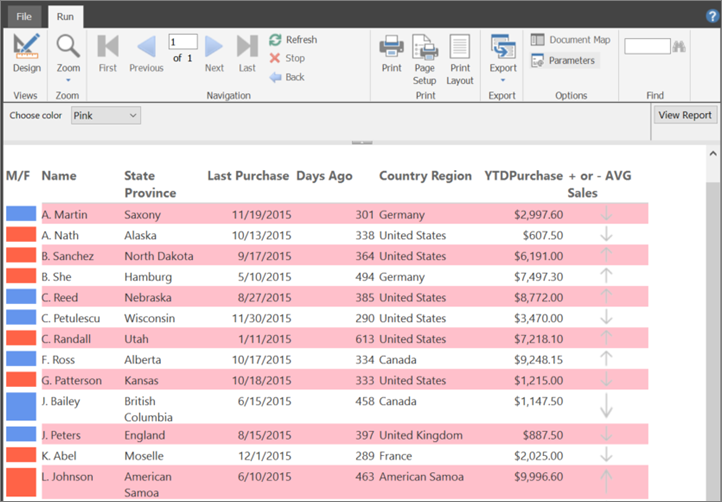
(可选)添加举报标题
在报告中添加标题。
添加报表标题
在 design surface 上,选择“点击添加标题”。
输入 销售比较摘要,然后选择文本。
在 主页 标签页的 字体 框中,设置:
- 尺寸 = 18
- 颜色 = 灰色
- 加粗
在 主页 标签下,选择 运行。
为报告中非白色条纹选择颜色,然后选择 查看报告。
(可选)保存报告
您可以将报表保存到报表服务器、SharePoint 库或本地计算机。 更多信息请参见“保存报告(Report Builder)”。
在这个教程中,你将报告保存到报告服务器。 如果你没有对报表服务器的访问权限,可以将报告保存到你的计算机上。
将报告保存到报告服务器
在“文件”菜单上,选择“另存为”。
选择“最近使用的站点和服务器”。
选择或输入你拥有保存报表权限的 Report Server 的名称。
此时将显示“正在连接到报表服务器”消息。 当连接完成时,你将看到 Report Server 管理员指定为默认报表位置的报表文件夹的内容。
给报告命名并选择 保存。
报表即已保存至报表服务器。 你连接的 Report Server 的名称将显示在窗口底部的状态栏中。
现在,您的报告读者可以在Reporting Services网络门户中查看您的报告。