适用于: SQL ServerAzure SQL 数据库Azure Synapse Analytics分析平台系统 (PDW)
任何人都可以参与编辑 SQL Server 文档。 这包括更正拼写错误、提出更好的解释以及改进技术的准确性。 本文介绍如何开始参与内容编辑以及此过程的工作原理。
你可以通过以下两种主要方式做出贡献:
| Workflow | 说明 |
|---|---|
| 在浏览器中编辑 | 适用于对任何文章进行少量快速编辑。 |
| 使用工具在本地编辑 | 适合更复杂的编辑、涉及多篇文章的编辑,以及频繁贡献内容。 |
Data Docs 内容团队验证所有公共贡献,以确保技术准确性和一致性。
在浏览器中编辑
可以在浏览器中对 SQL Server 内容进行简单编辑,然后将其提交到 Microsoft。 有关详细信息,请参阅参与者指南概述。
以下步骤概述了这一过程:
- 在您想要建议修改的页面上,选择位于本文中附近的 Kebab(三个垂直点)。
- 选择 编辑。 浏览器将转到该文章源文件的 GitHub 存储库。
- 在源文件中,选择右上角的 铅笔 图标。 如果未显示此图标,则可能需要先登录到 GitHub 帐户。 GitHub 返回编辑页面。
- 编辑文本以建议更改。 如果需要有关对新文本或更改的文本设置格式的帮助,请参阅 Markdown 速查表。
- 进行编辑后,向下滚动到页面顶部,然后选择 “提交更改”。
- 在 “提交消息 ”对话框中,提供拉取请求的名称,例如 修复拼写错误。
- 在“添加一个可选的扩展说明”框中,提供对更改的简短解释。
- 选择 “建议更改 ”转到 “比较更改 ”页。
- 在 “比较更改 ”页上,选择“ 创建拉取请求 ”以转到 “打开拉取请求 ”页。
- 在 “打开拉取请求”页上,选择“ 创建拉取请求 ”以将拉取请求提交到内容团队。
下面的 GIF 演示了在浏览器中提交更改的完整过程:
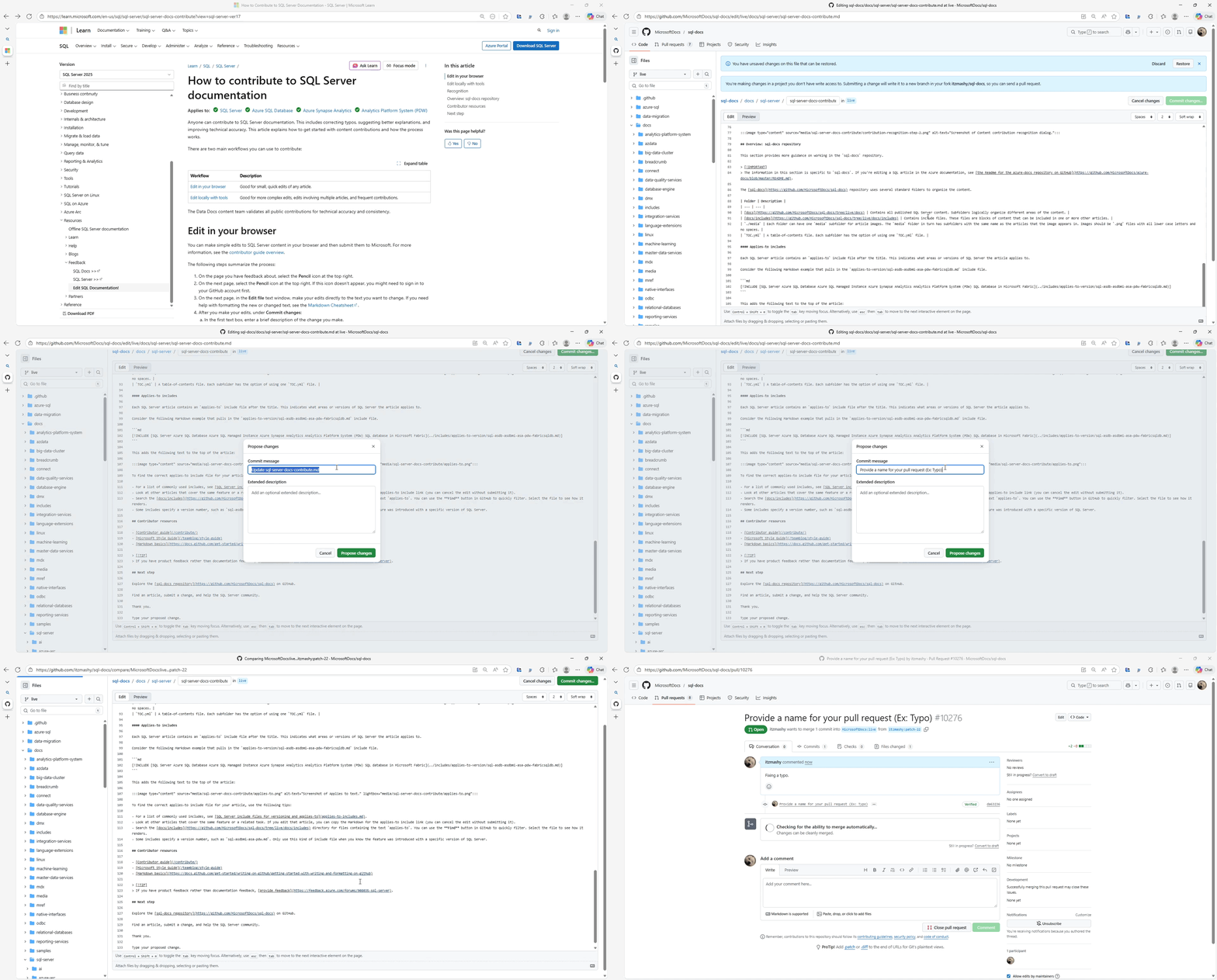
创建拉取请求后,内容团队会评审建议的更改。 如果他们接受你的更改,他们将它们合并到文档中并发布它们。 根据 Github 通知设置,你会收到有关拉取请求状态的电子邮件通知。
使用工具在本地编辑
另一种方法是 fork sql-docs 或 azure-docs 存储库,并将其克隆到您的本地计算机。 然后可以使用 Markdown 编辑器和 git 客户端提交所做的更改。 此工作流适用于更复杂或涉及多个文件的编辑。 它也很适合经常为 Microsoft 技术文档做贡献的人。
若要使用此方法参与编辑,请参阅以下文章:
如果你提交对文档进行重大更改的拉取请求,则会收到 GitHub 中的注释,该批注要求你提交在线贡献许可协议(CLA)。 你必须先填写在线表单,你的拉取请求才能被接受。
概述:sql-docs 存储库
本部分提供有关在 sql-docs 存储库中工作的其他指导。
重要
本部分中的信息特定于 sql-docs。 如果要编辑 Azure 文档中的 SQL 文章,请参阅 GitHub 上 azure-docs 存储库的自述文件。
sql-docs 存储库使用多个标准文件夹来组织内容。
| 文件夹 | 说明 |
|---|---|
| 文档 | 包含所有已发布的 SQL Server 内容。 子文件夹按逻辑组织内容的不同部分。 |
| docs/includes | 包括 include 文件。 这些文件是可包含到一篇或多篇其他文章中的内容块。 |
./media |
每个文件夹可以有一个用于文章图像的“media”子文件夹。 “media”文件夹又包含名称与图像出现的文章名称相同的子文件夹。 图像应是 .png 包含所有小写字母且没有空格的文件。 |
TOC.yml |
目录文件。 每个子文件夹都有使用一个 TOC.yml 文件的选项。 |
参与者资源
提示
如果你有产品反馈而不是文档反馈, 请提供反馈。
后续步骤
查找文章,提交更改,并帮助 SQL Server 社区。