本文将向您展示如何使用Visual Studio Code的MSSQL扩展快速配置Azure SQL 数据库(免费方案)。
此体验仅提供免费层级配置,且无法自定义。 无法更改计算、存储或定价选项。
若要配置高级设置或使用付费层,请通过 Azure 门户部署数据库。
用于Visual Studio Code的 MSSQL 扩展与Azure集成,以便你可以预配Azure SQL数据库并连接到它们,而无需离开编辑器。 在部署页面上,引导式向导会通过您的 Azure 帐户进行身份验证,并在几分钟内创建一个完全托管的 Azure SQL 数据库。 预配体验从免费层开始,因此可以免费创建和连接到云数据库。
Features
MSSQL 扩展中的Azure集成提供以下功能:
- 直接从Visual Studio Code预配Azure SQL数据库,从免费层开始,不收费。
- 使用 Microsoft Entra ID 通过持久登录对您的 Azure 帐户进行身份验证。
- 在引导向导的单个页面上配置订阅、资源组、服务器和数据库。
- 选择达到免费每月限制时会发生什么情况:自动暂停到下一个日历月,或按标准无服务器费率继续。
- 预配完成后,自动连接到新数据库,并将连接添加到已保存的配置文件。
先决条件
在从Visual Studio Code预配Azure SQL数据库之前,请确保满足以下要求:
- 安装用于Visual Studio Code的 MSSQL 扩展。 有关安装步骤,请参阅用于Visual Studio Code的 MSSQL 扩展。
- 拥有活动的Azure帐户。 如果没有帐户, 请创建一个免费的 Azure 帐户。
- 有权在目标Azure订阅和资源组中创建资源。
预配Azure SQL数据库
可以从 MSSQL 扩展的“部署”页预配新的Azure SQL数据库。
在 MSSQL 扩展活动栏中,选择 “部署” 视图。
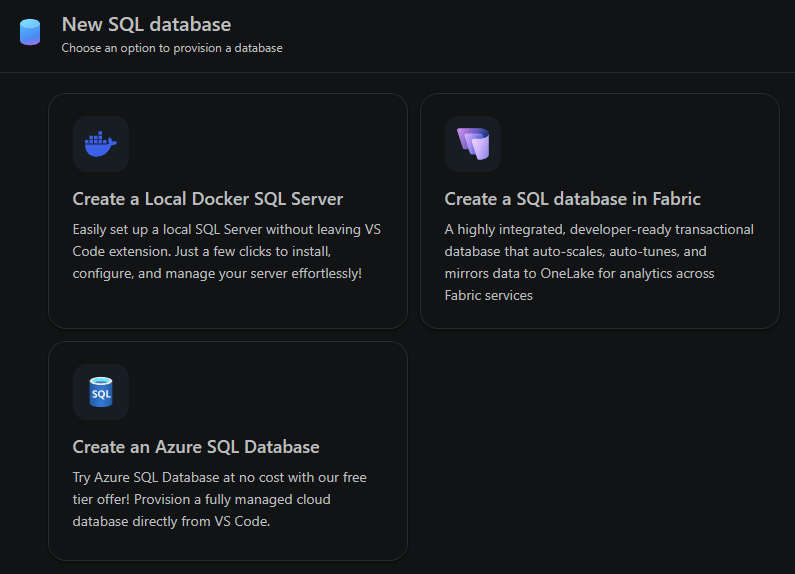
选择“创建Azure SQL 数据库。
出现提示时,请使用Azure帐户登录。
在单页上配置数据库:
- 订阅:选择拥有新数据库的Azure订阅。
- 资源组:选择现有资源组或创建新资源组。
- 服务器:选择现有Azure SQL逻辑服务器或创建新服务器。 新服务器会提示管理员登录和密码。
- 数据库名称:输入新数据库的名称。
- 可选设置:添加配置文件名、连接组、数据源或标签。
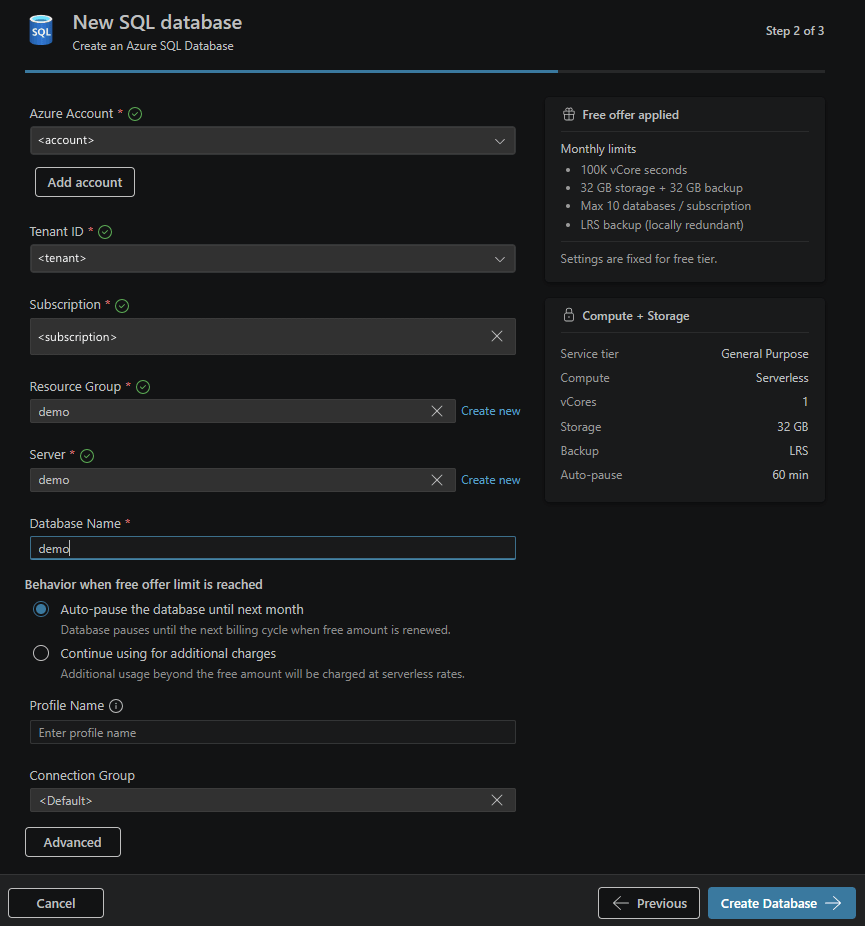
对于免费层,请选择达到每月限制时会发生什么情况:
- 自动暂停 数据库,直到下一个日历月。
- 继续按标准无服务器费率计费。
选择“ 创建数据库”。 该扩展将创建数据库,并将连接添加到已保存的配置文件。 预配完成后,新连接会自动连接。
预配后
预配和连接Azure SQL数据库后,请继续Visual Studio Code中的工作流:
- 打开 架构设计器 以设计和改进数据模型。 借助架构设计器中的GitHub Copilot集成,可以使用自然语言描述架构,并允许GitHub Copilot生成表和关系。
- 使用 数据 API 生成器 从架构生成 REST、GraphQL 和模型上下文协议 (MCP) 终结点。 它适用于同一Azure SQL连接。
- 使用 SQL Notebook 或标准查询编辑器生成查询和浏览数据。
这些功能共同为你提供了一条从预配的 Azure SQL 数据库到可运行后端的端到端流程,全都在 Visual Studio Code 中完成。
局限性
- 目前仅支持Azure SQL 数据库。 不支持Azure SQL 托管实例和Azure 虚拟机中的 SQL Server。
- 免费层遵循标准Azure SQL 数据库免费套餐限制。 达到每月限制后,所选行为(自动暂停或继续)将适用。
- 需要Microsoft Entra ID身份验证才能进行预配。
反馈和支持
如果你有想法、反馈或想与社区互动,请加入讨论。https://aka.ms/vscode-mssql-discussions 若要报告 bug,请访问 https://aka.ms/vscode-mssql-bug。 若要请求新功能,请转到 https://aka.ms/vscode-mssql-feature-request。