适用于: SQL ServerAzure SQL 数据库Azure SQL 托管实例Azure Synapse Analytics
概述
Visual Studio Code 的 SQL 绑定功能可以让您使用 Azure SQL 绑定开发 Azure Functions。 有关详细信息,请参阅创建具有 Visual Studio Code 的 SQL 绑定扩展的 Azure 函数。 要安装该扩展,请参阅 Visual Studio Code 的 SQL 绑定扩展。
命令面板
运行 MS SQL:从命令面板中使用 SQL Binding 命令创建 Azure 函数 ,以使用 SQL 绑定创建新函数。

扩展会提示你选择要将对象类型插入(Input binding)或向上插入Output binding(),表或视图。

然后,该扩展会提示你选择要用于 Azure 函数的连接配置文件或创建连接配置文件。

选择或创建连接配置文件后,扩展会提示从所选连接中选择数据库以用于 Azure 函数。
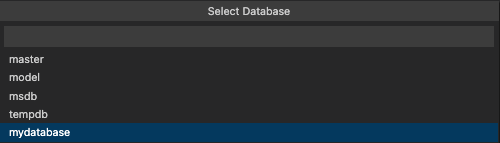
选择数据库后,扩展会提示你选择要使用的表或视图,或者输入要查询或向上插入的表或视图。 此提示基于前面选择的对象类型。
注意
Azure 函数只支持从视图中使用Input绑定的 SQL 绑定。
提示选择表:
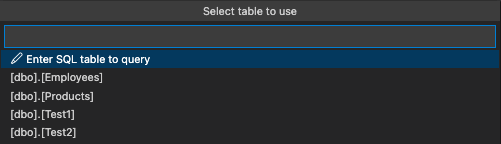
提示选择视图:

然后,该扩展会提示输入要用于 Azure 函数的函数名称。

如果文件中已存储 local.settings.json 连接字符串,则扩展会提示你选择要用于 Azure 函数的连接字符串或创建新的连接字符串。

如果选择“ 创建新的本地应用设置”,则扩展会提示输入连接字符串名称和值。

如果在现有的 Azure Function 项目中使用 SQL 绑定创建 Azure 函数,扩展会提示您是否要在文件中将 local.settings.json 连接字符串的密码包括在内。

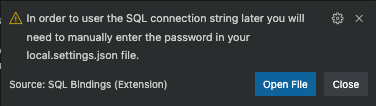
如果选择是,密码将保存到local.settings.json文件。 如果选择 “否”,该扩展会警告你密码未保存到 local.settings.json 文件(在此示例中所示),稍后需要手动将密码添加到此文件。
然后,该扩展将提示你提供 Azure 函数的命名空间。

如果要使用 SQL 绑定创建全新的 Azure Function 项目,则扩展会提示你是否要在文件中包括连接字符串 local.settings.json 的密码。
此时会显示一条进度通知,指示 Azure 函数已完成。

创建 Azure 函数后,该扩展将为 Input 或 Output 绑定生成代码。 有关详细信息,请参阅为具有 SQL 绑定的 Azure 函数生成的代码。
打开 Azure 函数
在编辑器中打开 C# Azure 函数。 然后,从命令面板中运行 MS SQL:添加 SQL 绑定 命令,将 SQL 绑定添加到现有函数。

该扩展会提示你在当前文件中选择一个 Azure 函数,以便向其添加 SQL 绑定。

如果要从表中创建包含 SQL 绑定的 Azure 函数,扩展会提示你选择要使用的绑定类型。 选择Input(从数据库检索数据的绑定)或Output(将数据保存到数据库的绑定)。
如果文件中已存储 local.settings.json 连接字符串,则扩展会提示你选择要用于 Azure 函数的连接字符串或创建新的连接字符串。
如果选择“ 创建新的本地应用设置”,则扩展会提示输入连接字符串名称和值。
然后,该扩展将提示你选择连接字符串方法以选择连接配置文件或输入用于 SQL 绑定的连接字符串。

如果你决定选择连接配置文件,该扩展将提示你从所选连接中选择数据库以用于 Azure 函数。
选择数据库后,该扩展将提示你选择要使用的表,或者输入要查询或更新插入的表或视图。
提示选择表:
然后,该扩展会提示你是否要在文件中包括连接字符串 local.settings.json 的密码。
如果选择是,密码将保存到local.settings.json文件。 如果选择 “否”,该扩展会警告你密码未保存到 local.settings.json 文件(在此示例中所示),稍后需要手动将密码添加到此文件。
创建 Azure 函数后,该扩展将为 Input 或 Output 绑定生成代码。 有关详细信息,请参阅为具有 SQL 绑定的 Azure 函数生成的代码。