重要
Azure Data Studio 将于 2026 年 2 月 28 日停用。 建议使用 Visual Studio Code。 有关迁移到 Visual Studio Code 的详细信息,请访问 Azure Data Studio 发生了什么情况?
本文介绍 SQL 数据库项目扩展入门的三种方法:
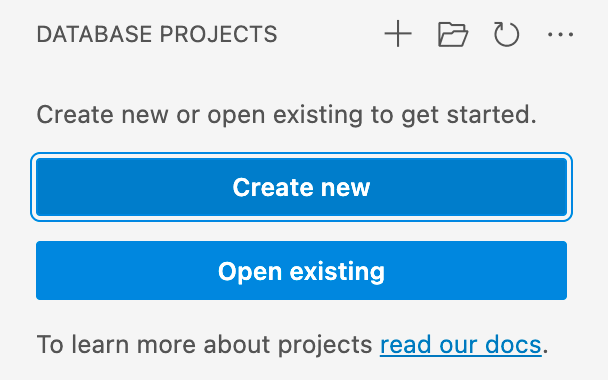
通过转到“数据库项目”视图或通过搜索“数据库项目:新建”命令面板中创建新数据库项目。
可以通过数据库项目打开现有数据库项目:在命令面板中打开现有数据库项目。
使用数据库项目从现有数据库开始:从命令面板或从“连接”视图中选择“从数据库创建项目”从数据库创建项目。
创建或打开 SQL 项目后,即可开始使用 SQL 项目进行开发。 你可能采取的一些行动包括:
- 编辑表或其他数据库对象。
- 生成并发布项目。
- 使用架构比较来可视化更改。
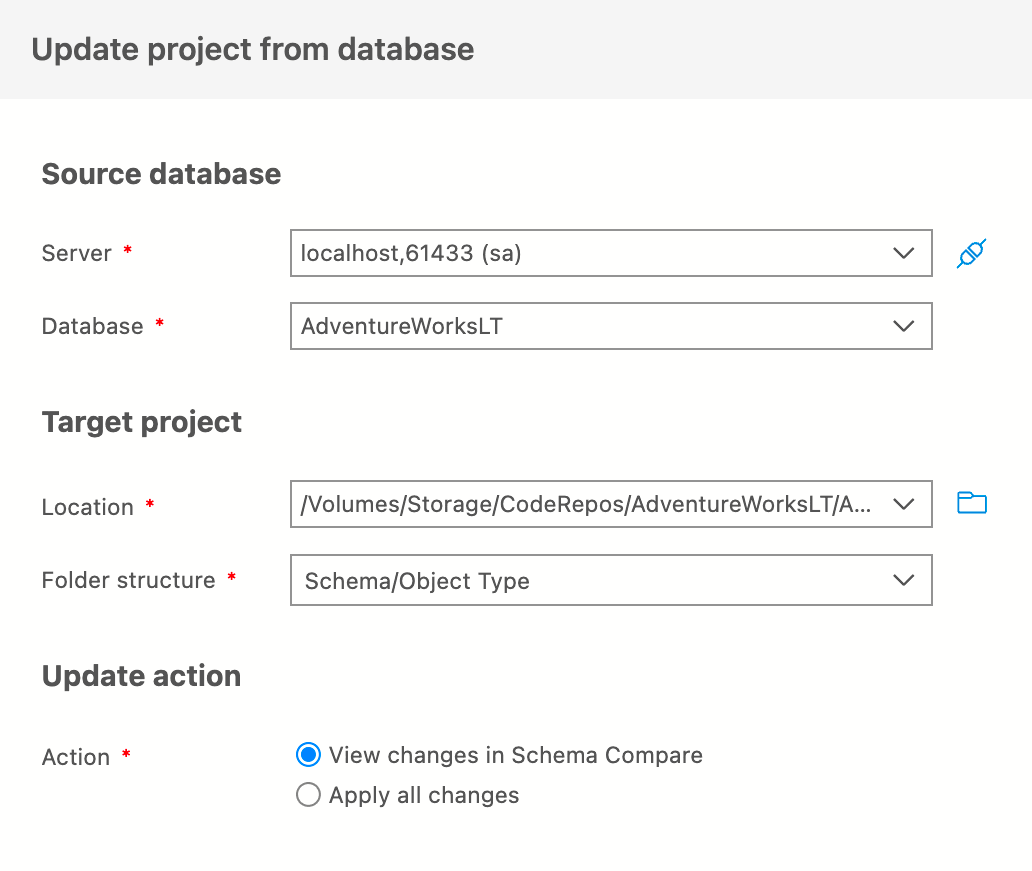
- 根据数据库中的更改更新项目。
有关 SQL 项目概念和更多教程的详细信息,请参阅 SQL 数据库项目。
创建空数据库项目
在 “数据库项目 ”视图中,选择“ 新建项目 ”按钮,并在出现的文本输入中输入项目名称。 在 “选择文件夹 ”对话框中,为项目的文件夹、 .sqlproj 文件和其他内容选择目录。
该扩展将打开空项目,并使它在 “数据库项目” 视图中可见以供编辑。
打开现有项目
在 “数据库项目 ”视图中,选择 “打开项目 ”按钮,并从显示的文件选取器中打开现有 .sqlproj 文件。 现有项目可以源自 Visual Studio Code 或 Visual Studio SQL Server Data Tools。
项目随即打开,可以在 “数据库项目” 视图中查看其内容以供编辑。
从现有数据库创建数据库项目
可以使用数据库中的现有对象快速填充 SQL 数据库项目,而不是从空项目开始。
在对象资源管理器中
在 “连接” 视图中,连接到包含要提取的数据库的 SQL 实例。 右键单击数据库,然后从上下文菜单中选择 “从数据库创建项目 ”。
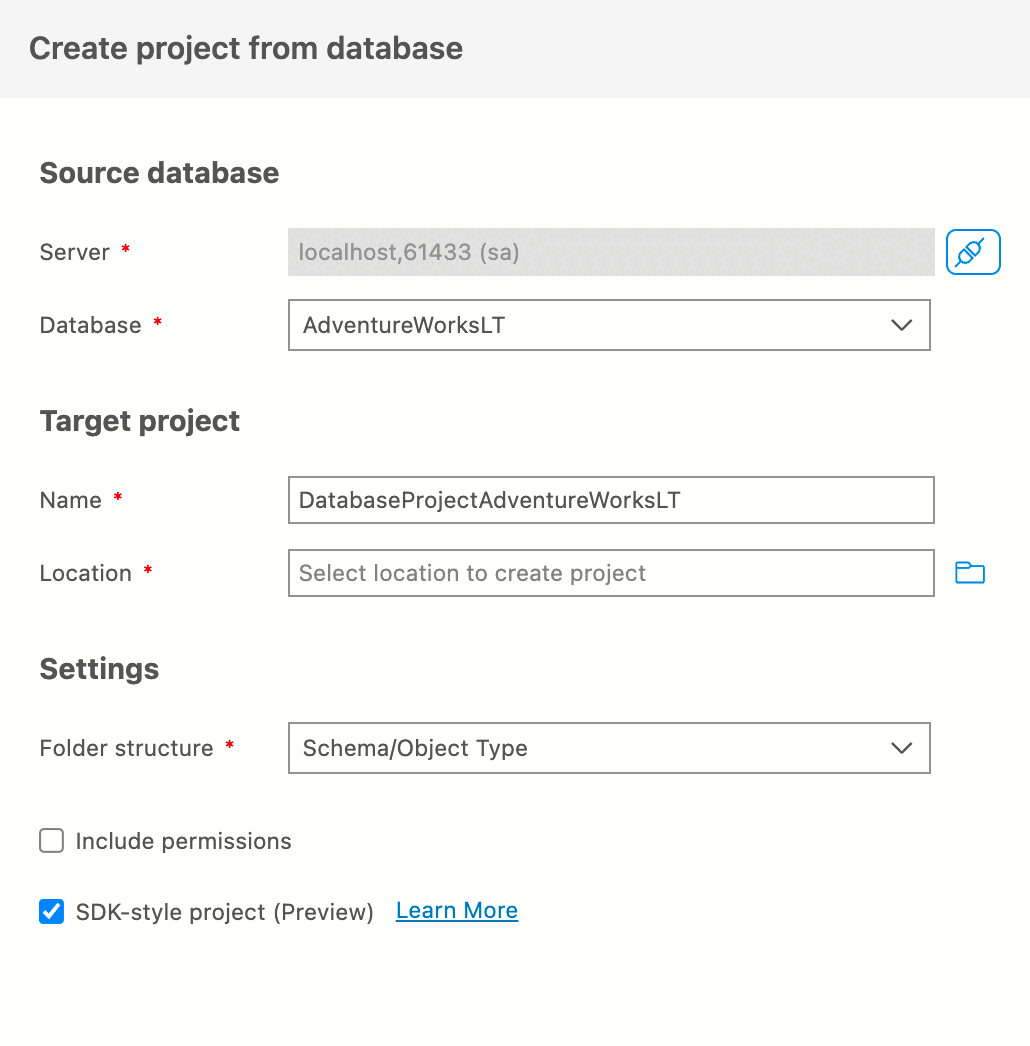
默认情况下,文件夹结构设置设置为 “架构/对象类型 ”,并提供不同的方法来在编写脚本时自动组织现有对象。文件夹结构设置的选项包括:
- 文件:为所有对象创建单个文件。
- 平面:为所有对象创建单个文件夹,每个对象都在单个文件中。
- 对象类型:每个对象类型创建一个文件夹,并将每个对象脚本化为文件。
- 架构:每个架构创建一个文件夹,并为每个对象生成一个脚本文件。
- 架构/对象类型:每个架构创建一个文件夹,在文件夹中,每个对象类型创建一个文件夹,每个对象都脚本化为文件。
在“数据库项目”视图中
在 “项目 ”视图中,选择“ 从数据库导入项目 ”按钮并连接到 SQL 实例。 建立连接后,从可用数据库列表中选择一个数据库,并设置项目的名称。
最后,选择用于提取的文件夹结构。 新项目随即打开,其中包含所选数据库内容的 SQL 脚本。
进一步行动
构建和发布
通过将项目构建到 数据层应用程序文件 (dacpac)并将其发布到受支持的平台,在 SQL 数据库项目扩展中部署数据库项目。 在 “数据库项目 ”视图中,右键单击某个项目,然后选择“ 生成 ”以创建 dacpac 文件并验证 SQL 项目。 准备好将项目部署到数据库时,请再次右键单击该项目,然后选择“ 发布 ”将 dacpac 发布到数据库。
有关详细信息,请参阅 有关创建和部署 SQL 项目的教程。
架构比较
SQL 数据库项目扩展与架构比较一起工作。 可以使用它将项目的内容与 dacpac、现有数据库或其他项目进行比较。 使用生成的架构比较来查看和应用源与目标之间的差异。
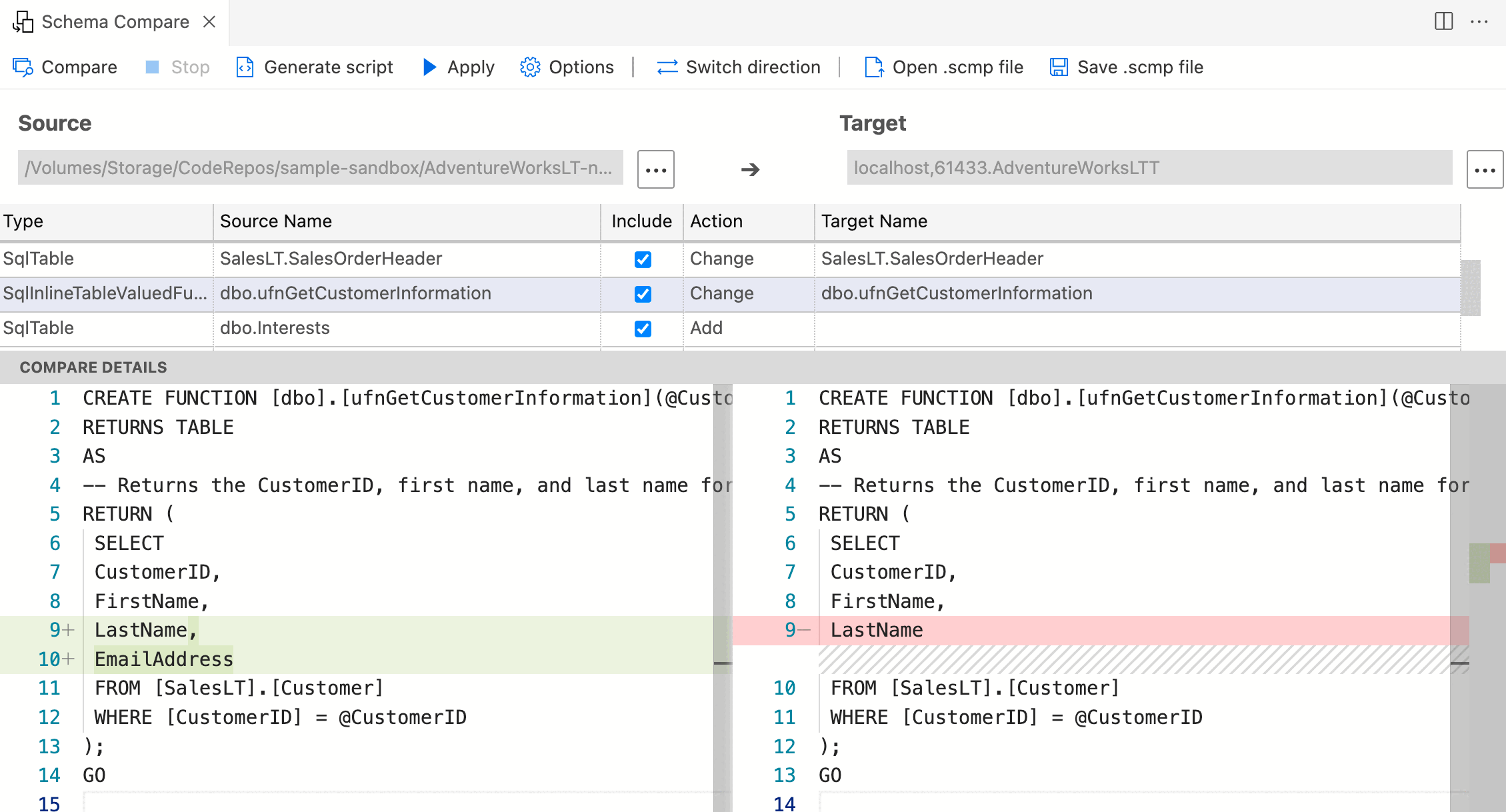
有关架构比较和 SQL 项目的详细信息,请参阅 架构比较概述。
从数据库更新项目
如果您对数据库进行了更改,但尚未在 SQL 项目中进行更改,则可以根据数据库的状态更新 SQL 项目。 若要更新项目,请从“连接”视图中的数据库的上下文菜单或“数据库项目”视图中 SQL 项目的上下文菜单中选择“更新项目”。 使 SQL 项目与数据库变更保持同步是实现数据库版本控制的一种方法。