使用 Visual Studio Code 的 SQL 数据库项目扩展直接从 SQL 项目部署数据库架构更改。
SQL 项目部署采用项目中定义的架构,将其与目标数据库进行比较,并仅应用必要的更改,以便通过动态生成的计划使数据库进入所需状态。
可以在不离开编辑器的情况下查看更改、生成部署脚本并将更新发布到目标数据库。
先决条件
在开始之前,请确保具备:
- 已安装 Visual Studio Code
- Visual Studio Code 的 MSSQL 扩展
- SQL 数据库项目扩展
- 现有 SQL 数据库项目 (
.sqlproj) - 访问 SQL Server 或 Azure SQL 数据库目标
打开“发布”对话框
可以从 “数据库项目 ”视图打开“发布”对话框。
- 打开 “数据库项目” 视图。
- 右键单击 SQL 项目。
- 选择发布。
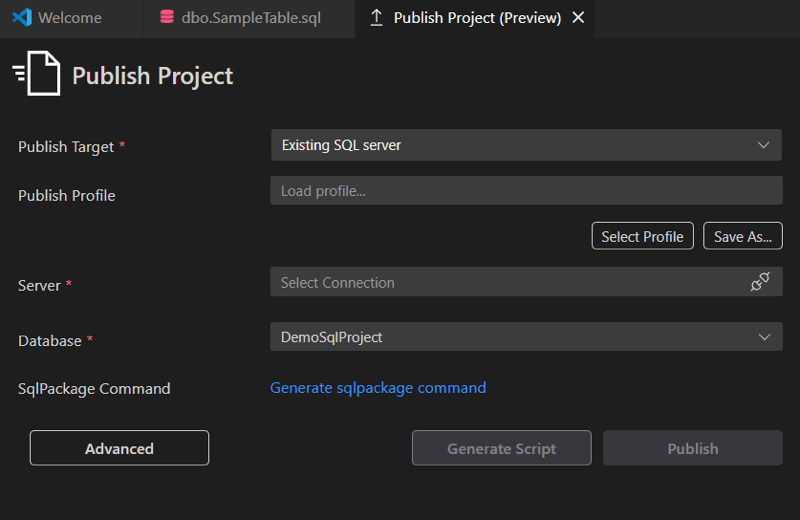
“发布”对话框将在新的编辑器选项卡中打开。
配置发布目标
使用“发布”对话框选择部署项目的位置。
选择 发布目标,例如 SQL Server 或 Azure SQL。
选择 服务器 连接。
- 如果未连接,将打开连接对话框。
- 可以选择现有连接或创建新的连接。
选择目标 数据库。
建立连接后,对话框会显示更多的操作。
注释
确保要发布的数据库类型与项目 的目标平台 设置匹配。 如果它们不匹配,请更改项目的目标平台以与数据库保持一致,或者,如果确信项目兼容,请使用“发布”对话框中的高级选项,该选项允许发布到不兼容的平台。
生成部署脚本
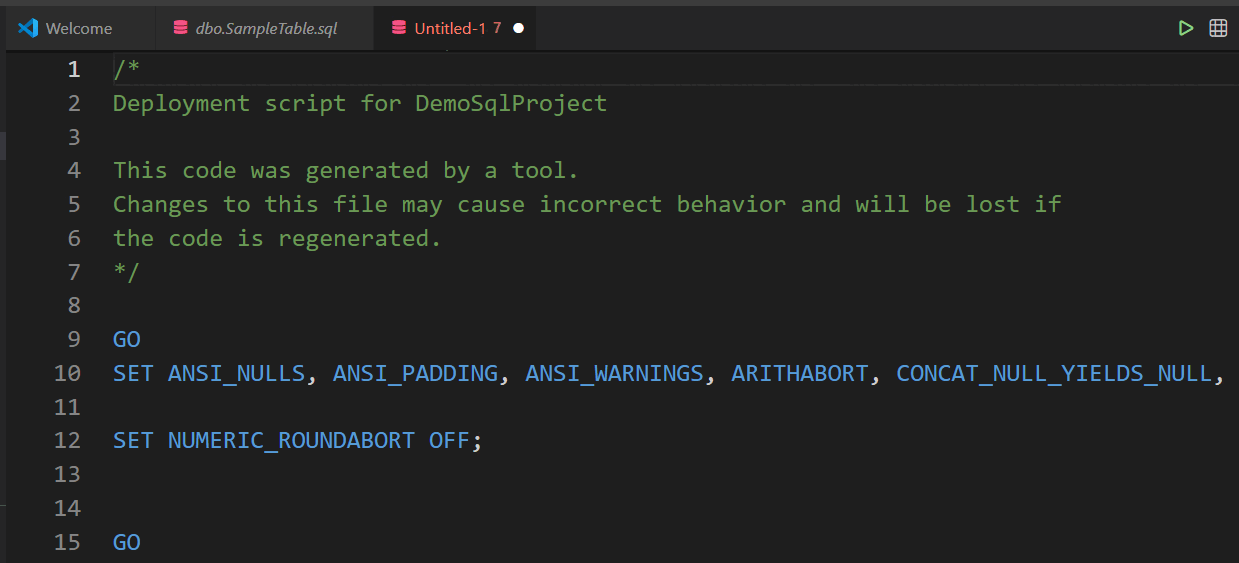
发布之前,可以生成部署脚本来查看进程对数据库所做的更改。
- 在“发布”对话框中,选择“ 生成脚本”。
- 等待脚本生成。
编辑器将打开生成的脚本以供审阅。
注释
部署脚本包括连接和其他部署设置的 SQLCMD 变量。 请确保在编辑器中启用了 SQLCMD 模式,以便在将脚本作为查询运行时正确解析变量。
发布更改
查看部署脚本后,发布更改。
- 返回到“发布”对话框。
- 选择发布。
- 如果出现提示,请确认或选择数据库连接。
该项目将部署到选定的目标数据库。
相关内容
- 什么是 SQL 数据库项目?
- SQL 数据库项目扩展入门
- 教程:创建和部署 SQL 项目
- 适用于 Visual Studio Code 的 MSSQL 扩展