使用 从 bacpac/dacpac 创建数据库 ,使用 “新建数据库 ”对话框创建空数据库,然后使用“应用”向导应用 .dacpac 或 .bacpac 文件。
Note
从 bacpac/dacpac 命令创建数据库处于预览状态。
Prerequisites
- SQL Server Management Studio (SSMS) 。
- 与SQL Server或Azure SQL 托管实例的连接。
- 创建数据库并应用包的权限。 请参阅创建数据库和应用向导先决条件。
- 本地
.dacpac或.bacpac文件。
此命令使用现有的 “新建数据库 ”对话框。 它不适用于Azure SQL 数据库。 若要将包应用到现有Azure SQL 数据库,请使用向现有数据库应用 DACPAC 或 BACPAC。
创建数据库
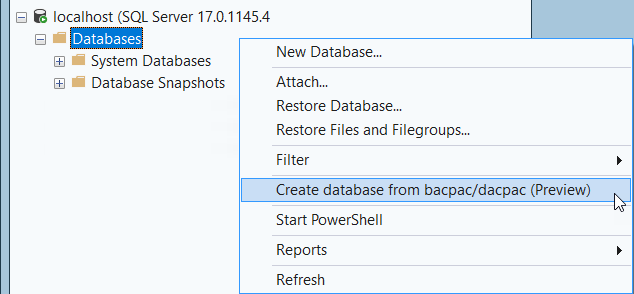
在对象资源管理器中,右键单击“数据库”文件夹,然后选择“从 bacpac/dacpac 创建数据库”(预览版)。
在 “新建数据库 ”对话框中,输入 数据库名称。 根据需要配置所有者、数据库文件、选项和文件组。
Important
选择与 bacpac/dacpac 文件中定义的相同排序规则。
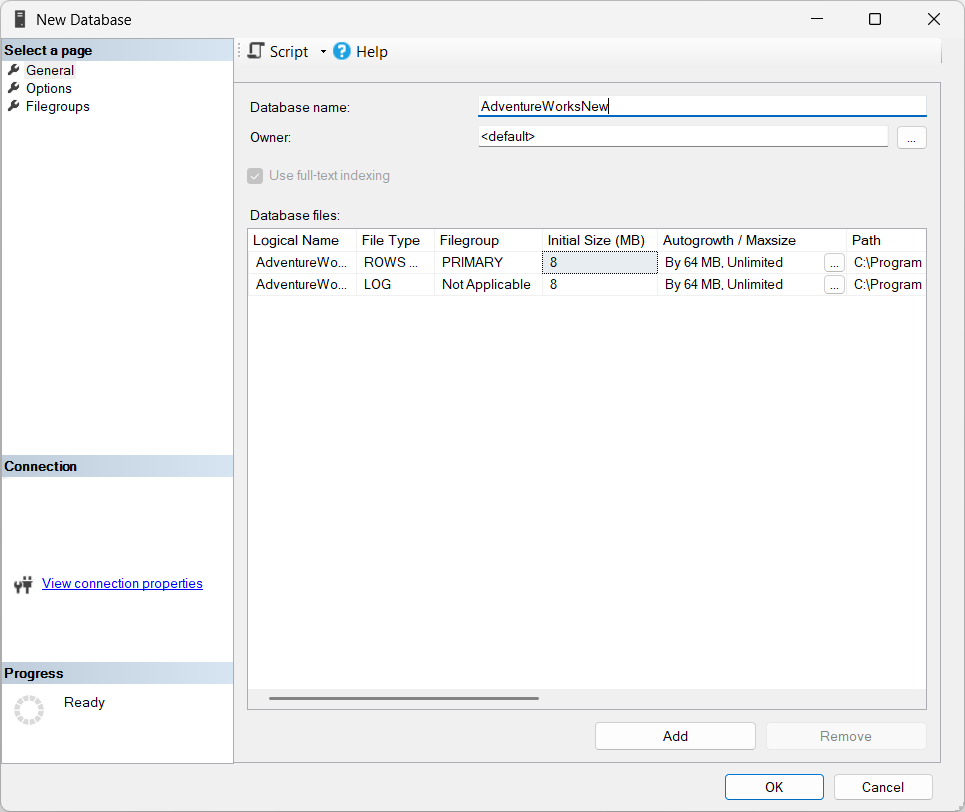
选择 “确定 ”以创建数据库。 创建成功后,“应用”向导将打开,并将新数据库选为目标。
应用包
在“应用”向导中,选择 Bacpac 或 Dacpac,然后输入本地文件路径或选择“ 浏览”。
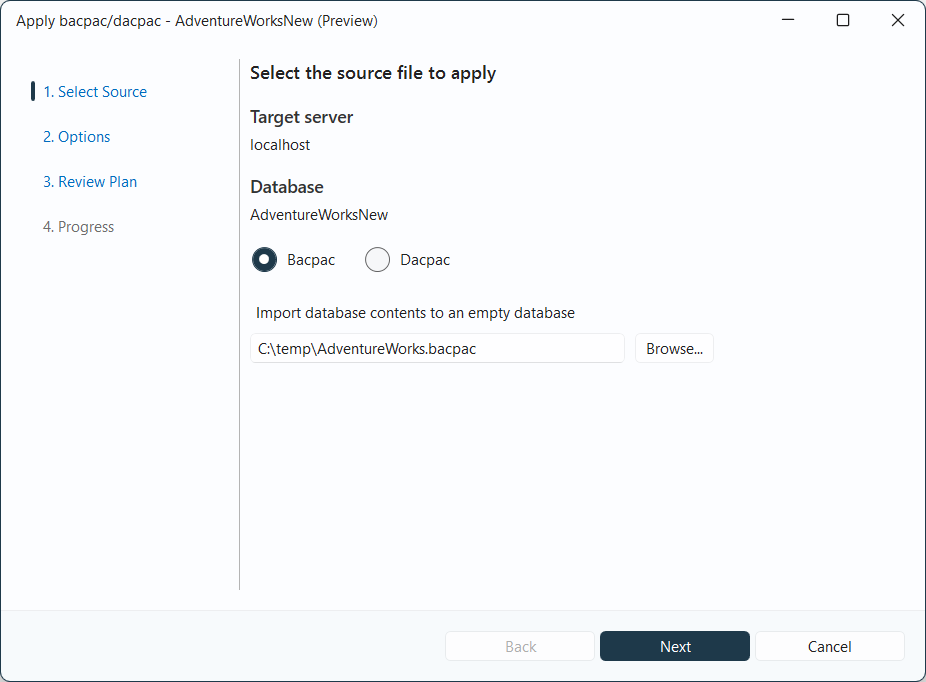
其余步骤与 将 DACPAC 或 BACPAC 应用到现有数据库相同。
Note
数据库创建和应用包是单独的操作。 如果取消“应用”向导或包应用失败,则创建的数据库将保持不变。