SQL Server Management Studio(SSMS)中的迁移组件会检查从较低版本的SQL Server升级到更高版本的 SQL Server、在本地和其他虚拟机(VM)环境中运行的升级和兼容性问题。 迁移组件查找与重大更改、行为更改、弃用的功能和其他信息相关的兼容性问题。 如果想要从一个跨平台数据库迁移到另一个跨平台数据库,该报表还提供功能对等性检查。 升级顾问评估报告提供对象的效果、可能的原因和修正步骤。
还可以使用迁移组件以物理方式迁移数据库。 它遵循备份-复制-还原技术,通过提供备份文件夹以及(可选)复制文件夹将数据从源移动到目标。 迁移向导与数据一起传输登录信息,从而简化并行迁移。
先决条件
- SQL Server Management Studio 21 及更高版本。
- 具有 sysadmin 权限的SQL Server实例登录名。
安装和配置
安装最新版本的 SQL Server Management Studio (SSMS)。 安装完成后,选择“ 修改>单个组件”。 SSMS 是使用 Visual Studio 安装程序安装的。
选择 混合和迁移 工作负荷,从下拉列表中选择 边下载边安装,然后选择 修改 以完成安装。
局限性
由于迁移需要网络共享才能访问备份文件,因此此组件无法将数据库迁移到Azure SQL 托管实例或Azure SQL 数据库。
不支持启用了透明数据加密(TDE)的数据库。
升级评估
连接到需要评估的SQL Server实例,以便从早期版本的 SQL Server 升级到更高版本。
右键单击源实例,然后导航到 Migrate SQL Server。
在 迁移登录页中,选择升级评估在迁移到更高版本的 SQL Server 部分。
使用以下信息选择评估类型:
名称:唯一评估名称
目标名称:要升级的目标版本
评估类型:以下选项之一:
兼容性类型:识别重大变更、行为更改和弃用的特性
功能对等:发现可能需要重构工程的部分功能支持
注释
当目标Linux 上的 SQL Server时,将启用此选项。
选择要评估的数据库。 如果要使用扩展事件或探查器跟踪文件分析临时查询,可以提供包含所有跟踪或扩展事件文件的目录。
验证选择并选择“ 完成”。 评估规则的持续时间取决于数据库的数量及其架构的复杂性。 评估完成后,它会自动打开报表。
查看评估报告。 此报告提供了每个类别下的问题列表。 每个问题都显示问题类型、任何受影响的对象以及解决问题的建议。
可以更改兼容性以识别特定数据库兼容性级别的问题,如以下屏幕截图所示。
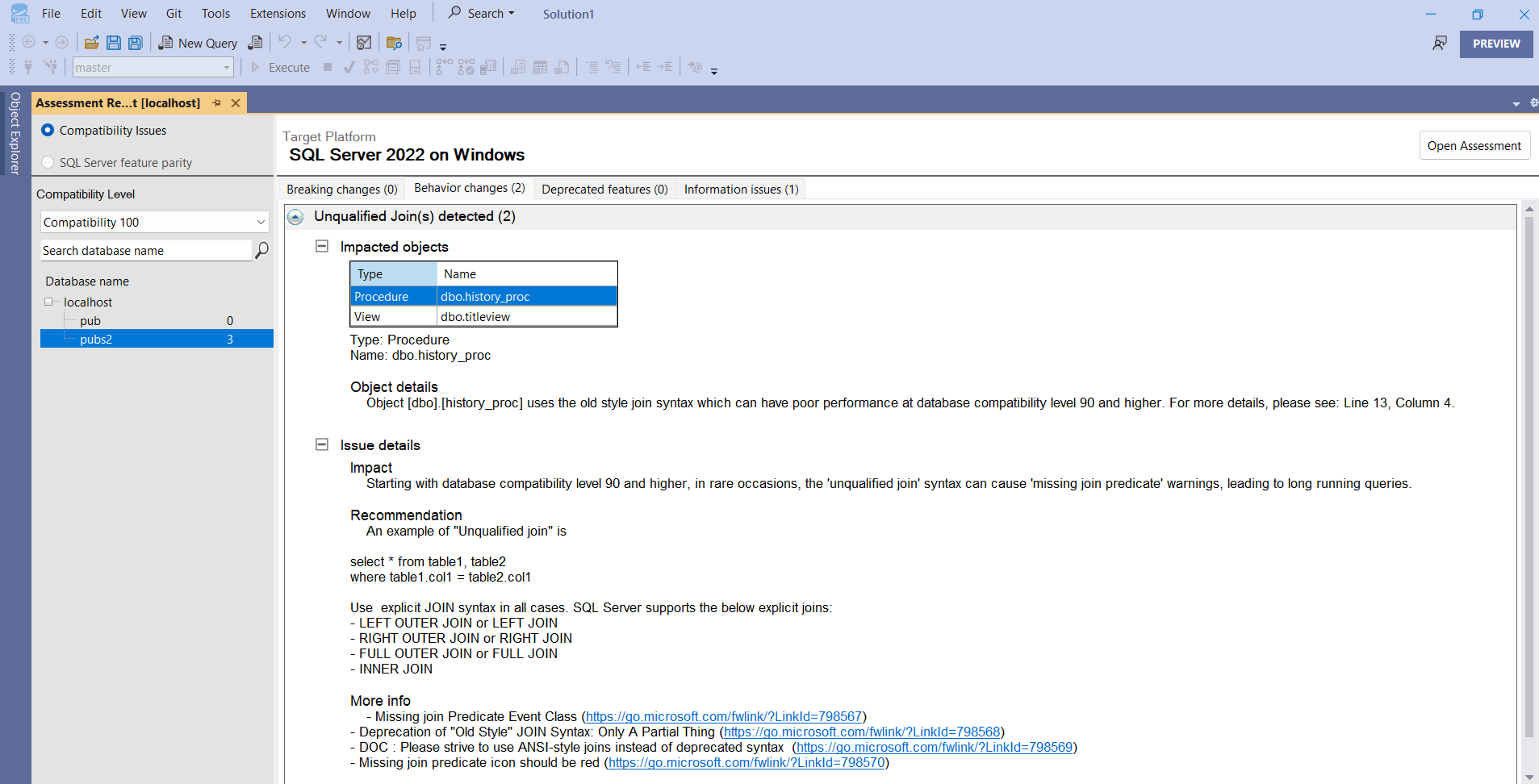
如果已保存评估报告,可以通过导航到 “查看评估报告>打开评估”并选择 assessment_<name>.json 文件来打开评估。
准备升级
确保评审评估报告并解决所有问题。
在开始迁移之前,验证源数据库是否处于已知良好状态。 数据库 as-is迁移,不会更改数据或内部结构。 建议使用 DBCC CHECKDB 来确保源数据库的逻辑和物理完整性。
如果任何数据库受 Transparent 数据加密(TDE)保护,请确保在启动迁移之前将相应的证书或非对称密钥传输到目标SQL Server实例。
共享文件夹有两个选项用于从源备份数据库,并在目标上还原它们:
使用一个源 SQL Server 实例和目标 SQL Server 实例均具有权限的共享文件夹,分别执行备份和还原。
如果你更喜欢单独的共享文件夹,请确保执行迁移的Windows用户有权将备份文件从源共享文件夹复制到目标共享文件夹。
升级SQL Server
连接到需要评估的SQL Server,以便从较低版本的SQL Server升级到更高版本。
右键单击源实例,然后导航到 Migrate SQL Server。
在 Migration 登陆页中,在 迁移到更高版本的 SQL Server 部分选择 升级 SQL Server。
提供目标服务器详细信息:
- 迁移名称:唯一的迁移名称
- 目标SQL Server实例名称
- 身份验证类型:Windows 身份验证或 SQL 身份验证
- 提供用户凭据
- 根据环境选择其他连接设置
数据库:
- 选择要迁移的数据库
- 可以编辑目标数据库名称
- 提供备份文件夹路径,可以是本地驱动器或文件共享路径
- 如果目标实例无法访问源文件共享,则可以选择一个目录来复制备份文件
备份详细信息:
如果要编辑特定数据库的备份和复制路径,可以选择数据库名称并更改备份和复制路径。 还可以编辑目标数据和日志文件路径。
登录:
选择符合迁移条件的登录名。
查看选择后,选择“ 完成”。
迁移向导显示每个数据库的迁移。 完成后,可以连接到目标SQL Server,并验证数据库和登录名是否已成功迁移。
相关内容
- 将 SQL Server 升级为最新版本
- 从 SQL Server 迁移:预迁移准备