本文包括一些使用 SQL Server Management Studio (SSMS) 的提示和技巧。 本文将向您介绍如何操作:
- 注释/取消注释 Transact-SQL (T-SQL) 文本
- 缩进文本
- 在对象资源管理器中筛选对象
- 访问 SQL Server 错误日志
- 查找 SQL Server 实例的名称
Prerequisites
若要测试本文中提供的步骤,需要 SQL Server Management Studio、对 SQL Server 实例和 AdventureWorks 数据库的访问。
- 安装 SQL Server Management Studio。
- 安装 SQL Server Developer Edition。
- 下载 AdventureWorks 示例数据库。 若要了解如何在 SSMS 中还原数据库,请参阅 使用 SSMS 还原数据库备份。
注释/取消注释 T-SQL 代码
您可以使用工具栏中的“注释”按钮来注释或取消注释您的文本部分。 被注释掉的文本不会被执行。
打开 SQL Server Management Studio。
连接到你的 SQL Server 实例。
打开“新建查询”窗口。
将以下 Transact-SQL 代码粘贴到文本窗口。
USE master; GO --Drop the database if it already exists IF EXISTS (SELECT name FROM sys.databases WHERE name = N'TutorialDB') DROP DATABASE TutorialDB; GO CREATE DATABASE TutorialDB; GO ALTER DATABASE [TutorialDB] SET QUERY_STORE = ON; GO突出显示文本中的更改数据库部分,然后选择工具栏中的注释按钮。
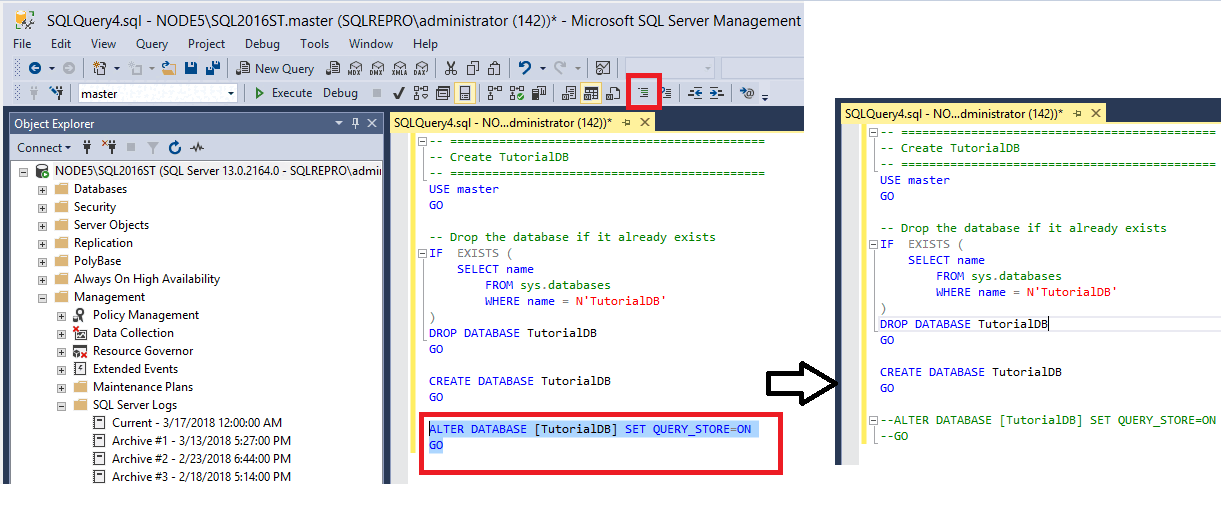
选择执行以运行未被注释的文本部分。
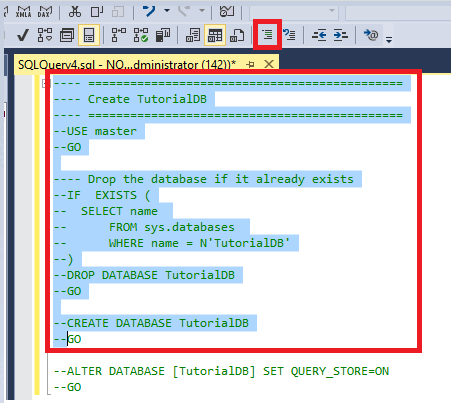
突出显示除“更改数据库”命令之外的所有内容,然后选择“注释”按钮 :
Note
注释文本的键盘快捷方式为 Ctrl+K、 Ctrl+C。
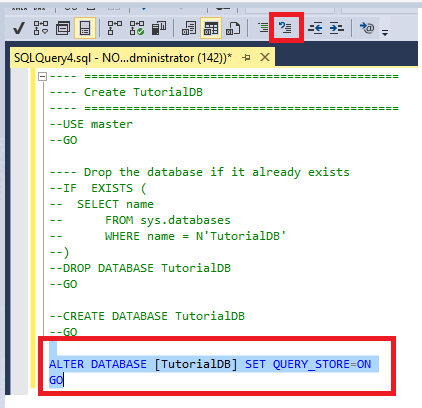
请突出显示文本中的“更改数据库”部分,然后选择“取消注释”按钮。
Note
取消注释文本的键盘快捷方式为 Ctrl+K、 Ctrl+U。
选择执行以运行未注释的文本部分。
缩进文本
可使用工具栏上的缩进按钮增加或减少文本的缩进。
打开“新建查询”窗口。
将以下 Transact-SQL 代码粘贴到文本窗口:
USE master;
GO
--Drop the database if it already exists
IF EXISTS (SELECT name
           FROM sys.databases
           WHERE name = N'TutorialDB')
    DROP DATABASE TutorialDB;
GO

CREATE DATABASE TutorialDB;
GO

ALTER DATABASE [TutorialDB]
    SET QUERY_STORE = ON;
GO
突出显示文本的 “更改数据库 ”部分,然后选择工具栏上的“ 增加缩进 ”按钮,将突出显示的文本移动到右侧:
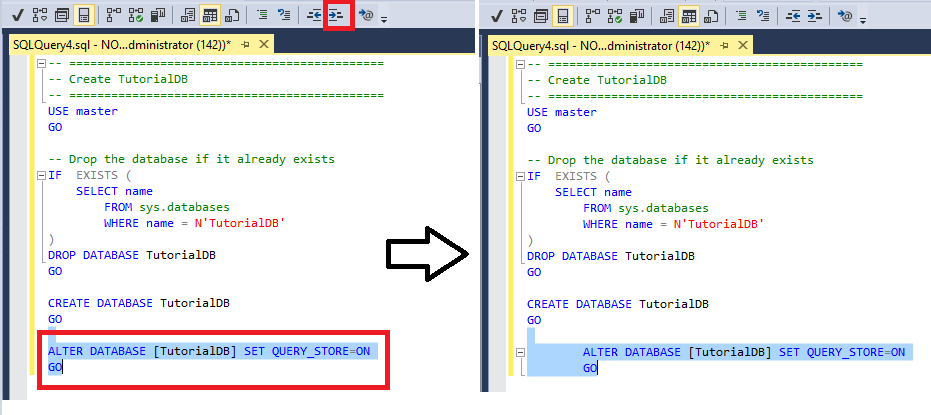
Note
用于增加缩进的键盘快捷方式为 Tab。
再次突出显示文本的 “更改数据库 ”部分,然后选择“ 减少缩进 ”按钮以将突出显示的内容移动到左侧:
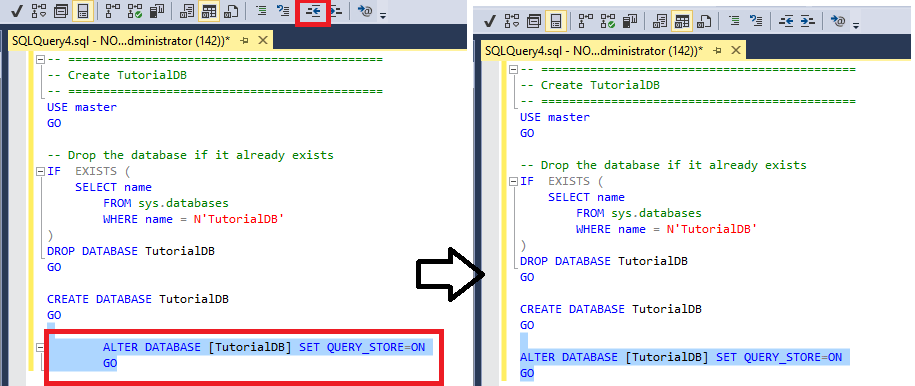
Note
减少缩进的键盘快捷方式是 Shift+Tab。
导出查询结果
从 SSMS 22.4.1 开始,可以将查询结果从 结果 网格导出到 JSON、XML、Excel 和 Markdown 文件类型。
有关查询结果目标的详细信息,包括键盘快捷方式和选项,请参阅 SQL Server Management Studio 中的查询结果。
在对象资源管理器中筛选对象
在具有许多对象的数据库中,可以使用筛选来减少对象列表以显示特定表、视图等。本部分介绍如何筛选表,但可以在对象资源管理器中的任何其他节点中使用以下步骤:
连接到你的 SQL Server 实例。
展开 数据库>AdventureWorks>表。 此时将显示数据库中的所有表。
右键单击 “表”,然后选择“ 筛选器>筛选器设置”:
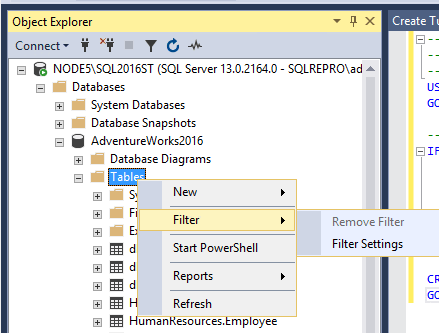
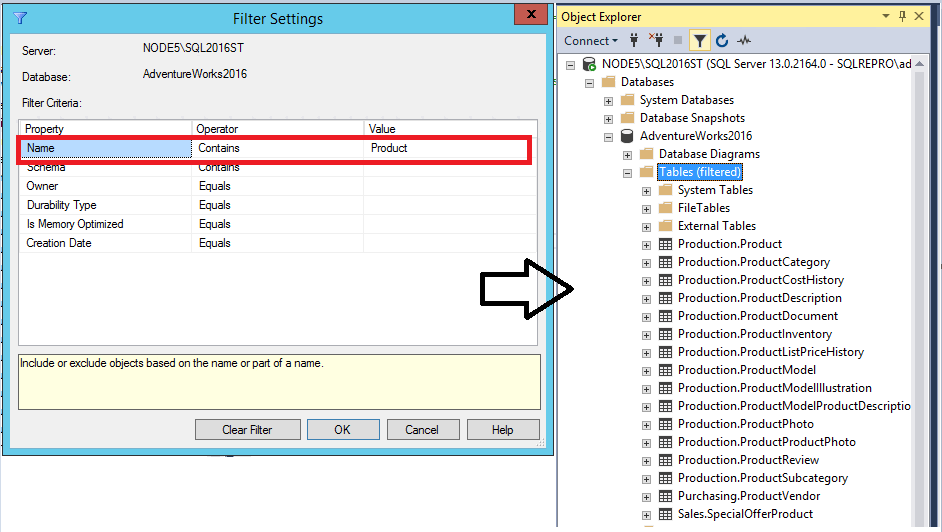
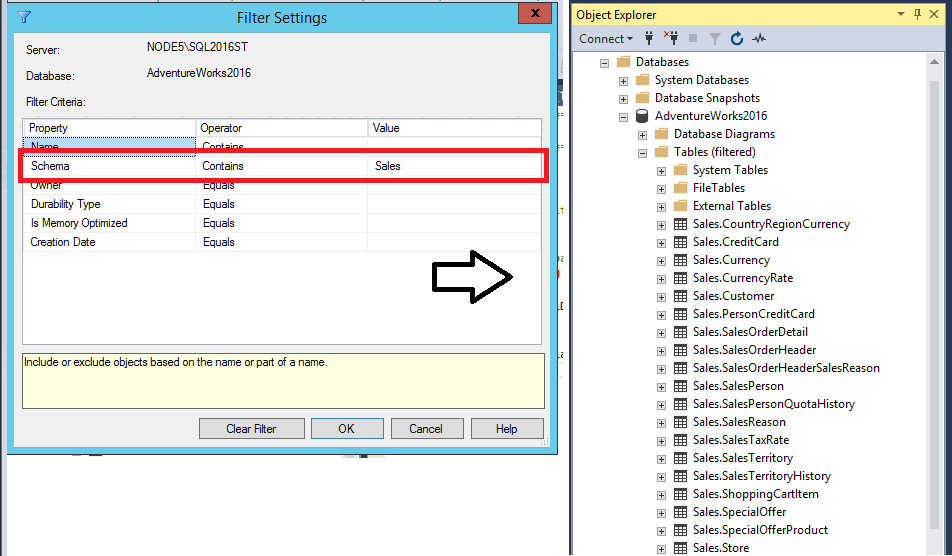
在 “筛选器设置” 窗口中,可以为所选设置输入值:
按名称筛选:
按架构筛选:
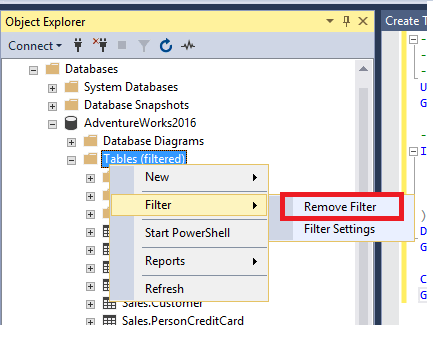
若要清除筛选器,请右键单击 “表 ”,然后选择“ 删除筛选器”。
访问 SQL Server 错误日志
错误日志是一个文件,其中包含有关 SQL Server 实例中发生的显著事件的详细信息。 可以在 SSMS 中浏览和查询错误日志。 错误日志是文件系统中存在的 .log 文件。
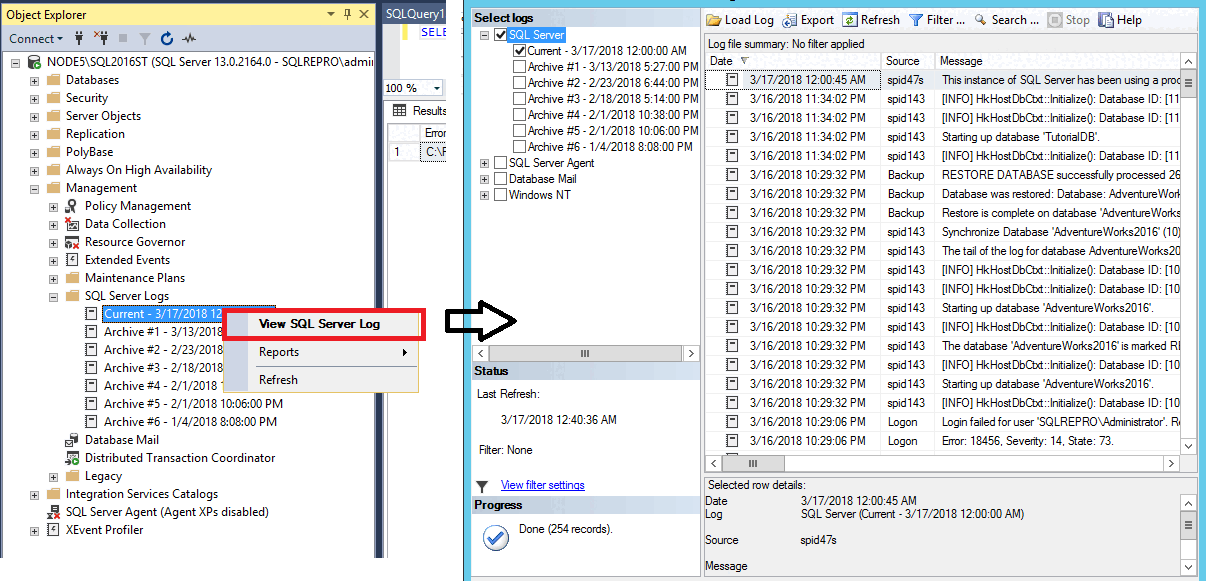
在 SSMS 中打开错误日志
连接到你的 SQL Server 实例。
展开 管理>SQL Server 日志。
右键单击 “当前 错误日志”,然后选择“ 查看 SQL Server 日志:
在 SSMS 中查询错误日志
在 对象资源管理器中连接到 SQL Server 实例。
使用 文件>新建>与当前连接的查询 打开查询编辑器窗口。
将以下 Transact-SQL 代码粘贴到查询窗口:
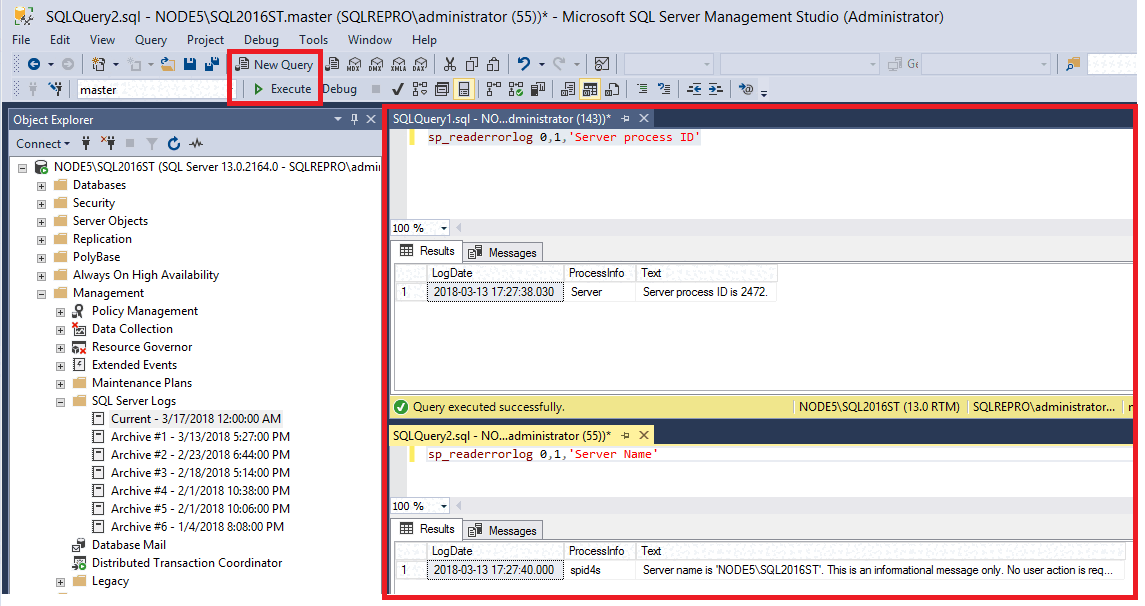
EXECUTE sp_readerrorlog 0, 1, 'Server process ID';修改单引号中的文本,以包含要搜索的文本。
执行查询然后查看结果:
如果连接到 SQL Server,请查找错误日志位置
在 对象资源管理器中连接到 SQL Server 实例。
使用 文件>新建>与当前连接的查询 打开查询编辑器窗口。
将以下 Transact-SQL 代码粘贴到查询窗口,然后选择“执行”:
SELECT SERVERPROPERTY('ErrorLogFileName') AS 'Error log file location';结果将显示文件系统中错误日志的位置:
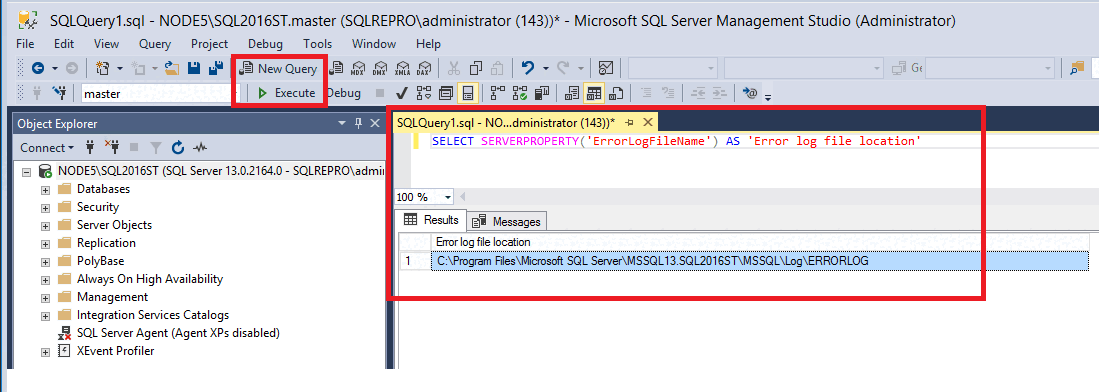
如果无法连接到 SQL Server,请查找错误日志位置
你的 SQL Server 错误日志的路径可能有所不同,具体取决于你的配置设置。 可以在 SQL Server 配置管理器内的 SQL Server 启动参数中找到错误日志位置的路径。
请按照这些步骤来找到标识 SQL Server 错误日志位置的相关启动参数。 在此示例中,你的路径可能与指示的路径有所不同。
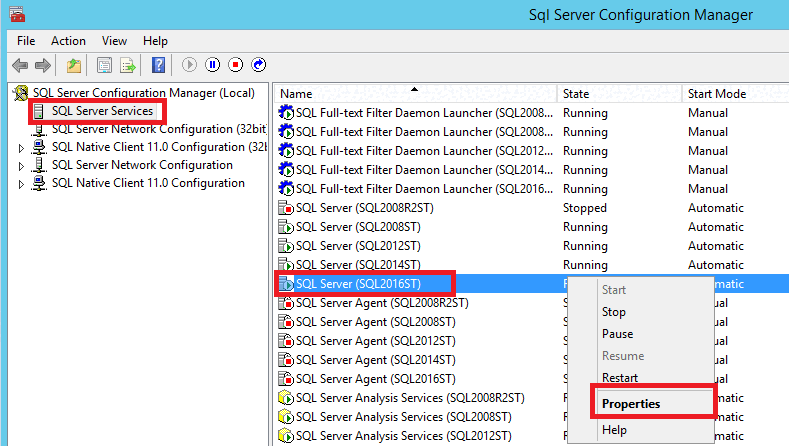
打开“SQL Server 配置管理器”。
展开 服务。
右键单击你的 SQL Server 实例,然后选择“属性”:
选择“启动参数”选项卡 。
在“现有参数”区域中,
-e后面的路径是错误日志的位置: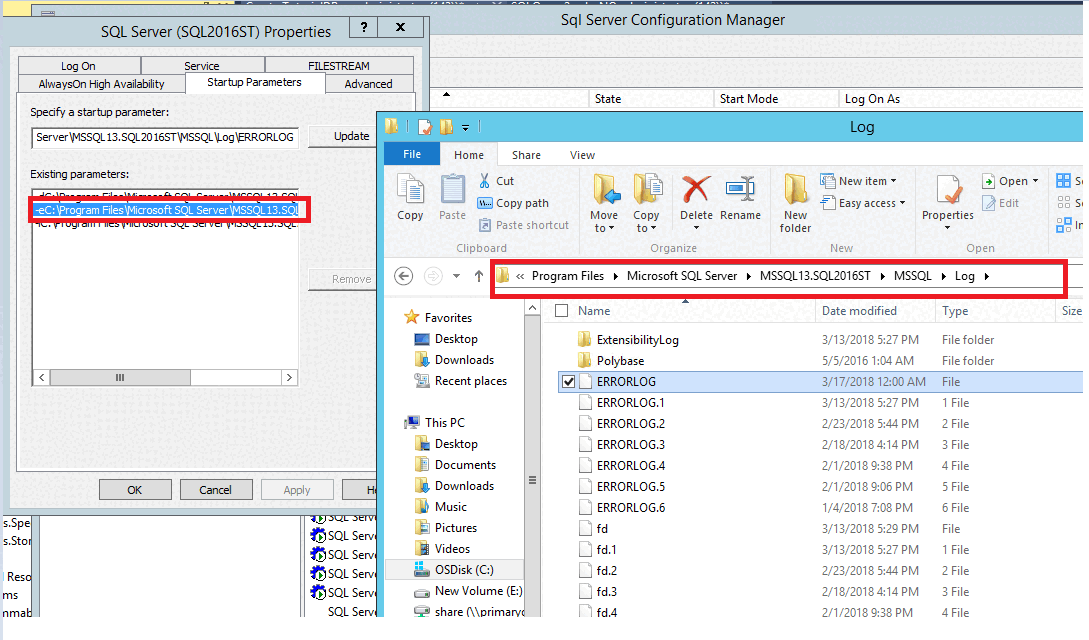
此位置中包含多个错误日志文件。 以
*log结尾的文件名是当前的错误日志文件。 以前的日志文件的文件名以数字结尾。 每次 SQL Server 重新启动时都会创建一个新日志。在喜欢的文本编辑器中打开 errorlog.log 文件。
查找 SQL Server 实例名称
在连接到 SQL Server 之前和之后,有几个选项可用于查找 SQL Server 实例的名称。
连接到 SQL Server 之前
按照步骤查找磁盘上的 SQL Server 错误日志。
在喜欢的文本编辑器中打开 errorlog.log 文件。
搜索文本“服务器名称是”。
单引号中列出的文本是连接中所使用的 SQL Server 实例的名称:
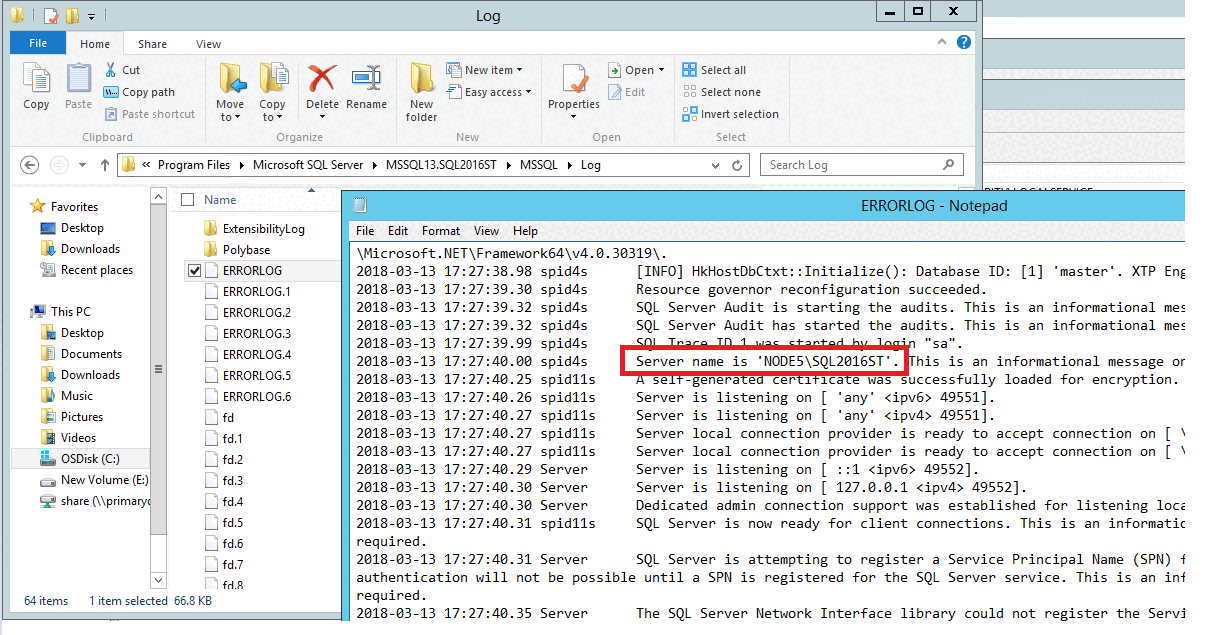
名称的格式为
HOSTNAME\INSTANCENAME。 如果只看到了主机名,然后已安装了默认实例,则实例名称是MSSQLSERVER。 连接到默认实例时,只需输入主机名以连接到 SQL Server。 你的路径可能与示例图像中的路径不同。
连接到 SQL Server 时
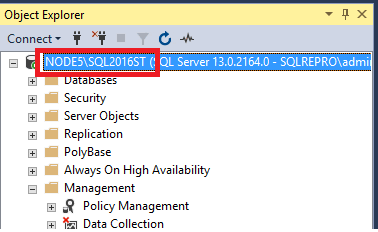
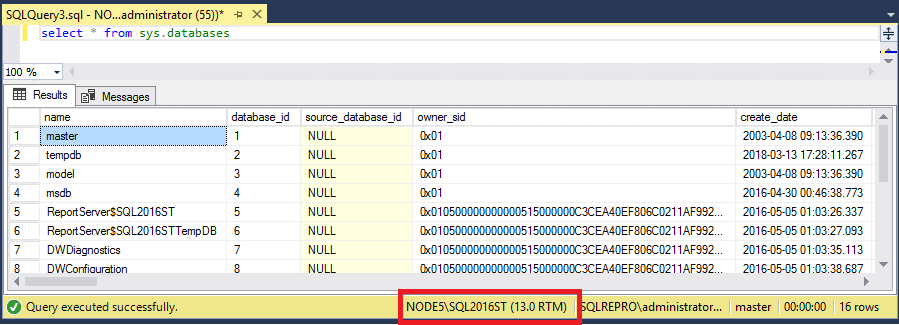
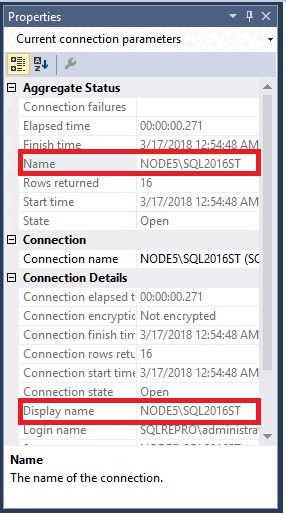
连接到 SQL Server 时,可在三个位置找到服务器名称:
服务器名称将在“对象资源管理器”中列出:
服务器的名称列在查询编辑器窗口中:
服务器名称将在“属性”中列出 。
在“视图”菜单上,选择“属性窗口” :
如果连接到别名或可用性组侦听器
如果连接到别名或可用性组侦听器,则将在“对象资源管理器”和“属性”中显示该信息。 在这种情况下,SQL Server 实例名称可能不是显而易见的,并且必须进行查询:
在 对象资源管理器中连接到 SQL Server 实例。
使用 文件>新建>与当前连接的查询 打开查询编辑器窗口。
将以下 Transact-SQL 代码粘贴到窗口:
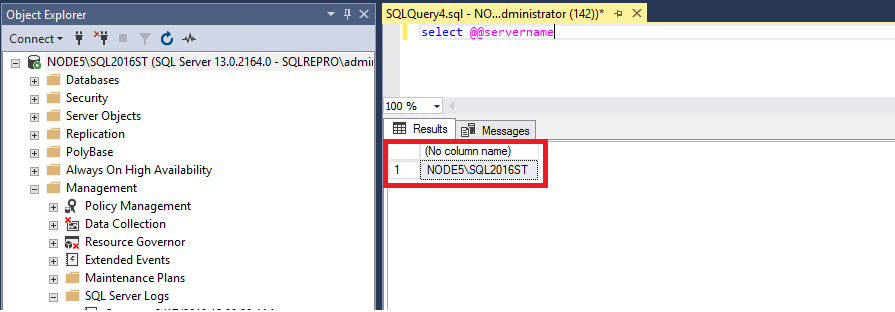
SELECT @@SERVERNAME;查看查询的结果,以标识连接到的 SQL Server 实例的名称: