Important
由于近期的项目调整,你的项目体验将有所不同,这取决于你何时加入 Microsoft for Startups。 如下所述的 Azure 门户是如果您在 2026 年 5 月 29 日之后加入 Microsoft for Startups时的主要使用入口。
Overview
Azure 门户是您管理 Microsoft for Startups 订阅、初创企业额度和项目权益的入口。 您可以通过门户:
- 激活和管理Azure额度和订阅
- 跟踪应用程序状态和信用里程碑
- 获取计划权益和资源
- 管理团队和帐户设置
- 提交Azure技术问题的支持请求
你对 Azure 门户的访问
你的Azure 门户体验因应用程序状态以及是否是第一次访问而有所不同。 以下是您可能会遇到的情况。
当应用程序正在审查时
提交 Microsoft for Startups 申请后,在申请审核期间,您可以使用入门额度浏览 Azure 门户。
首次访问: 首次登录时,你将收到“Hello”欢迎模式,其中显示了初学者信用余额,顶部显示黄色横幅,指示应用程序正在审查中。
再次访问(待审核): 关闭欢迎弹窗后,控制面板会显得很简洁,同时黄色的“我们正在审核您的申请”横幅会继续显示,直到您的申请状态发生变化。
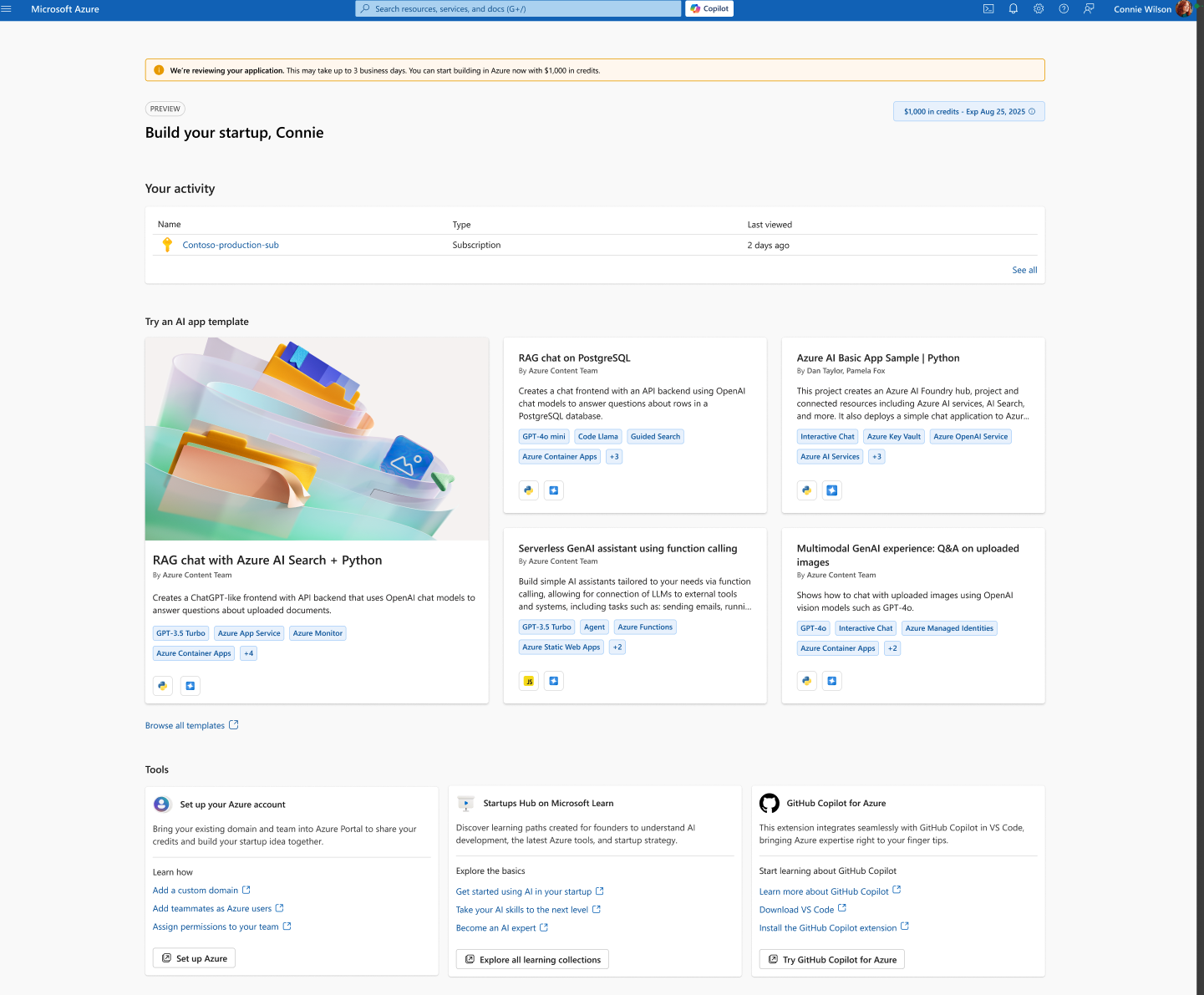
注意:在审查期间,你可以使用入门额度开始在 Azure 中构建和测试。 评审通常需要长达三个工作日。
您的申请获批后
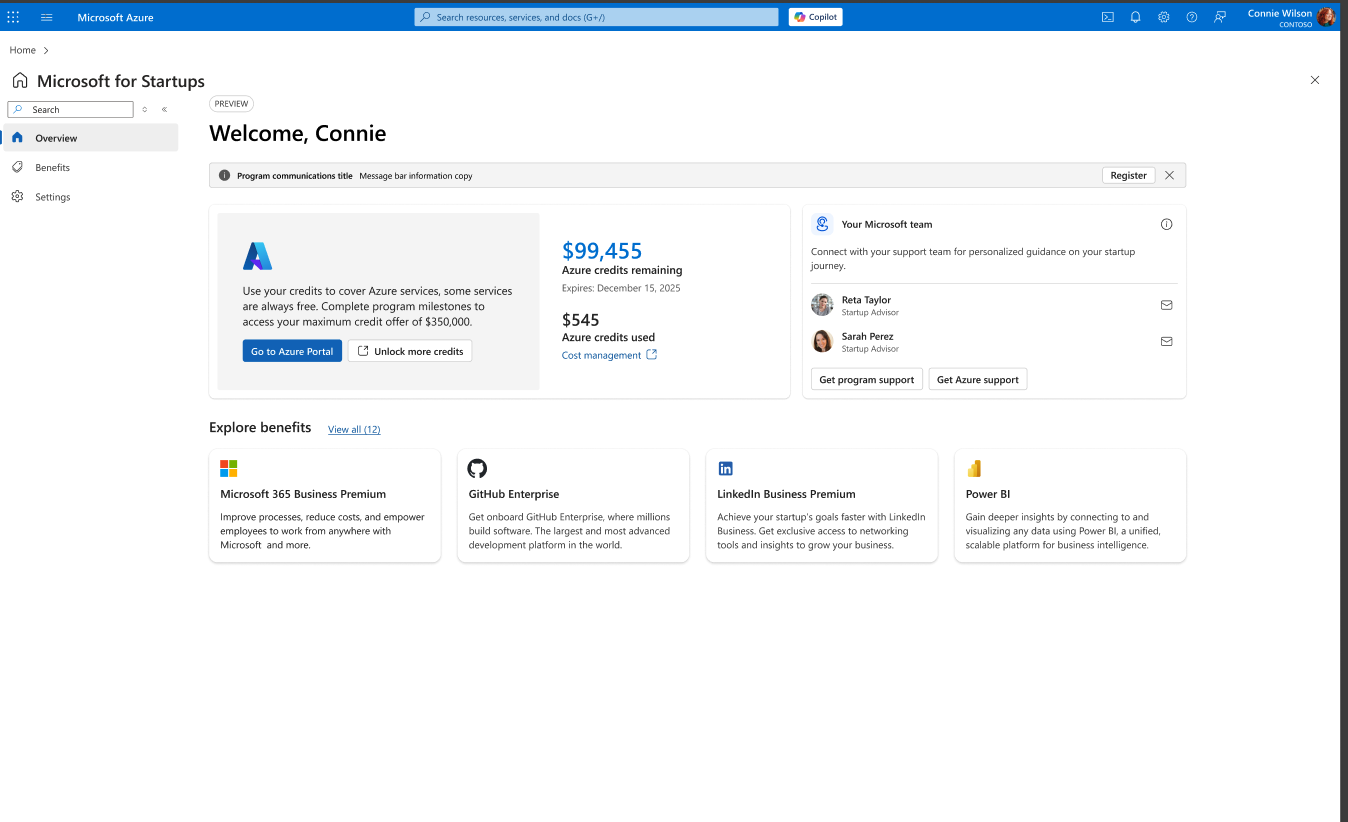
你的申请获批后,你将获得更多额度,并可享受 Microsoft for Startups 计划的全部权益。 批准后的首次访问包括引导式入门教程。
返回访问(已批准):在入门完成后的后续访问中,你的 Microsoft for Startups 欢迎页面显示为干净的,没有覆盖,一目了然地显示剩余额度、Microsoft 团队和权益。
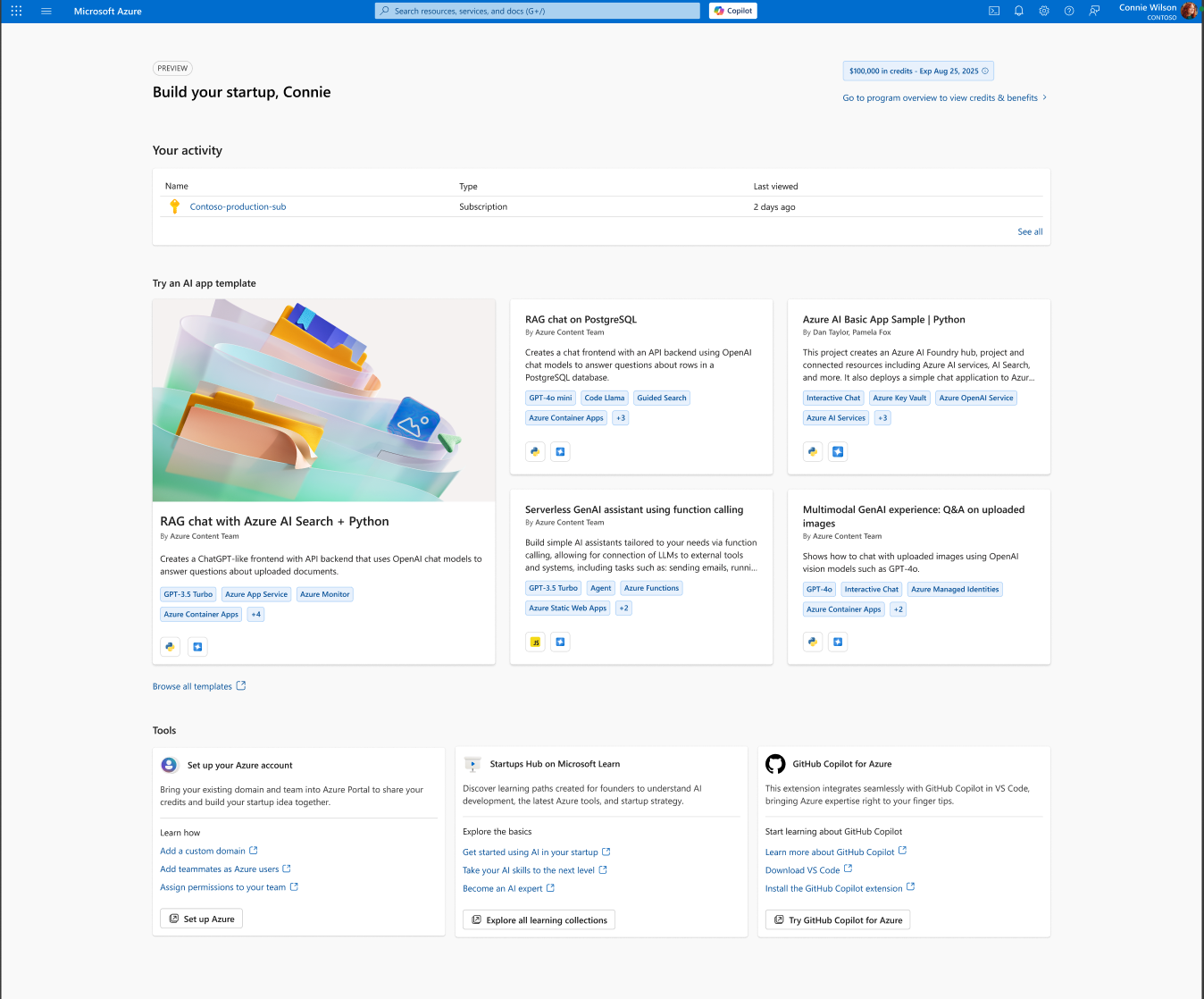
同样,再次访问时,“打造你的初创公司”页面会采用简洁的布局,并在顶部显示你的全部额度余额。
提交支持请求
若要直接通过Azure 门户提交对Azure技术问题的支持请求,
- 登录到 Azure 门户。
- 选择屏幕右上角的 ? 图标。
- 从下拉菜单中选择帮助和支持。
- 选择“ 创建支持请求 ”并完成表单。 根据需要附加相关文档或错误屏幕截图。
更新信息
要更新你的初创企业配置文件信息(例如姓名、联系方式或时区):
- 登录到 Azure 门户并导航到 Microsoft for Startups。
- 选择屏幕右上角的 齿轮图标 (个人资料图片旁边)。
- 选择要更改的字段的“我的个人资料”选项卡上的“编辑”。
- 选择 “保存更改” 进行更新。
注意: 如果更新了电子邮件地址,请在更改生效之前检查邮箱是否有验证电子邮件。
更改团队成员
如何添加团队成员?
若要邀请新团队成员加入你的初创公司 Microsoft for Startups 帐户:
- 登录到 Azure 门户并导航到 Microsoft for Startups。
- 选择右上角的 齿轮图标 。
- 转到“团队成员”选项卡,然后单击“邀请团队成员”。
- 输入团队成员的电子邮件地址,然后单击“发送邀请”。
了解更多信息: 如需从管理员和新成员两个角度详细了解完整的邀请和入职流程,请参阅我们的专门指南:“如何添加团队成员——分步指南”
如何从帐户中删除某人?
只有帐户管理员才能删除团队成员。
- 登录到 Azure 门户并导航到 Microsoft for Startups。
- 选择右上角的 齿轮图标 。
- 在 “团队成员” 选项卡上,单击要删除的用户旁边的 垃圾桶图标 。
- 出现提示时确认删除。
注意: 团队成员无法删除门户管理员。 若要删除管理员,必须先将管理员角色转移到另一个团队成员。
如何实现删除我的帐户?
如果您希望永久删除您的 Microsoft for Startups 帐户:
- 登录到 Azure 门户并导航到 Microsoft for Startups。
- 选择右上角的 齿轮图标 。
- 在“我的个人资料”选项卡上,滚动到“其他信息”,然后单击“删除帐户”。
Important:删除帐户也会关闭任何关联的Visual Studio和Azure许可证。 此操作不可撤消。 如果不确定,请在继续之前联系支持人员。