本文介绍如何使用 Microsoft Surface Dock 1 固件更新在原始 Surface Dock 1 上安装和管理固件。 在 Surface 设备上安装后,它会更新连接到 Surface 设备的 Surface Dock 1 设备。
注意
本文仅适用于 Surface Dock 1。 随后发布的扩展坞(如 Surface USB 4 扩展坞 或 Surface Thunderbolt 4 扩展坞)能够自动接收更新。
此工具取代了早期Microsoft Surface Dock Updater 工具,该工具以前作为适用于 IT 的 Surface Tools 的一部分可供下载。 早期工具名为 Surface_Dock_Updater_vx.xx.xxx.x.msi (其中 x 指示版本号) ,不再可供下载,不应使用。
重要提示
本文包含面向 IT 管理员的技术说明。 如果你是家庭用户,请参阅如何在 Microsoft 支持部门 网站上更新 Surface Dock 固件。 支持站点中的说明与常规安装步骤相同,但本文提供了有关监视、验证更新以及将更新部署到网络上的多个设备的其他信息。
支持的设备
以下设备支持 Surface Dock 1 固件更新:
- Surface Pro 3 及更高版本
- Surface Pro X (所有代)
- Surface 3
- Surface Book (所有) 代
- Surface Laptop Studio (所有代)
- Surface Studio (所有) 代
- Surface Laptop (所有代)
- Surface Laptop Go (各代)
- Surface Go (所有) 代
最低 OS 要求
- Windows 10版本 1803 或更高版本
安装 Surface Dock 1 固件更新
本部分介绍如何在 Surface Dock 1 上手动安装固件更新。
提示
msi 文件 Surface Dock 1 固件更新不自我更新。 如果已将 msi 部署到 Surface 设备,并且发布了固件的新版本,则需要部署新版本。
转到 适用于 IT 的 Surface Tools ,下载并安装名为 Surface_Dock_FwUpdate...的 .msi 文件,后跟相应的版本。 如果你运行的是 Surface Pro X、Surface Pro 9 5G 或其他基于 arm 的 Surface 设备,请下载 arm 版本。 对于所有其他设备,请使用 amd64 版本。
- 此更新需要运行 Windows 10 版本 1803 或更高版本的 Surface 设备。
- 安装 msi 文件可能会提示重启 Surface。 但是,无需重启即可执行更新。
断开 Surface 设备与 Surface Dock 的连接,等待大约 5 秒钟,然后重新连接。 Surface Dock 1 固件更新在后台以静默方式更新扩展坞。 此过程可能需要几分钟才能完成,即使中断,此过程也会继续。
监视 Surface Dock 1 固件更新
本部分是可选的,概述了如何监视固件更新的安装。
监视更新:
打开事件查看器,浏览到 Windows 日志>应用程序,然后在右侧窗格中的“作”下选择“筛选当前日志”,输入“事件源”旁边的“SurfaceDockFwUpdate”,然后选择“确定”。
在提升的命令提示符下键入以下命令:
Reg query "HKLM\SOFTWARE\Microsoft\Windows NT\CurrentVersion\WUDF\Services\SurfaceDockFwUpdate\Parameters"按照本文 下一部分 中所述安装更新。
包含以下文本的事件 2007 指示更新成功: 固件更新已完成。hr=0 DriverTelementry EventCode = 2007。
如果更新不成功,则事件 ID 2007 显示为 Error 事件,而不是 “信息”。 此外,Windows 注册表中报告的版本不会是最新的。
更新完成后,更新后的 DWORD 值将显示在 Windows 注册表中,对应于该工具的当前版本。 有关详细信息,请参阅本文中的 版本参考 部分。 例如:
- Component10CurrentFwVersion 0x04ac3970 (78395760)
- Component20CurrentFwVersion 0x04915a70 (76634736)
提示
如果在事件文本中看到“找不到源 SurfaceDockFwUpdate 的事件 ID xxxx 的说明”,则这是预期情况,可以忽略。
另请参阅本文中的以下部分:
网络部署
可以使用 Windows Installer 命令 (Msiexec.exe) 将 Surface Dock 1 固件更新部署到网络上的多个设备。 使用Microsoft Configuration Manager或其他部署工具时,请输入以下语法以确保安装是无提示的:
- Msiexec.exe msi 文件> /quiet /norestart 的 /i <路径
例如:
msiexec /i "\\share\folder\Surface_Dock_FwUpdate_1.42.139_Win10_17134_19.084.31680_0.msi" /quiet /norestart
注意
默认情况下不会创建日志文件。 若要创建日志文件,需要追加“/lv [path]”。例如:msiexec.exe msi 文件> /l v %windir%\logs\ SurfaceDockFWI.log 的 /i <路径。
有关详细信息,请参阅 命令行选项 文档。
重要提示
如果要使用任何其他方法更新 Surface Dock,请参阅 更新 Surface Dock 了解详细信息。
Intune部署
可以使用Intune将 Surface Dock 1 固件更新分发到设备。 首先,需要将 msi 文件转换为 Intunewin 文件格式,如以下文档中所述:Intune独立 Win32 应用管理。
使用以下命令:
- msiexec /i <msi 文件> /quiet /q 的路径
如何验证固件更新的完成情况
Surface 扩展坞固件由两个组件组成:
- Component10: 微控制器单元 (MCU) 固件
- Component20: DisplayPort (DP) 固件。
Surface Dock 1 固件更新的成功完成将生成这些固件组件的新注册表项值。
验证更新
打开 Regedit 并导航到以下注册表路径:
- HKEY_LOCAL_MACHINE\SOFTWARE\Microsoft\Windows NT\CurrentVersion\WUDF\Services\SurfaceDockFwUpdate\Parameters
查找注册表项: Component10CurrentFwVersion 和 Component20CurrentFwVersion,它们引用当前位于设备上的固件。
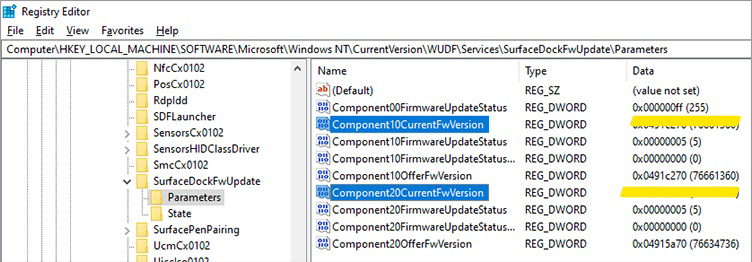
验证新的注册表项值是否与本文档末尾的版本引用中列出的更新的注册表项值匹配。 如果值匹配,则固件更新成功。
如果无法验证,请查看下一部分中的事件日志记录和故障排除提示。
事件日志记录
表 1. Surface Dock 1 固件更新的日志文件
| Log | 位置 | 注释 |
|---|---|---|
| Surface Dock 1 固件更新日志 | 需要指定路径 (请参阅注释) | 此工具的早期版本将事件写入应用程序和服务日志\Microsoft Surface Dock Updater。 |
| Windows 设备安装日志 | %windir%\inf\setupapi.dev.log | 有关使用设备安装日志的详细信息,请参阅 SetupAPI 日志记录 文档。 |
表 2. Surface Dock 1 固件更新的事件日志 ID
事件记录在应用程序事件日志中。 注意:此工具的早期版本将事件写入应用程序和服务日志\Microsoft Surface Dock Updater。
| 事件 ID | 事件类型 |
|---|---|
| 2001 | 扩展坞固件更新已开始。 |
| 2002 | 已跳过停靠固件更新,因为已知扩展坞是最新的。 |
| 2003 | 停靠固件更新无法获取固件版本。 |
| 2004 | 查询固件版本。 |
| 2005 | 扩展坞固件无法启动更新。 |
| 2006 | 无法发送产品/有效负载对。 |
| 2007 | 固件更新已完成。 |
| 2008 | BEGIN 停靠遥测数据。 |
| 2011 | END dock 遥测。 |
疑难解答提示
- 将 Surface 扩展坞的电源与交流电源完全断开,以重置 Surface 扩展坞。
- 断开除 Surface 扩展坞以外的所有外围设备的连接。
- 卸载任何当前 Surface Dock 1 固件更新,然后安装最新版本。
- 确保 Surface 扩展坞已断开连接,然后留出足够的时间,以便通过扩展坞以太网端口中的 LED 监视完成更新。 等到 LED 停止闪烁,再拔下 Surface 扩展坞电源。
- 将 Surface 扩展坞连接到其他设备,以查看它是否能够更新扩展坞。
版本参考
注意
安装文件使用以下命名格式发布: Surface_Dock_FwUpdate_X.XX.XXX_Win10_XXXXX_XX.XXX.XXXXX_X.msi (例如:Surface_Dock_FwUpdate_1.42.139_Win10_17134_19.084.31680_0.msi) ,默认情况下安装到 C:\Program Files\SurfaceUpdate。
版本 1.53.139.0
发布日期:2020 年 8 月 4 日
此版本的 Surface Dock 1 固件更新包括以下 bug 修复和支持:
- 使用 Surface Pro X 更新 Surface Dock 1。
注册表项值
指示固件更新状态的注册表值与此工具的早期版本相比保持不变:
- Component10CurrentFwVersion 已更新为 4ac3970。
- Component20CurrentFwVersion 已更新为 4a1d570。
版本 1.42.139
发布日期:2019 年 9 月 18 日
此版本包含在 Surface_Dock_FwUpdate_1.42.139_Win10_17134_19.084.31680_0.msi 中,在后台更新固件。
更新了注册表项值
- Component10CurrentFwVersion 已更新为 4ac3970。
- Component20CurrentFwVersion 已更新为 4a1d570。
它添加了对 Surface Pro 7 和 Surface Laptop 3 的支持。
旧版本
版本 2.23.139.0
发布日期:2018 年 10 月 10 日
此版本的 Surface Dock Updater 添加了以下支持:
- 添加对 Surface Pro 6 的支持
- 添加对 Surface Laptop 2 的支持
版本 2.22.139.0
发布日期:2018 年 7 月 26 日
此版本的 Surface Dock Updater 添加了以下支持:
- 提高更新可靠性
- 添加对 Surface Go 的支持
版本 2.12.136.0
发布日期:2018 年 1 月 29 日
此版本的 Surface Dock Updater 添加了以下支持:
Surface 扩展坞主芯片集固件更新
Surface 扩展坞 DisplayPort 固件更新
改进了使用 Surface Book 或 Surface Book 2 时外部显示器的显示稳定性。
此外,在 Surface Book 设备上安装的此版本 Surface Dock Updater 包括:
Surface Book 底座固件更新
增加了 Surface 扩展坞固件更新支持,针对 Surface Book 设备做出了改进
版本 2.9.136.0
发布日期:2017 年 11 月 3 日
此版本的 Surface Dock Updater 添加了以下支持:
Surface 扩展坞 DisplayPort 固件更新
通过无源显示端口适配器解决音频问题
版本 2.1.15.0
发布日期:2017 年 6 月 19 日
此版本的 Surface Dock Updater 添加了以下支持:
Surface Laptop
Surface Pro
版本 2.1.6.0
发布日期:2017 年 4 月 7 日
此版本的 Surface Dock Updater 添加了以下支持:
Surface 扩展坞 DisplayPort 固件更新
要求使用 Windows 10
版本 2.0.22.0
发布日期:2016 年 10 月 21 日
此版本的 Surface Dock Updater 添加了以下支持:
Surface 扩展坞 USB 固件更新
提升了以太网、音频和 USB 端口的可靠性
版本 1.0.8.0
发布日期:2016 年 4 月 26 日
此版本的 Surface Dock Updater 添加了以下支持:
Surface 扩展坞主芯片集固件更新
Surface 扩展坞 DisplayPort 固件更新